
Macと共に生活する方々にとって、より便利で充実したMacライフを実現するためには、適切なアクセサリーの選択が欠かせません。
Macとの互換性や機能拡張性を考慮した優れたアクセサリーは、作業効率の向上やエンターテイメント体験の充実に一役買います。
本記事では、Macユーザーの皆さんが必見の、Macと一緒に揃えたい便利なアクセサリーを詳しくご紹介します。
さらに、各アクセサリーの選び方や注意点についても解説し、最後におすすめの一覧をご提供します。
Macライフをさらに充実させるためのヒントをお届けしますので、ぜひご一読ください。

Amazonでふるさと納税が可能です。詳細はこちら


Macライフの便利さを引き立てるアクセサリーとは?
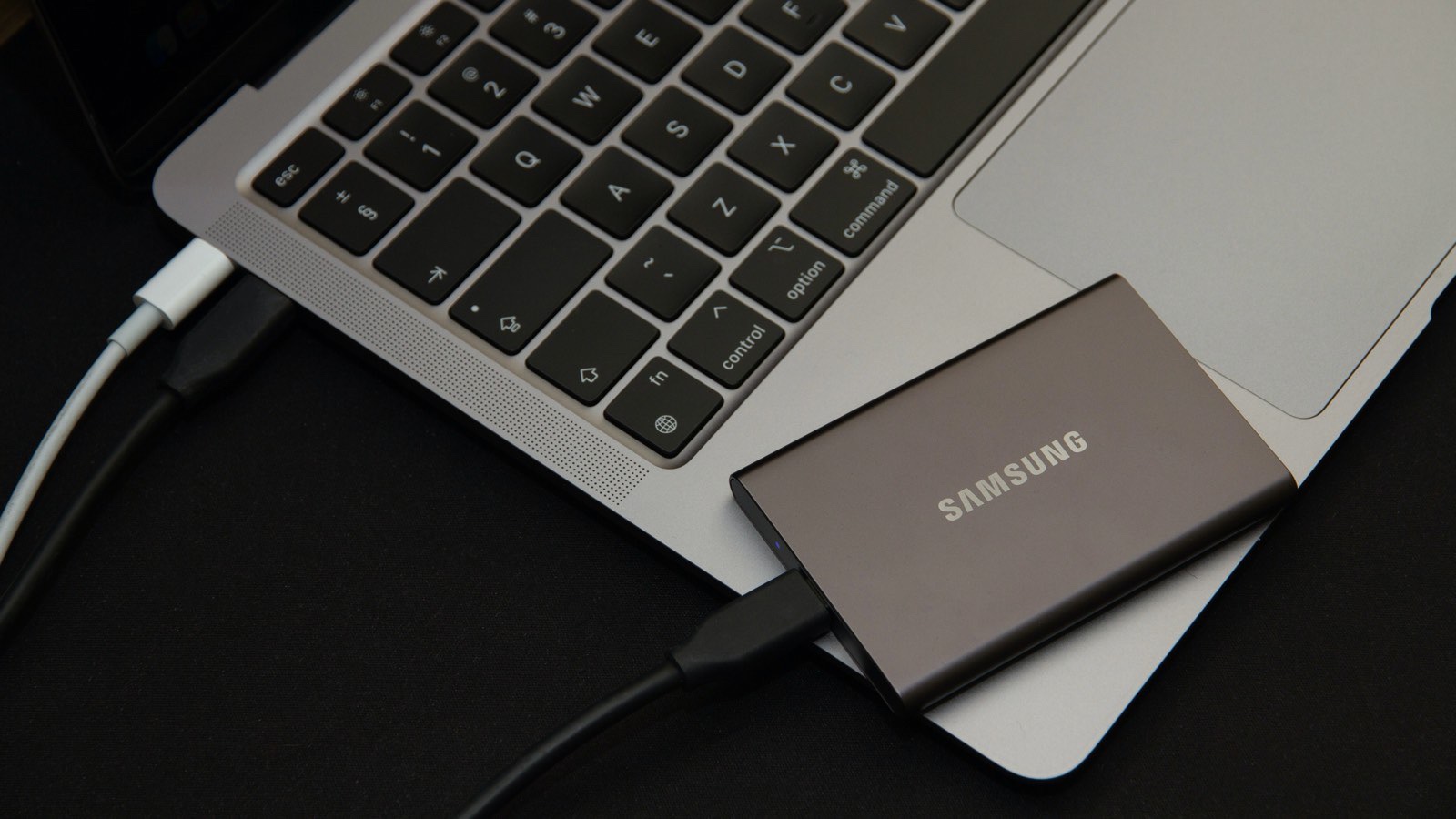
Macライフをさらに便利にするアクセサリーは、Macユーザーにとって欠かせない存在です。
これらのアクセサリーは、Macの機能や使い勝手を拡張し、作業効率を向上させたり、エンターテイメント体験を豊かにする役割を果たします。
この章では、具体的なアクセサリーとその便利さについて詳しく解説します。
- USB-Cハブと拡張ポート
近年のMac、特にMacBook Airは、USB-Cポートのみを搭載しています。USB-Cハブや拡張ポートを使用することで、複数のUSBポートやHDMIポート、イーサネットポートなどを追加できます。
これにより、外部ディスプレイの接続や複数の周辺機器の同時使用が容易になります。
オススメのUSBハブはこちら
- ケーブルとアダプター
Macと周辺機器を接続するために、適切なケーブルやアダプターが必要です。
例えば、Thunderbolt 3(4)対応のケーブルは、高速データ転送やビデオ出力に優れており、外部ディスプレイやストレージデバイスとの接続に便利です。
また、DisplayPortやDVIなどのアダプターを使用することで、さまざまなディスプレイにMacを接続できます。 - 外付けドライブとストレージソリューション
Macの内蔵ストレージ容量が不足している場合や、バックアップを取る必要がある場合には、外付けSSDやストレージソリューションが役立ちます。
これにより、大容量のデータを安全に保存したり、ファイルのバックアップや移行をスムーズに行ったりすることができます。
オススメの外付けSSDはこちら
- ワイヤレスマウスとキーボード
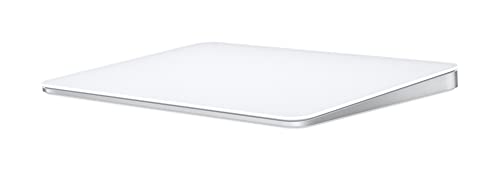
ケーブルに縛られることなく、自由に作業するためにはワイヤレスマウス(トラックパッド)やキーボードが便利です。Bluetooth対応のデバイスを選ぶことで、Macとの接続が簡単になります。快適なタイピングや正確なカーソル操作が可能になり、作業効率が向上します。
オススメのトラックパッドはこちら
オススメのキーボードはこちら
- ノートブックスタンドとデスクアクセサリー
ノートブックスタンドは、MacBookの画面を適切な高さに調整し、快適な作業環境を提供します。
また、デスクアクセサリーとしては、モニタースタンドやデスクオーガナイザーなどがあります。
これらのアクセサリーは、デスク上のスペースを有効活用し、作業スペースを整理するのに役立ちます。
オススメのノートブックスタンドはこちら




これらは一部の例ですが、Macライフをさらに便利にするためのアクセサリーの一部です。
自身のニーズや使用目的に応じて、適切なアクセサリーを選ぶことで、Macのパフォーマンスや利便性を最大限に引き出すことができます。
Macとの互換性が高いアクセサリーの選び方

Macとの互換性が高いアクセサリーを選ぶことは、スムーズな使用と最適なパフォーマンスを実現するために重要です。Macのユーザーにとって、互換性のあるアクセサリーを選ぶことは時間とお金の節約にもつながります。
この章では、Macとの互換性が高いアクセサリーを選ぶためのポイントをご紹介します。
USB-Cハブと拡張ポート
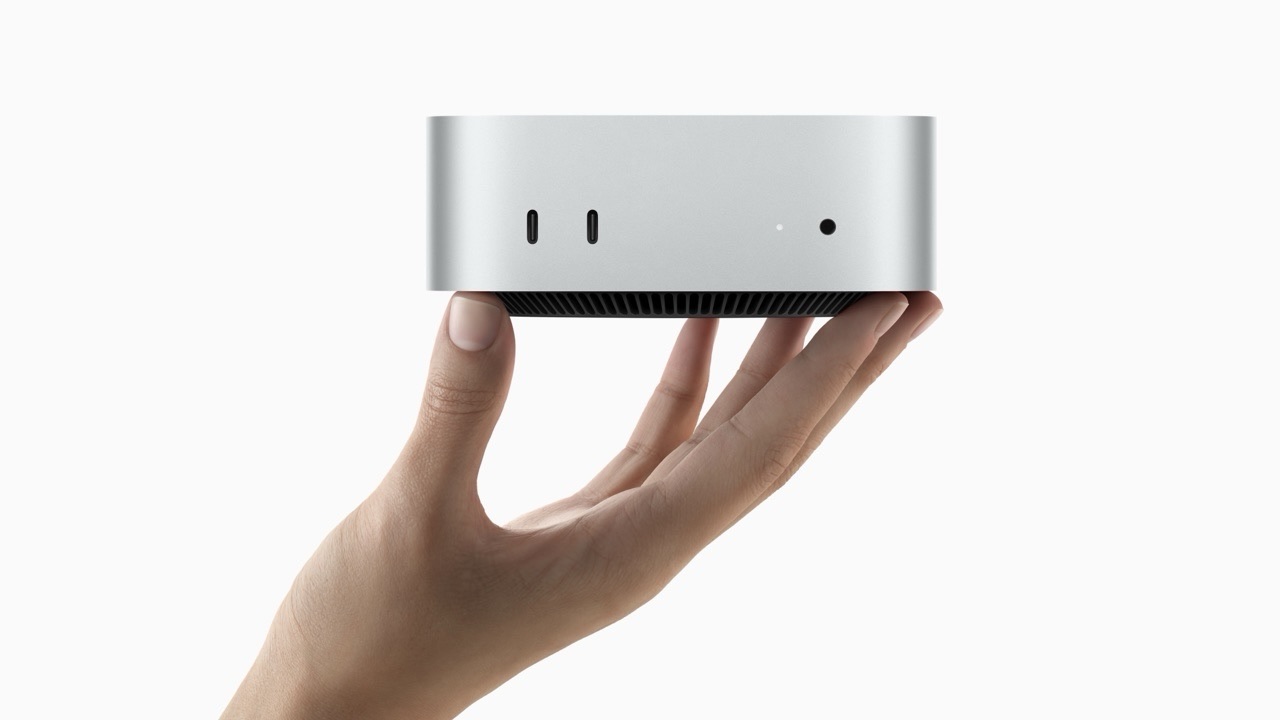
USB-Cハブと拡張ポートは、Macの使用を便利にするための重要なアクセサリーです。最新のMacBookシリーズやiMacなど、多くのMacモデルは、USB-Cポートを搭載しています。
しかし、USB-Cポートのみでは、従来のUSB-AポートやHDMIポートなど、さまざまなデバイスや周辺機器との接続が制限されてしまいます。ここで、USB-Cハブと拡張ポートが重要な役割を果たします。
これらのアクセサリーを使用することで、MacのUSB-Cポートを拡張し、複数のポートや機能を利用できるようになります。
具体的な利点や機能については次のようなものがあります。
- 追加のUSBポート
USB-Cハブや拡張ポートには、USB-Aポートが搭載されていることが一般的です。これにより、従来のUSBデバイス(キーボード、マウス、プリンターなど)を接続することができます。
また、USB-CやUSB 3.1 Gen 2などの高速データ転送規格をサポートしているハブを選ぶことで、高速で効率的なデータ転送が可能となります。 - HDMIポートやディスプレイポート
外部ディスプレイを接続するためのHDMIポートやディスプレイポートが搭載されたUSB-Cハブもあります。これにより、追加のモニターを接続してデュアルディスプレイセットアップを構築したり、4K解像度や高品質のビデオ出力を実現したりすることができます。 - イーサネットポート
Macには内蔵のイーサネットポートがない場合でも、USB-Cハブを使用することで有線LAN接続が可能となります。特に安定したインターネット接続が必要な場合や、高速データ転送が必要な場合に便利です。 - SDカードスロットやその他のポート
USB-Cハブには、SDカードスロットやmicroSDカードスロット、イヤホンジャックなど、さまざまなポートが備わっていることがあります。これにより、カメラの写真やビデオデータの転送、音楽の再生など、さまざまな用途に対応することができます。
USB-Cハブと拡張ポートは、Macのポート不足問題を解決し、複数のデバイスや周辺機器との接続をスムーズに行うための必須アクセサリーです。
Macのユーザーにとって、互換性の高いハブを選ぶことは重要であり、自身のニーズに合ったポートの種類や機能、デザイン、耐久性などを考慮して選ぶことがおすすめです。
また、ハブ機能を搭載した外部モニターを導入すると、より大きなモニターにUSB-Cケーブル1本接続するだけで、USB-Aポートなどを利用することも可能です。

 ポチップ
ポチップ
ケーブルとアダプター
ケーブルとアダプターは、Macの周辺機器やデバイスとの接続を可能にする重要なアクセサリーです。
Macのユーザーにとって、適切なケーブルとアダプターを選ぶことは、スムーズなデバイスの接続やデータ転送を実現するために重要です。
ここでは、ケーブルとアダプターの種類とその役割について詳しく解説します。
- USB-Cケーブル
最新のMacBookシリーズやiMacなど、多くのMacモデルには、USB-Cポートが搭載されています。USB-Cケーブルは、Macと他のUSB-C対応デバイス(ハードドライブ、ディスプレイ、スマートフォンなど)を接続するために使用されます。
高速データ転送や充電など、多様な機能をサポートしています。 - Thunderboltケーブル
Thunderboltケーブルは、高速データ転送やビデオ出力、ディスク接続などの高性能な接続を可能にします。Macと外部ストレージデバイス、モニター、オーディオインターフェースなどを接続する際に使用されます。
Thunderbolt ケーブルは、USB-Cポートと互換性があります。
オススメのThunderbolt 4ケーブルはこちら - HDMIアダプター
HDMIアダプターは、Macとテレビ、モニター、プロジェクターなどのHDMI入力機器を接続するために使用されます。MacBookシリーズやMacBook Proでは、HDMIポートが直接搭載されていないため、HDMIアダプターを使用する必要があります。
オススメのHDMI変換アダプターはこちら - DisplayPortアダプター
DisplayPortアダプターは、MacとDisplayPort対応ディスプレイやプロジェクターを接続するために使用されます。MacBookやMacBook Proには、Mini DisplayPortやThunderbolt 2ポートが搭載されていることがあり、DisplayPortアダプターを使用して接続することができます。 - イーサネットアダプター
Macの一部のモデルでは、イーサネットポートが搭載されていない場合があります。そのため、イーサネットアダプターを使用して有線LAN接続を利用することができます。
特に安定したインターネット接続が必要な場合や、高速データ転送が必要な場合に便利です。
オススメのギガビットEthernetアダプターはこちら
これらのケーブルとアダプターは、Macユーザーにとって非常に重要な役割を果たします。
Macのモデルやポートの種類に応じて、適切なケーブルとアダプターを選ぶことで、さまざまなデバイスや周辺機器との接続を円滑に行い、Macの機能を最大限に活用することができます。
 ポチップ
ポチップ
外付けドライブとストレージソリューション
外付けドライブとストレージソリューションは、Macユーザーにとって重要なデータ管理ツールです。これらのアクセサリーを使用することで、追加のストレージ容量を確保し、重要なファイルやデータを安全に保管することができます。
次に、外付けドライブとストレージソリューションの詳細を解説します。
- 外付けドライブ
外付けドライブは、Macの内部ストレージの拡張やバックアップのために使用されます。これらのハードドライブは、USB、Thunderbolt、またはFireWireなどのインターフェースを介してMacに接続されます。
外付けドライブは、大容量のデータを保存し、追加のバックアップソリューションを提供するため、特に写真、ビデオ、音楽、ドキュメントなどの大容量ファイルを扱う場合に便利です。 - ネットワークストレージ(NAS)
ネットワークストレージまたはNASは、Macとネットワーク経由で接続されるストレージデバイスです。NASは、複数のデバイスでファイルを共有したり、クラウドストレージの代わりに使用したりするために利用されます。
NASは、自宅やオフィスのネットワークに接続でき、セキュリティやデータの冗長性の確保にも役立ちます。
また、一部のNASデバイスは、クラウドバックアップやリモートアクセス機能も提供しています。 - ソリッドステートドライブ(SSD)
ソリッドステートドライブは、従来のメカニカルハードドライブよりも高速で信頼性の高いデータストレージソリューションです。SSDは、フラッシュメモリチップを使用してデータを保存し、データアクセスやファイル転送の速度を向上させます。
外付けSSDは、ポータブル性と高速性を両立させ、大容量のデータのバックアップや転送に適しています。 - クラウドストレージサービス
クラウドストレージサービスは、インターネットを通じてデータを保存し、オンラインでアクセスや共有が可能なストレージソリューションです。人気のあるクラウドストレージサービスには、iCloud、Google Drive、Dropboxなどがあります。
クラウドストレージは、データのバックアップや同期、複数のデバイス間でのファイルの共有を容易にします。
これらの外付けハードドライブとストレージソリューションは、Macユーザーにとってデータ管理やバックアップ戦略の一環として重要です。適切なストレージソリューションを選択することで、データの安全性、アクセスの便利さ、ストレージ容量の拡張を実現することができます。
編集し終えた動画など、容量の大きなファイルを保存するには、外付けHDDがコストパフォーマンスが良くオススメです。
 ポチップ
ポチップ
外出先などでも利用する場合は、転送速度の早い外付けSSDが便利です。
 ポチップ
ポチップ
ワイヤレスマウスとキーボード
ワイヤレスマウスとキーボードは、Macユーザーにとって便利で快適な入力デバイスとして人気があります。
従来の有線のマウスやキーボードに比べて、ワイヤレスデバイスはケーブルの束縛から解放され、より自由な操作と配置が可能となります。
ここでは、ワイヤレスマウスとキーボードの特徴と利点について詳しく解説します。
- 自由な操作と移動
ワイヤレスマウスとキーボードは、Bluetoothや専用のUSBレシーバーを使用して、Macとワイヤレスで接続されます。これにより、ケーブルの制約から解放され、自由な操作と移動が可能となります。
デスク上の整理が容易になり、作業スペースをスッキリと保つことができます。 - 快適なタイピングと操作感
ワイヤレスキーボードは、スリムでコンパクトなデザインが特徴であり、快適なタイピング体験を提供します。キーストロークやキーボード配列は、一般的なMacキーボードと同様であり、使い慣れた操作感を提供します。
また、一部のワイヤレスキーボードには、バックライト機能やマルチデバイス接続機能などの便利な機能も搭載されています。 - 高精度なポインティングと操作
ワイヤレスマウスは、高精度な光学センサーやレーザーセンサーを搭載しており、正確なカーソル制御が可能です。マウスの解像度や感度を調節できる製品もあり、個々の好みや作業環境に合わせたカスタマイズが可能です。
さらに、一部のワイヤレスマウスには、追加のボタンやスクロールホイールなどの拡張機能があり、作業効率を向上させます。 - 簡単な接続と互換性
ワイヤレスマウスとキーボードは、Bluetooth接続や専用のUSBレシーバーを使用して、簡単にMacと接続することができます。多くのワイヤレスデバイスは、Macとの互換性があり、特別なドライバーや設定のインストールが不要です。
また、一部のワイヤレスデバイスは、複数のデバイスとの切り替えが可能であり、Mac以外のデバイスでも利用することができます。
ワイヤレスマウスとキーボードは、Macユーザーにとって使いやすさと便利さを提供する重要なアクセサリーです。
自由な操作や快適なタイピング体験を求めるユーザーにとっては、ワイヤレスデバイスは理想的な選択肢となるでしょう。
 ポチップ
ポチップ
 ポチップ
ポチップ
ノートブックスタンドとデスクアクセサリー
ノートブックスタンドとデスクアクセサリーは、Macユーザーにとって便利で快適な作業環境を提供するアイテムです。これらのアクセサリーを使用することで、ノートブックの位置や角度を調整し、正しい姿勢や快適な作業姿勢を実現することができます。
次に、ノートブックスタンドとデスクアクセサリーの特徴と利点について詳しく解説します。
- ノートブックスタンド
ノートブックスタンドは、ノートブックコンピュータを持ち上げ、傾斜させることができるデバイスです。これにより、画面の高さや角度を調整し、正しい目線の位置で作業することができます。
ノートブックスタンドを使用することで、首や背中への負担を軽減し、より快適な作業環境を実現することができます。
また、ノートブックスタンドには通気孔がある場合があり、ノートブックの冷却効果を高めることもできます。 - デスクアクセサリー
デスクアクセサリーは、デスク上の整理や作業効率を向上させるためのアイテムです。例えば、デスクオーガナイザーやデスクマットは、文具や小物を整理し、スムーズな作業環境を提供します。
また、デスクランプは、照明環境を調整し、目の疲れを軽減する役割を果たします。
さらに、モニタースタンドやキーボードトレイなどのデスクアクセサリーを使用することで、デュアルモニターセットアップや快適なキーボード配置を実現することができます。
これらのノートブックスタンドとデスクアクセサリーは、Macユーザーにとって作業環境の改善と快適性を向上させる重要なアクセサリーです。
正しい姿勢や快適な作業環境は、長時間の作業や生産性の向上につながります。
ノートブックスタンドやデスクアクセサリーを適切に活用することで、効率的で快適なMacライフを実現することができます。
モバイルワークを快適にするアクセサリー
モバイルワークを快適にするためには、適切なアクセサリーの活用が欠かせません。ノートブックやタブレットを使った移動中や外出先での作業を便利かつ効率的に行うためには、特定のアクセサリーが重要な役割を果たします。
この章では、モバイルワークを快適にするためのアクセサリーについて詳しく解説していきます。
ノートブックケースとバッグ
ノートブックケースとバッグは、モバイルワーカーにとって重要なアクセサリーです。これらのアイテムは、ノートブックやタブレットを保護し、持ち運びや収納を便利にする役割を果たします。
最初に、ノートブックケースとバッグの特徴と利点について詳しく解説します。
- ノートブックケース
ノートブックケースは、ノートブックやタブレットを保護するための専用のケースです。一般的にはクッション性のある素材で作られており、衝撃や傷からデバイスを守る役割を果たします。
ノートブックケースにはポケットやファスナーが備わっていることがあり、アクセサリーや充電器などの小物を収納することができます。
さらに、防水性や防塵性があるモデルもあり、屋外や悪天候下での使用にも適しています。 - バッグ
ノートブックやタブレットを持ち運ぶためのバッグは、モバイルワーカーにとって必須のアイテムです。バッグにはノートブック用の専用コンパートメントがあり、デバイスを安全に収納することができます。
また、バッグには多数のポケットや仕切りがあり、充電器、マウス、ペン、ノートなどのアクセサリーや文具を整理することができます。
さらに、肩掛けストラップやハンドルが付いているため、持ち運びや移動中の利便性が高くなっています。
ノートブックケースとバッグは、モバイルワーカーにとってデバイスの保護と持ち運びの便利さを提供する重要なアクセサリーです。これらのアイテムを使用することで、ノートブックやタブレットを安全に収納し、外出先や移動中でもスムーズに作業を行うことができます。
さらに、デザインやスタイルのバリエーションも豊富であり、個々の好みや用途に合わせて選ぶことができます。
ワイヤレスイヤフォンとヘッドフォン
ワイヤレスイヤフォンとヘッドフォンは、モバイルワークやエンターテイメント体験を向上させるために人気のあるアクセサリーです。これらのデバイスは、音楽や動画の再生、通話、オンライン会議などの際に便利に使用することができます。
ここでは、ワイヤレスイヤフォンとヘッドフォンの特徴と利点について詳しく解説していきます。
- ワイヤレスイヤフォン
ワイヤレスイヤフォンは、イヤホン部分がケーブルなしで接続されるヘッドセットです。Bluetooth技術を使用してスマートフォンやノートブックとワイヤレスで接続し、音楽の再生や通話を行うことができます。
ワイヤレスイヤフォンはコンパクトで軽量なデザインが特徴であり、ポケットやバッグに収納しやすく持ち運びに便利です。
また、一部のワイヤレスイヤフォンはノイズキャンセリング機能を備えており、周囲の騒音を軽減して音楽や通話のクリアな音質を楽しむことができます。 - ヘッドフォン
ヘッドフォンは、イヤフォン部分が大きく耳を覆うタイプのヘッドセットです。ヘッドフォンはイヤフォンよりも大きなドライバーユニットを搭載しており、より豊かな音響体験を提供します。
ヘッドフォンは耳を包み込む形状のため、外部の騒音を遮断し、音楽や映画の没入感を高めることができます。
一部のヘッドフォンにはノイズキャンセリング機能やワイヤレス接続機能があり、ワイヤレスモデルでは自由な移動や作業が可能です。
ワイヤレスイヤフォンとヘッドフォンは、モバイルワーカーにとって音楽の鑑賞や通話、オンライン会議などの必須アイテムです。
ワイヤレスな接続により、ケーブルの絡まりや制限から解放され、快適な移動や作業が可能です。
また、ノイズキャンセリング機能により周囲の騒音を軽減し、より集中できる環境を提供します。
個々の好みや使用目的に合わせて、ワイヤレスイヤフォンとヘッドフォンの選択肢を検討することをおすすめします。
 ポチップ
ポチップ
 ポチップ
ポチップ
外部モニターとデュアルディスプレイセットアップ
外部モニターとデュアルディスプレイセットアップは、モバイルワークやクリエイティブ作業において効果的な方法です。これらのアクセサリーを使用することで、画面領域を拡大し、作業効率を向上させることができます。
ここでは、外部モニターとデュアルディスプレイセットアップの特徴と利点について詳しく解説していきます。
- 外部モニター
外部モニターは、ノートブックやデスクトップコンピュータに接続する追加のディスプレイです。一般的には大型の液晶ディスプレイであり、高解像度と広い表示領域を提供します。
外部モニターを使用することで、複数のアプリケーションやウィンドウを同時に表示し、作業の切り替えや情報の比較が容易になります。
また、グラフィックデザインや映像編集などのクリエイティブ作業においても、より広い画面領域で詳細な作業が可能となります。 - デュアルディスプレイセットアップ
デュアルディスプレイセットアップとは、ノートブックやデスクトップコンピュータに複数のモニターを接続することです。一般的には外部モニターを2台使用し、それぞれを拡張ディスプレイとして設定します。
デュアルディスプレイセットアップにより、作業スペースを効果的に活用することができます。
たとえば、メインディスプレイに作業アプリケーションを表示し、サブディスプレイにリソースや参考資料を表示するなど、情報の整理やマルチタスキングがスムーズに行えます。
外部モニターとデュアルディスプレイセットアップは、作業効率や生産性の向上に大きく貢献します。複数の画面で作業することで、情報の可視性や操作性が向上し、作業の切り替えや情報の整理が容易になります。
また、クリエイティブ作業においては、詳細な作業や複数のツールの同時利用が可能となります。
外部モニターとデュアルディスプレイセットアップを検討する際には、モニターの解像度や接続方法、ディスプレイの配置などを考慮し、自身の作業スタイルに最適なセットアップを選ぶことが重要です。
 ポチップ
ポチップ
ポチップ
ポチップ
モバイルバッテリーと充電器
モバイルバッテリーと充電器は、モバイルデバイスの充電や電力供給に便利なアクセサリーです。これらのアイテムは、外出先や旅行中などでデバイスのバッテリー切れを防ぎ、便利に使用することができます。
ここでは、モバイルバッテリーと充電器の特徴と利点について詳しく解説していきます。
- モバイルバッテリー
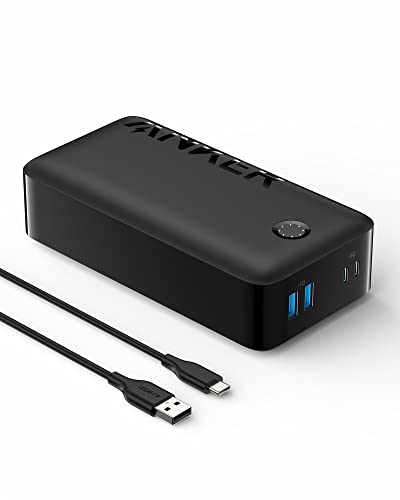
モバイルバッテリーは、充電可能なバッテリーを内蔵した携帯用の電源装置です。スマートフォン、タブレット、ノートブックなどのデバイスをUSB接続で充電することができます。
モバイルバッテリーはコンパクトなサイズでありながら、高容量の電力を持っています。これにより、長時間の移動や屋外での活動中にデバイスを充電することができます。
また、複数のUSBポートを備えているモデルもあり、複数のデバイスを同時に充電することが可能です。 - 充電器
充電器は、壁や車の電源からデバイスを充電するためのアダプターです。USBポートやLightningコネクタなど、さまざまな充電ケーブルを接続することができます。充電器は急速充電や高出力のモデルがあり、デバイスの充電時間を短縮することができます。
また、持ち運びに便利なコンパクトなサイズや折りたたみ式のプラグを備えた充電器もあります。
さらに、一部の充電器は複数のポートを持っており、複数のデバイスを同時に充電することができます。
モバイルバッテリーと充電器は、モバイルデバイスの充電に必須のアクセサリーです。外出先や旅行中など、電源の利用が制限される状況でもデバイスの充電を確保できます。モバイルバッテリーは携帯性が高く、大容量の電力を持つため、長時間の使用や複数のデバイスの充電に適しています。
一方、充電器は壁や車の電源を利用して効率的に充電できるため、日常的な充電に便利です。
自身の使用環境やニーズに合わせて適切なモバイルバッテリーや充電器を選ぶことが重要です。
 ポチップ
ポチップ
 ポチップ
ポチップ
 ポチップ
ポチップ
 ポチップ
ポチップ

Amazonでふるさと納税が可能です。詳細はこちら!
ほぼ毎日Apple製品、特にMacやiPad、iPhoneに関する情報を掲載していますので、X(旧Twitter)でフォローしていただくと更新内容の通知が届きます。
ぜひフォローお願いします。
@Kazu_blog
>>>iPhone でSafariをご利用の方のブックマーク方法はこちら
>>>iPhone でChromeをご利用の方のブックマーク方法はこちら
>>>androidスマホをご利用の方のブックマーク方法はこちら

 にほんブログ村
コメント