

iPadは、仕事でもプライベートでも活躍する万能なデバイスです。
その使い勝手の良さと豊富な機能が、多くの人々に魅力を与えています。
仕事効率の向上やポータブル性、さまざまなアプリケーションの利用、クリエイティブな活動のサポートなど、iPadの魅力を大公開します。
仕事でもプライベートでも充実したライフスタイルを実現するために、iPadがどのように活躍するのか、最終回もぜひご覧ください。

Amazonでふるさと納税が可能です。詳細はこちら
クラウド連携とデータ同期
引用 : Apple
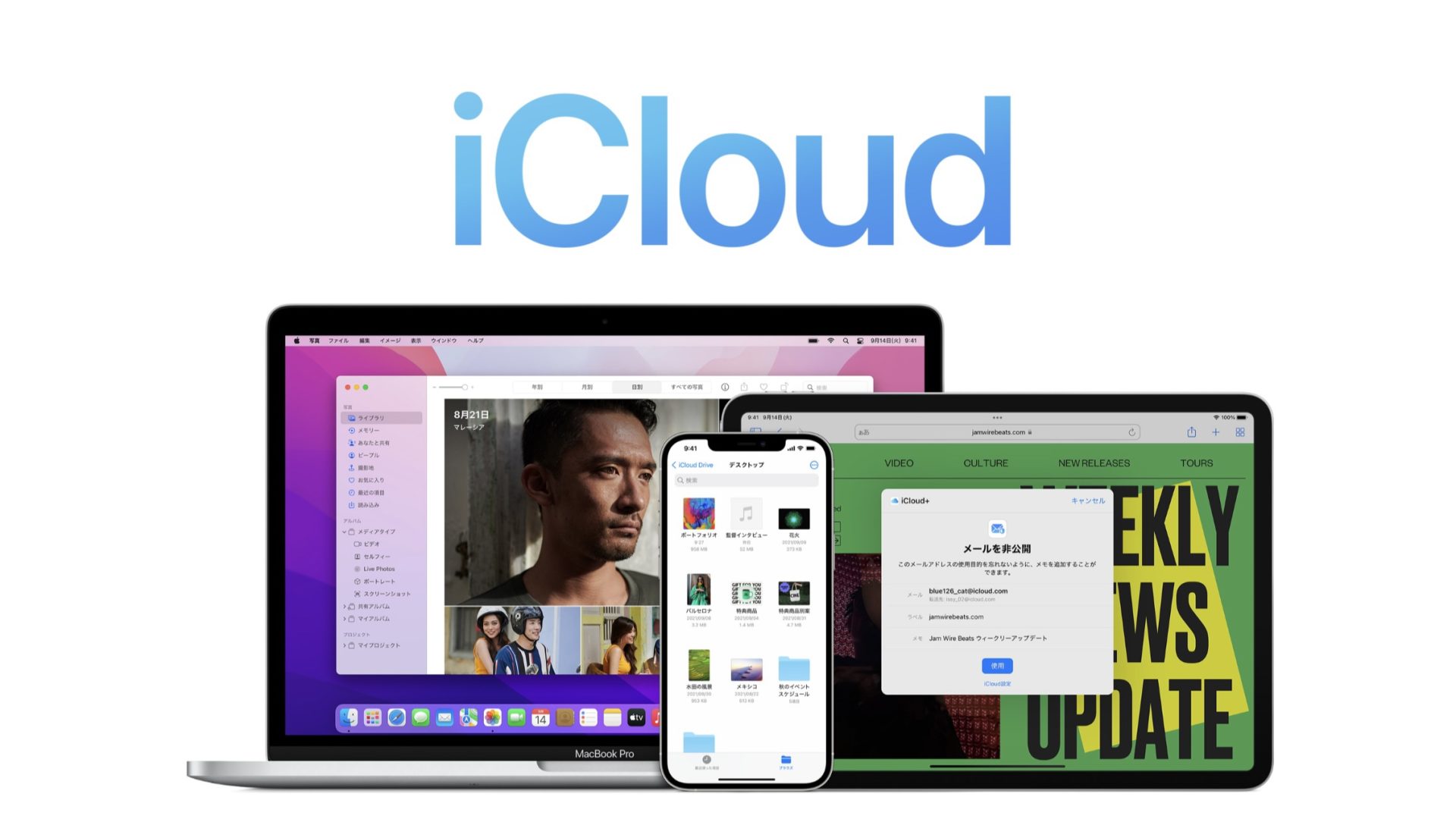
iPadの魅力は、クラウド連携とデータ同期によって、デバイス間でのシームレスなデータのやり取りが可能であることです。
iPadは、クラウドストレージサービスとの連携をサポートしています。
例えば、iCloud、Google ドライブ、OneDrive、Dropboxなどのクラウドストレージサービスを利用することで、データやファイルをオンライン上で保存し、複数のデバイスで共有することができます。
クラウド連携によって、iPad上で作成したドキュメント、写真、ビデオ、音楽などのデータをクラウドにバックアップすることができます。
デバイスの故障や紛失によってデータが失われる心配が減り、安心して作業や娯楽を楽しむことができます。
また、クラウド上のデータは、インターネットに接続された任意のデバイスからアクセスできるため、必要なときにデータにアクセスできる便利さも提供します。
さらに、iPadは複数のデバイスとのデータ同期を実現します。
例えば、iPadで作成したドキュメントを他のデバイスで編集したり、写真を撮影したりした場合、クラウドを介して自動的にデータが同期されます。
これにより、複数のデバイスでの作業やデータの管理がシームレスに行えます。
iPadで開始したプロジェクトを、MacやiPhoneなどの他のデバイスで続けることができるため、柔軟性と効率性が向上します。
また、クラウド連携とデータ同期によって、共有の作業やコラボレーションが容易になります。
例えば、複数のユーザーが同じファイルやドキュメントにアクセスし、編集やコメントを行うことができます。
このような作業は、ビジネスチームや学生グループなど、共同作業が必要な場面で特に重要です。
iPadのクラウド連携機能によって、リアルタイムでのデータの共有とコミュニケーションを実現できます。
総合すると、iPadはクラウド連携とデータ同期によって、デバイス間でのシームレスなデータのやり取りを実現します。
クラウドストレージサービスとの連携により、データのバックアップや共有が容易になり、デバイスの故障や紛失によるデータの損失から保護されます。
また、複数のデバイスとのデータ同期によって、作業やデータの管理がスムーズに行えます。
さらに、クラウド連携によって共有の作業やコラボレーションが容易になり、チームでの効率的な作業が可能となります。
iPadは、クラウドとの連携によって生じる多くの利点を提供するため、幅広いユーザーにとって魅力的なデバイスとなっています。

 ポチップ
ポチップ
iCloudを活用したデータの自動バックアップ
引用 : Apple
iPadの魅力の一つは、iCloudを活用したデータの自動バックアップ機能です。
iCloudは、Appleが提供するクラウドストレージサービスであり、iPad上のデータを安全にバックアップし、保護するための強力なツールです。
iCloudを利用することで、iPad上のさまざまなデータが自動的にバックアップされます。
これには、写真、ビデオ、ドキュメント、メール、連絡先、カレンダー、アプリの設定、アプリのデータなどが含まれます。
バックアップは、iPadがWi-Fiに接続されている状態で行われ、充電されている場合には自動的に実行されます。
この機能により、大切なデータが失われる心配をせずに、安心してiPadを利用することができます。
iCloudのバックアップは非常に便利です。
バックアップは自動的に行われるため、ユーザーは手動でバックアップを作成する必要はありません。
また、バックアップデータは暗号化されて保存されるため、セキュリティ上の懸念も解消されます。
データの復元も簡単で、新しいiPadにログインすると、バックアップからデータを復元するオプションが提供されます。
さらに、iCloudを利用することで、複数のデバイス間でデータを同期することも可能です。
たとえば、iPadで撮影した写真はiCloudに保存され、他のデバイス(iPhoneやMacなど)でも自動的に利用できます。
これにより、デバイス間でデータを共有したり、編集したりする際に便利です。
また、メールや連絡先などの重要な情報が複数のデバイスで同期されるため、いつでも最新のデータにアクセスできます。
iCloudのデータバックアップは、データの保護だけでなく、デバイスの交換やアップグレードの際にも役立ちます。
新しいiPadにログインすると、以前のデバイスからバックアップされたデータを簡単に復元することができます。
これにより、新しいデバイスで短時間で以前の状態に戻すことができます。
総合すると、iCloudを活用したデータの自動バックアップは、iPadユーザーにとって非常に便利で重要な機能です。
データのバックアップは自動的に行われ、大切なデータの損失を防ぐことができます。
また、複数のデバイスでデータを同期することも可能であり、デバイス間でのデータの共有や移行が簡単に行えます。
iCloudは、iPadユーザーに安心感と便利さをもたらす優れたツールです。
 ポチップ
ポチップ
iPhoneやMacとのシームレスな同期
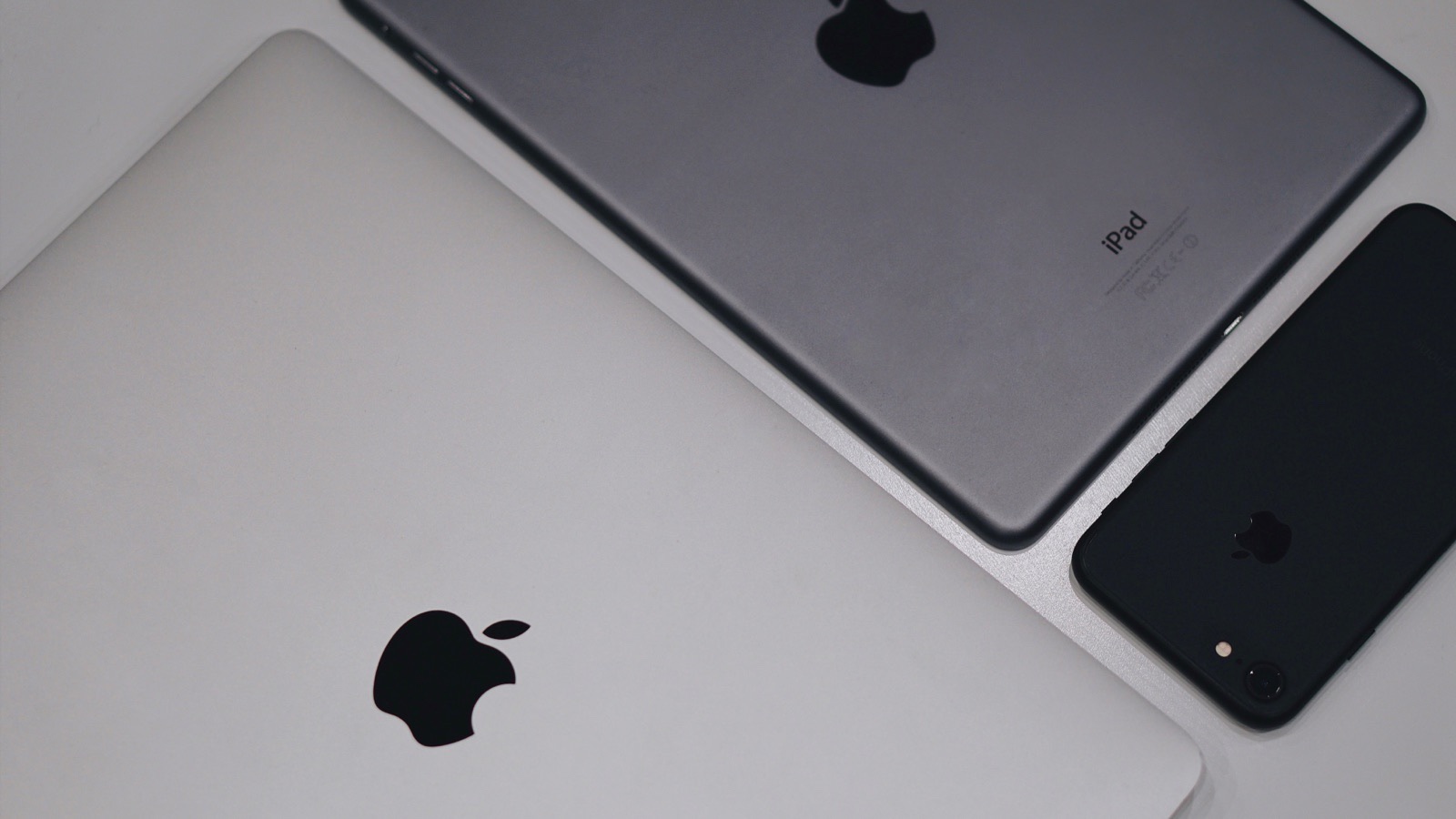
iPadは、iPhoneやMacとのシームレスな同期機能を提供することで、異なるデバイス間での連係やデータの共有を容易にします。
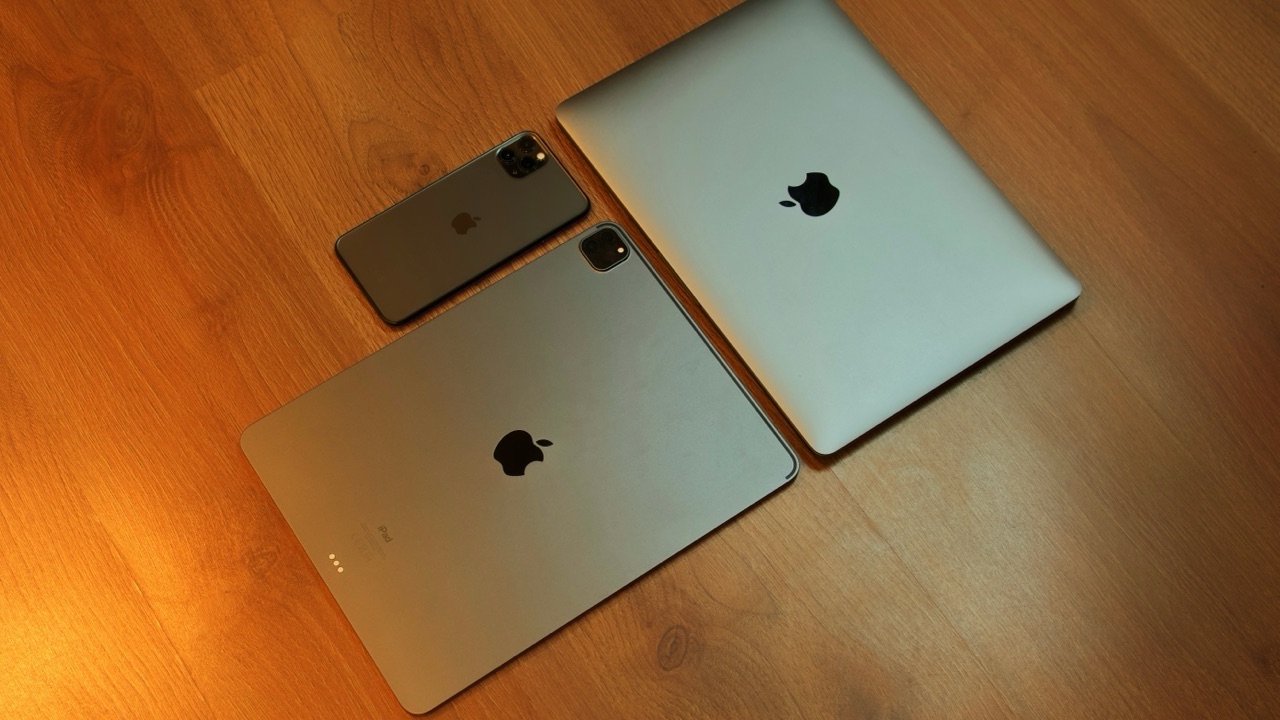
まず、iPadは同じAppleのエコシステムに属しているため、iPhoneやMacとの連携がスムーズに行えます。
例えば、iCloudを介して、デバイス間で写真、連絡先、カレンダー、メモ、リマインダーなどのデータを自動的に同期することができます。
これにより、iPhoneで追加した連絡先やカレンダーの予定がiPadに自動的に反映され、複数のデバイスでのデータ管理が簡単になります。
さらに、iPadとiPhone、またはMacとの連係には、ハンドオフ(Handoff)という機能があります。
ハンドオフは、デバイス間で作業を引き継ぐ機能であり、一つのデバイスで始めた作業を別のデバイスで続けることができます。
例えば、iPadでメールの下書きを作成し、後でiPhoneで出かけながら続きを書きたい場合、ハンドオフ機能によって簡単に引き継ぐことができます。
同様に、Safariで開いたウェブページや文書、マップ上の場所なども別のデバイスで続きを閲覧することができます。
また、iPadとiPhone、Macの間でメッセージや電話を共有することも可能です。
iPadで受けたメッセージや電話は、他のデバイスでも受信履歴として表示されます。
これにより、複数のデバイスで連絡手段を選ぶことができ、重要な通知を見逃すことなく追いかけることができます。
さらに、AirDropという機能を利用することで、iPadとiPhone、またはMacの間でファイルの送受信が簡単に行えます。
AirDropを使って写真、動画、ドキュメントなどのファイルを直接送信することができます。
これにより、デバイス間でのファイルの共有やコラボレーションが簡単になります。
総合すると、iPadはiPhoneやMacとのシームレスな同期機能を提供することで、異なるデバイス間での連携やデータの共有を容易にします。
iCloudを介したデータの自動同期やハンドオフ機能によって、作業やデータの移行がスムーズに行えます。
また、メッセージや電話の共有、AirDropによるファイルの送受信など、さまざまな方法でデバイス間の連携が可能です。
iPadは、iPhoneやMacとの連携によって生じる便利さと効率性を提供し、ユーザーにより一体感のあるデバイス体験を提供します。
 ポチップ
ポチップ
ファイルや写真のクラウドストレージへのアクセス
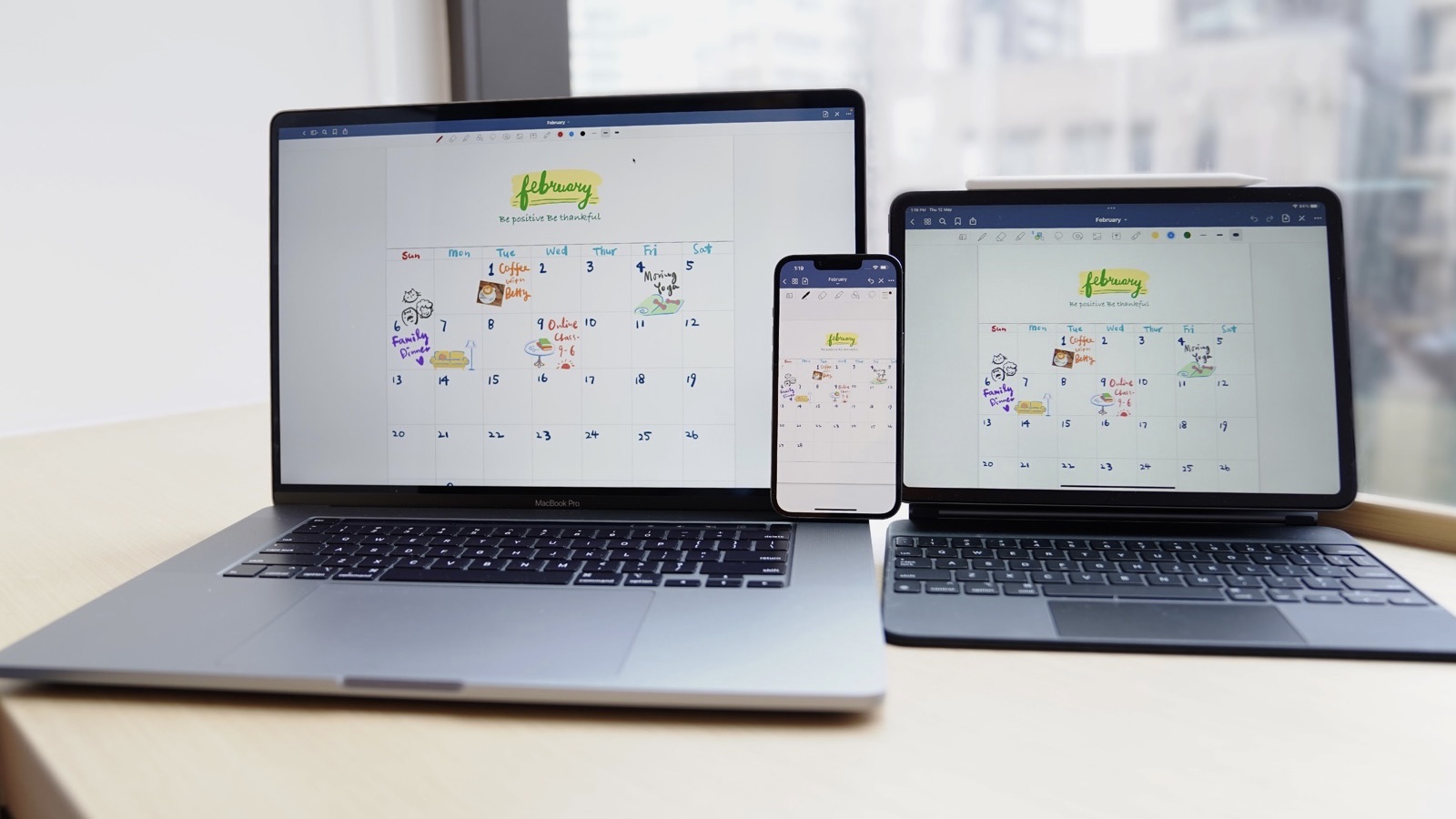
iPadは、ファイルや写真をクラウドストレージにアクセスすることができるため、データの保管と共有が容易になります。
iPadでは、様々なクラウドストレージサービスにアクセスすることができます。
代表的なものとしては、iCloud、Google ドライブ、OneDrive、Dropboxなどがあります。
これらのクラウドストレージサービスには、大容量のデータを保存し、セキュリティにバックアップすることができます。
まず、写真に関しては、iCloudフォトライブラリを利用することで、写真の自動バックアップや同期が可能です。
撮影した写真はiCloud上にアップロードされ、他のデバイスからもアクセスすることができます。
また、iCloudフォトライブラリでは、容量に応じて写真を最適化して保存するオプションもあり、デバイスのストレージを節約することができます。
さらに、iPadのファイルアプリを使用することで、クラウドストレージ内のファイルに直接アクセスできます。
例えば、Google ドライブやOneDriveのファイルを表示・編集することが可能です。
また、ファイルアプリでは、複数のクラウドストレージサービスを一元管理することもできます。
これにより、異なるクラウドストレージサービスに分散して保存されているファイルを、一つのアプリで統合的に管理することができます。
さらに、iPadのフォトアプリやファイルアプリを使って、クラウドストレージ内のファイルや写真を共有することができます。
共有リンクを生成して他の人と共有することで、ファイルの閲覧や編集の権限を与えることができます。
また、共有フォルダを作成することで、複数の人とファイルや写真を共有し、共同作業を行うこともできます。
さらに、クラウドストレージサービスは、他のデバイスやパソコンとのデータの同期もサポートしています。
たとえば、iPadでクラウドストレージに保存したファイルに、iPhoneやパソコンからアクセスすることができます。
デバイス間でのデータの同期によって、複数のデバイスでファイルにアクセスしたり、データを更新したりする際の便利さが向上します。
総合すると、iPadはファイルや写真をクラウドストレージにアクセスすることができるため、データの保管と共有が簡単になります。
iCloudフォトライブラリを使って写真を自動バックアップし、ファイルアプリを使って異なるクラウドストレージサービスにアクセスすることができます。
さらに、共有機能やデバイス間の同期によって、ファイルや写真を他の人と共有したり、複数のデバイスでデータを同期したりすることができます。
iPadは、クラウドストレージへのアクセスによって、データ管理と共有の柔軟性を提供する便利なデバイスです。

 ポチップ
ポチップ
 ポチップ
ポチップ
 ポチップ
ポチップ
ポチップ
ポチップ
アクセサリーとの拡張性
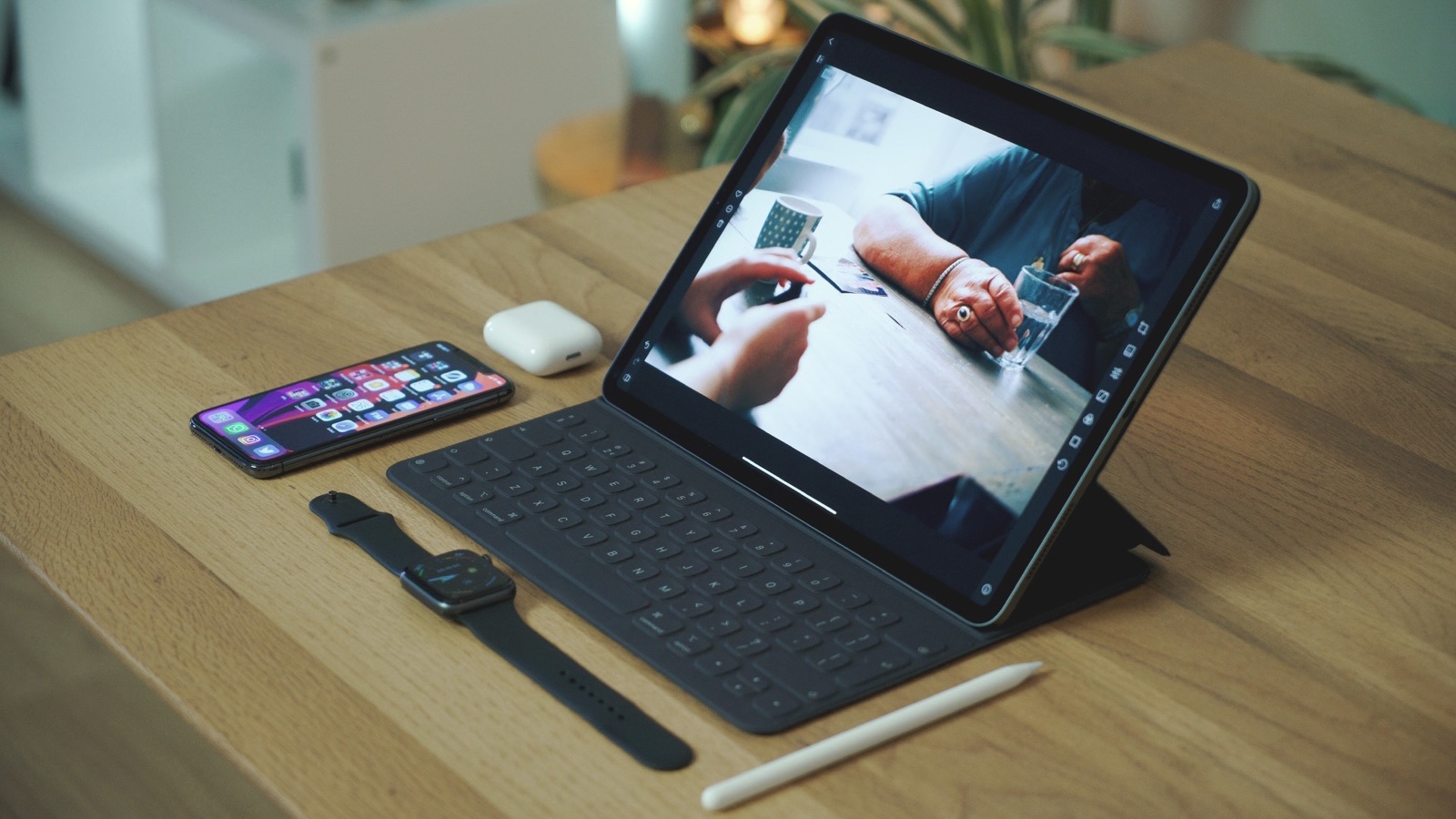
iPadは、さまざまなアクセサリーとの拡張性を備えており、さらなる機能や使い方の幅を広げることができます。
iPadは、LightningコネクタやUSB-Cポートを備えており、これらのポートを使用して様々なアクセサリーを接続することができます。
また、Bluetooth接続を利用して外部キーボードやマウスを接続することで、より快適なタイピングや操作が可能になります。
特に、iPadOSによるマウスサポートの強化により、マウスを使用してより効率的にiPadを操作することができます。
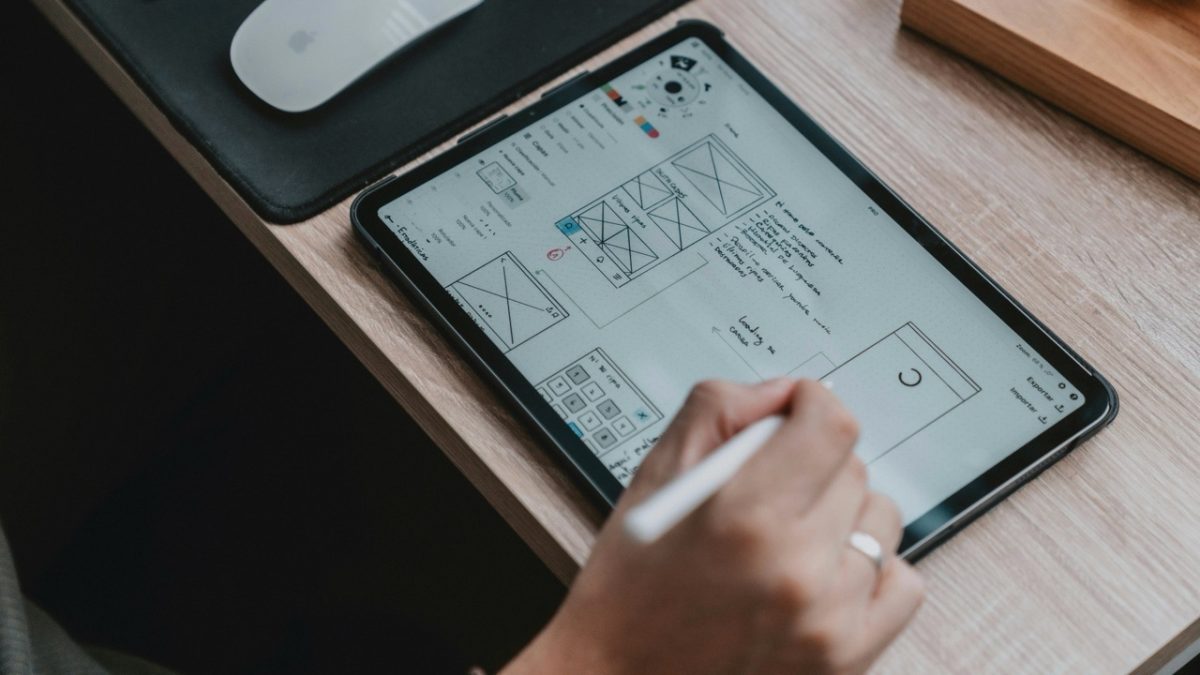
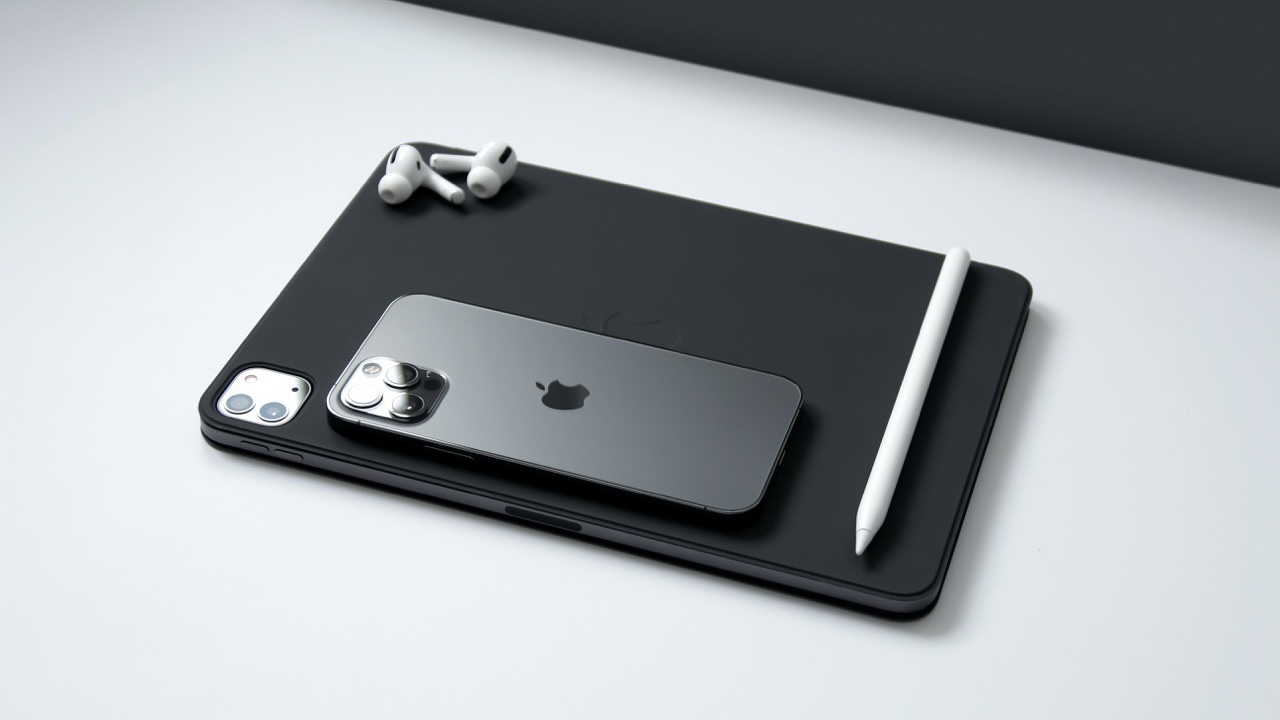
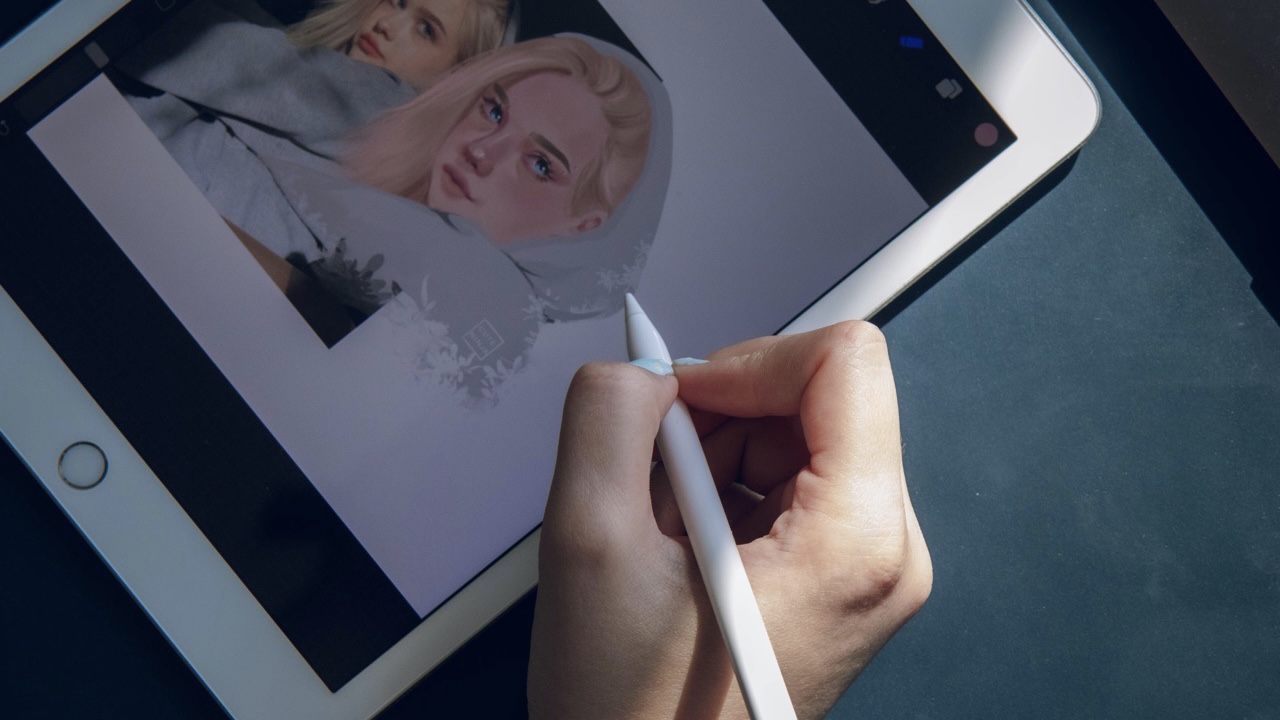
さらに、iPadはApple Pencilとの互換性があり、高精度なタッチ操作や手書き入力ができます。
Apple Pencilを使用することで、メモの取り込みやイラストの作成、文書のマーキングなど、より自然な表現や高度なクリエイティブな作業を行うことができます。
さらに、一部のアプリケーションでは、筆圧や傾きに反応する機能も利用できます。
また、iPadは外部ディスプレイに接続することも可能です。
LightningからHDMIアダプターやUSB-CからHDMIアダプターを使用することで、iPadの画面を大きなディスプレイにミラーリングしたり、拡張ディスプレイとして使用したりすることができます。
これにより、作業スペースの拡大やプレゼンテーション時の効果的な表示が可能となります。
さらに、iPadはさまざまなオーディオアクセサリーとも連携することができます。
Bluetoothヘッドフォンやスピーカーを接続することで、高音質な音楽や映画の再生が可能です。
また、USB-Cポートを使用して外部のオーディオインターフェースを接続することで、音楽制作や録音作業にも活用できます。
さらに、iPadはさまざまなセンサーアクセサリーとも連携することができます。
例えば、スマート体重計、心拍計、スリープトラッカーなど、健康管理やフィットネスに関するアクセサリーを接続して使用することができます。
これにより、健康状態や運動のデータをより正確にモニタリングすることができます。
総合すると、iPadはさまざまなアクセサリーとの拡張性を持っており、機能や使い方の幅を広げることができます。
キーボードやマウスによる操作の快適さ、Apple Pencilによるクリエイティブな作業、外部ディスプレイやオーディオアクセサリーとの連携、センサーアクセサリーによる健康管理など、さまざまな拡張オプションが利用できます。
これにより、iPadは個々のニーズや目的に合わせてカスタマイズすることができ、より多様な活用シーンでの使用が可能となります。
キーボードカバーやApple Pencilの利用
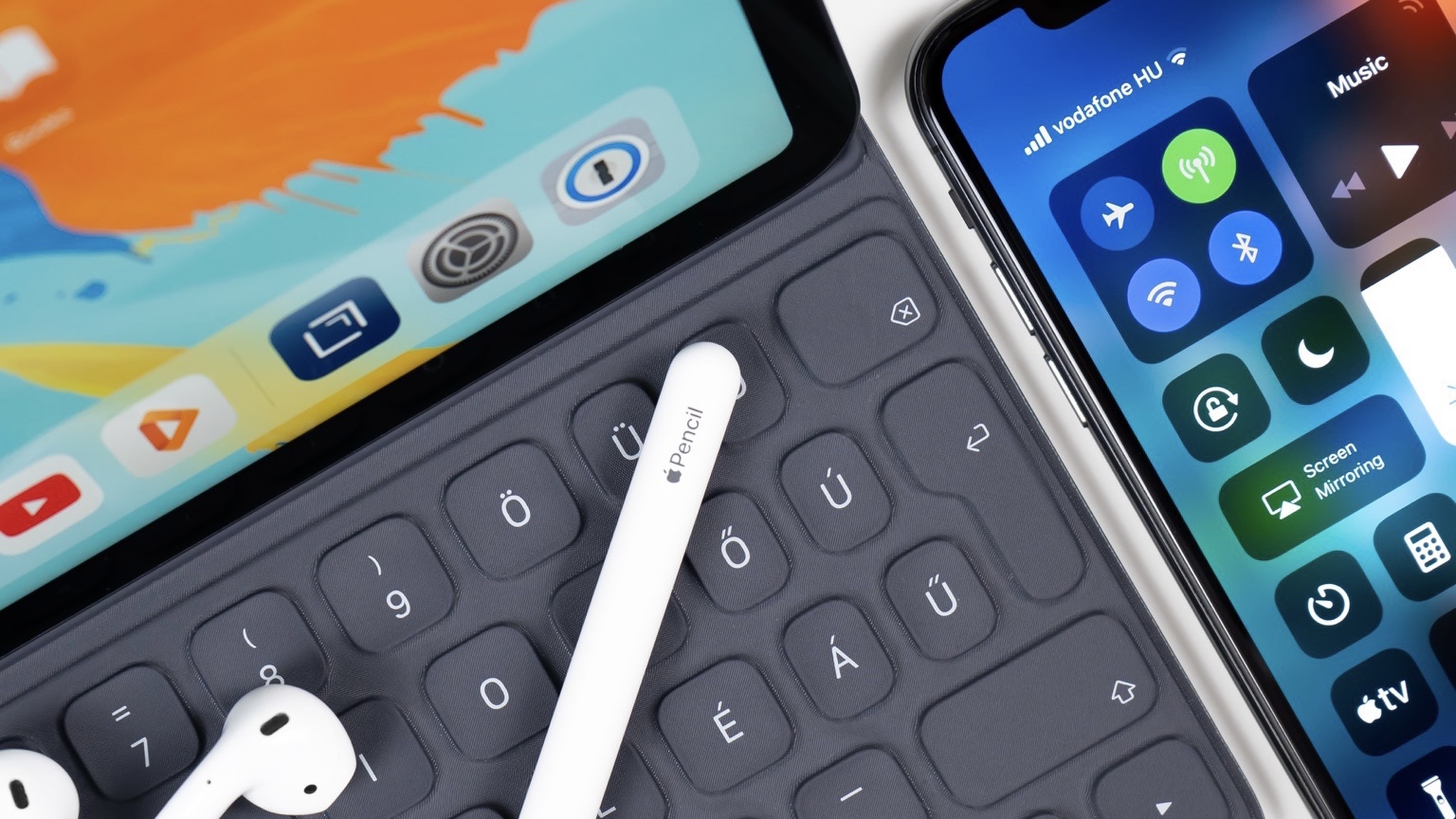
iPadは、キーボードカバーやApple Pencilとの利用により、さらなる快適さと生産性を提供します。
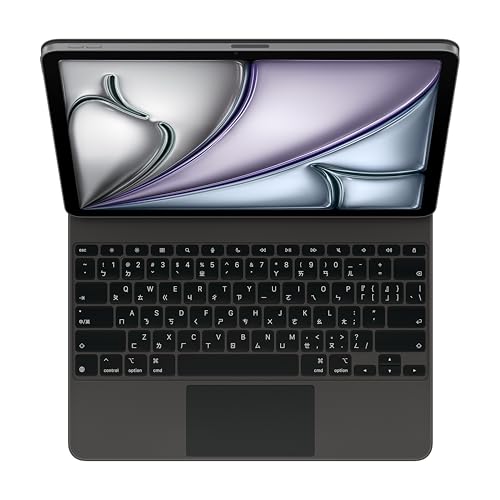
キーボードカバーは、iPadと一体化したキーボードと保護カバーの組み合わせです。
これにより、iPadをノートパソコンのように使うことができます。
キーボードカバーはBluetoothやスマートコネクタを使用して接続され、一般的なタイピング体験を提供します。
キーボードカバーは軽量で持ち運びに便利であり、iPadをテキスト入力や文書作成に活用する際に大いに役立ちます。
また、一部のキーボードカバーには、バックライトや多機能キーなどの便利な機能も備わっています。
スタイラスペン(スタイラスペンシル)は、Apple Pencilを代表的なものとして、iPadで手書きやデザイン作業をサポートするために使用されます。
Apple Pencilは高感度なタッチスクリーンペンであり、筆圧や傾きの検知によって、より自然な筆記体験を提供します。
スタイラスペンを使用することで、メモの取り込みやスケッチ、デザイン作業、写真の編集など、より精密な操作やクリエイティブな作業が可能になります。
さらに、一部のアプリケーションでは、手書き入力による文字認識や手書きメモの変換機能も利用できます。

キーボードカバーとApple Pencilの組み合わせは、iPadを生産性の高い作業環境に変えることができます。
キーボードを使ってタイピングやショートカット操作を行い、Apple Pencilを使って手書き入力やデザイン作業を行うことで、より効率的に仕事を進めることができます。
また、iPadのスクリーン上で直接手書きやタッチ操作をすることで、より直感的な操作性と柔軟性を得ることができます。
さらに、iPadは様々なキーボードカバーやスタイラスペンをサポートしており、ユーザーは自分の好みやニーズに合わせて選択することができます。
Apple純正のキーボードカバーやApple Pencil以外にも、サードパーティの製品も豊富に存在します。
これにより、個々の好みや作業スタイルに合わせた最適な組み合わせを見つけることができます。
総合すると、iPadのキーボードカバーやスタイラスペンの利用により、さらなる快適さと生産性が実現されます。
キーボードカバーによってタイピングやショートカット操作が向上し、スタイラスペンによって手書きやデザイン作業が高度化します。
これらのアクセサリーを使うことで、iPadをより使いやすく、効率的な作業環境に変えることができます。
キーボードカバーとスタイラスペンは、iPadユーザーにとって重要なオプションであり、多様なニーズに応えるための重要な要素となっています。
 ポチップ
ポチップ
外部ディスプレイやプロジェクターとの接続
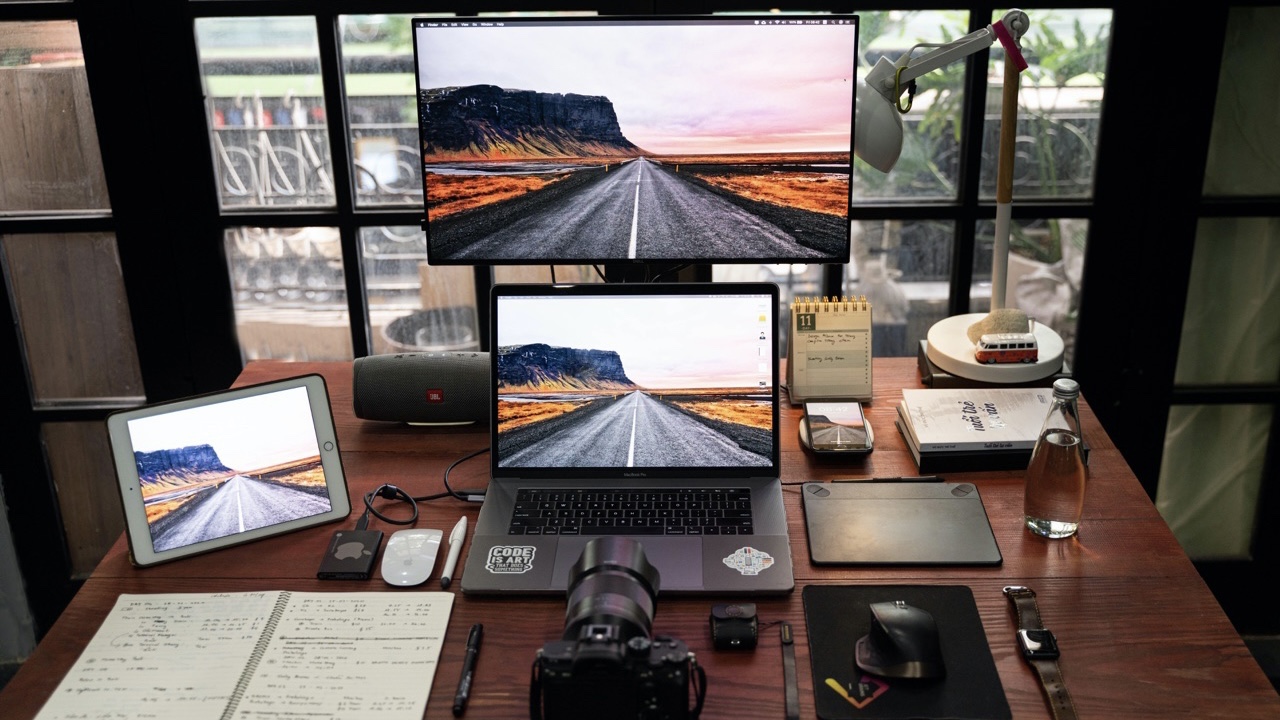
iPadは外部ディスプレイやプロジェクターとの接続が可能であり、より大画面での視覚体験やプレゼンテーションを行うことができます。
iPadには、LightningコネクタやUSB-Cポートが搭載されており、これらのポートを使用して外部ディスプレイやプロジェクターと接続することができます。
接続方法にはいくつかのオプションがあります。
まず、LightningコネクタをHDMIアダプターに接続することで、iPadの画面をHDMI入力を備えた外部ディスプレイやプロジェクターにミラーリングまたは拡張表示することができます。
これにより、iPad上のコンテンツを大画面で共有することができます。
プレゼンテーションやビジネスミーティングなどで、視聴者と情報を共有する際に特に便利です。
また、一部の外部ディスプレイやプロジェクターは、AirPlayをサポートしています。
AirPlayを使用すると、iPadと外部ディスプレイまたはプロジェクターを同じWi-Fiネットワークに接続し、ワイヤレスで画面を共有することができます。
iPad上のコンテンツを大画面で表示したり、動画やプレゼンテーションをワイヤレスで再生したりすることができます。
さらに、iPadOS 13以降では、USB-Cポートを使用して外部ディスプレイやプロジェクターに接続することも可能です。
USB-Cディスプレイを直接接続したり、USB-Cハブを使用してHDMI出力を追加したりすることができます。
これにより、iPadの画面をより大きなディスプレイで表示し、マルチタスク作業やプレゼンテーションをより効果的に行うことができます。
接続後、iPad上で表示されるコンテンツは、外部ディスプレイやプロジェクターに忠実に表示されます。
これにより、写真や動画の視聴、ウェブブラウジング、プレゼンテーションなどを大画面で行うことができます。
さらに、外部ディスプレイの解像度や画質に応じて調整することも可能です。
総合すると、iPadは外部ディスプレイやプロジェクターとの接続により、より大画面での視覚体験やプレゼンテーションを実現します。
LightningコネクタやUSB-Cポートを使用して接続し、HDMIアダプター、AirPlay、USB-Cポートを介した接続などのオプションがあります。
これにより、ビジネスや教育、エンターテイメントの場で、iPadを活用した情報共有やコンテンツ表示をより効果的に行うことができます。
外部ディスプレイやプロジェクターとの接続により、iPadのパフォーマンスを最大限に活かし、さまざまなシーンで優れた視覚体験を提供します。
 ポチップ
ポチップ
USB-Cポートを利用した周辺機器の接続
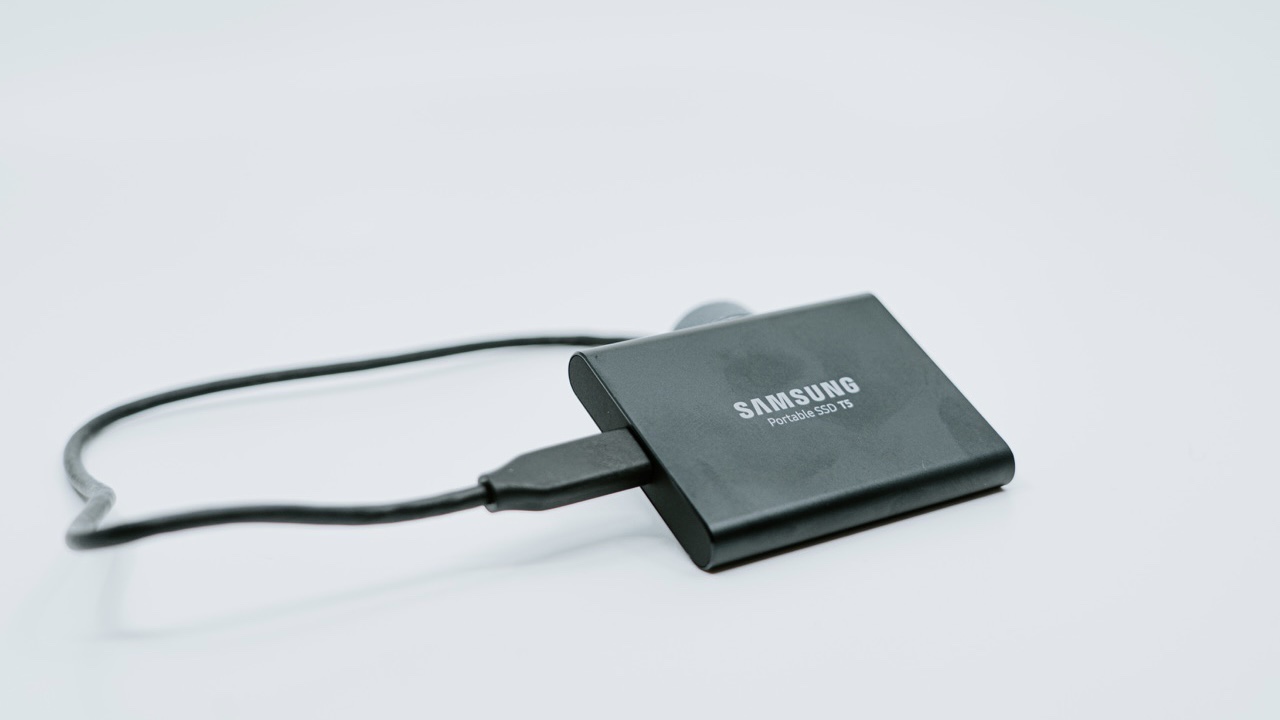
iPadのUSB-Cポートを利用することで、さまざまな周辺機器を接続することができます。
USB-Cポートは高速データ転送や充電に対応しており、iPadの機能をさらに拡張するための便利なオプションとなっています。
- 外部ストレージデバイス
USB-Cポートを使用して外部ハードドライブやフラッシュドライブを接続することができます。
これにより、大容量のデータをiPadに保存したり、ファイルのバックアップや転送を簡単に行うことができます。
また、一部の外部ストレージデバイスは、iPadとの直接接続によって高速なデータ転送が可能となります。 - カメラやビデオカメラ
USB-Cポートを使用してデジタルカメラやビデオカメラを接続することができます。
写真や動画の転送や編集作業をスムーズに行うことができます。
さらに、一部のカメラやビデオカメラは、USB-Cポートを介してライブビューやリモート撮影を行うことも可能です。 - MIDIコントローラー
USB-Cポートを使用してMIDIコントローラーやキーボードを接続することができます。
これにより、音楽制作や演奏をより快適に行うことができます。
iPad上の音楽アプリケーションと連携して、自分のパフォーマンスや作曲活動をより柔軟に制御することができます。 - ディスプレイやモニター
USB-Cポートを使用して外部ディスプレイやモニターを接続することができます。
これにより、iPadの画面を大画面で表示したり、マルチディスプレイ環境を構築したりすることができます。
大画面での作業やプレゼンテーションに向けて、より効果的な表示や視覚体験を実現します。 - イーサネットアダプター
USB-Cポートを使用してイーサネットアダプターを接続することで、有線LANに接続することができます。
特に、安定したインターネット接続が必要な場合やセキュリティ上の理由からWi-Fiを避けたい場合に便利です。
これにより、高速かつ安定したネットワーク接続を確保することができます。
総合すると、iPadのUSB-Cポートを利用することで、外部ストレージデバイス、カメラやビデオカメラ、MIDIコントローラー、ディスプレイやモニター、イーサネットアダプターなど、さまざまな周辺機器を接続することができます。
これにより、データの転送やバックアップ、音楽制作や演奏、大画面での表示やプレゼンテーション、安定したネットワーク接続など、さまざまな用途でiPadの機能を拡張することが可能となります。
USB-Cポートの利用によって、iPadはさらなる柔軟性と生産性を提供し、ユーザーのニーズに合わせたカスタマイズが可能となります。
 ポチップ
ポチップ
最後に
iPadは、仕事でもプライベートでも活躍する多機能なデバイスです。
その魅力を改めてご紹介します。
まず、iPadは仕事効率の向上に貢献します。
ポータブル性と長時間バッテリーにより、オフィス作業やメールの管理がスムーズに行えます。
さらに、Apple Pencilによる手書きメモやデザイン作業のサポートもあり、アイデアのスケッチや文書のマーキングが簡単に行えます。
さらに、多彩なアプリケーションが利用できます。
Microsoft OfficeやGoogle Workspaceなどの生産性ツールをはじめ、アートや写真編集、音楽制作などのクリエイティブツール、そしてメディア視聴やゲームなどのエンターテイメントアプリまで、幅広い用途に対応しています。
iPadはモバイルなコミュニケーションもサポートします。
FaceTimeやZoomなどのビデオ通話アプリやメッセージングアプリ、ソーシャルメディアの利用により、いつでもどこでも簡単なコミュニケーションが可能です。
さらに、仕事上のコラボレーションツールとの連携も強化されています。
iPadは多機能なハードウェアであり、Retinaディスプレイによる高画質な表示、Touch IDやFace IDによるセキュリティ強化、高性能なプロセッサと大容量ストレージなど、優れた機能を備えています。
また、プライベートな活用シーンでもiPadは活躍します。
電子書籍リーダーやマルチメディアコンテンツの視聴、ゲームプレイ、レシピの閲覧や料理のレシピアシスタントとしての利用など、さまざまなエンターテイメントや生活のサポートが可能です。
最後に、iPadはクラウド連携とデータ同期にも対応しています。
iCloudを活用したデータの自動バックアップやiPhoneやMacとのシームレスな同期により、データの安全性と一元管理が実現されます。
これらの魅力を持つiPadは、仕事でもプライベートでも使い勝手の良いデバイスです。
さまざまな活用シーンでの便利さと拡張性が魅力であり、多くの方がiPadを欲しがることでしょう。
ぜひiPadを手に入れて、快適なデジタルライフを楽しんでください。
ポチップ
ポチップ
ポチップ
ポチップ

Amazonでふるさと納税が可能です。詳細はこちら!
ほぼ毎日Apple製品、特にMacやiPad、iPhoneに関する情報を掲載していますので、X(旧Twitter)でフォローしていただくと更新内容の通知が届きます。
ぜひフォローお願いします。
@Kazu_blog
>>>iPhone でSafariをご利用の方のブックマーク方法はこちら
>>>iPhone でChromeをご利用の方のブックマーク方法はこちら
>>>androidスマホをご利用の方のブックマーク方法はこちら

 にほんブログ村
コメント