








iPadは、ビジネスにおいて生産性を飛躍的に向上させる優れたツールです。
この記事では、iPadをビジネスで快適に活用するための使い方やおすすめアプリを紹介します。
デジタル時代のビジネス環境において、iPadを活用することで効率を高め、業務をスマートにこなす方法をご紹介します。
iPadを活用することで、業務効率が向上し、ビジネスの成功に近づくことが可能ですので、使い方やおすすめアプリについて詳しく紹介しています。
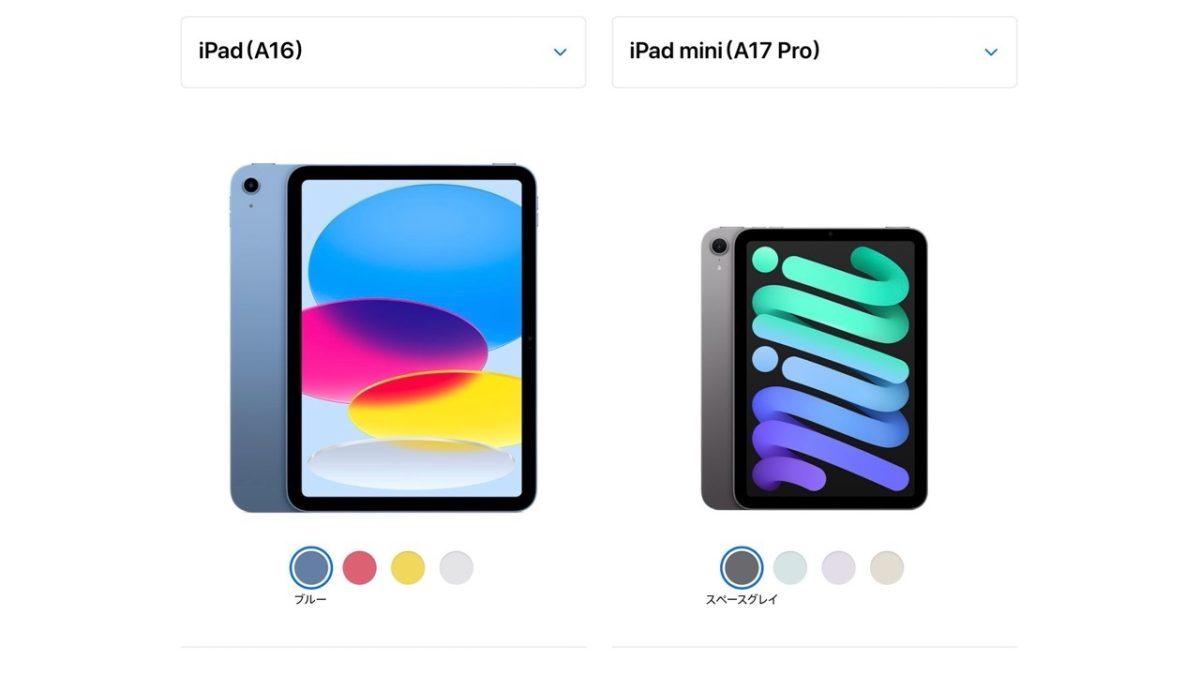
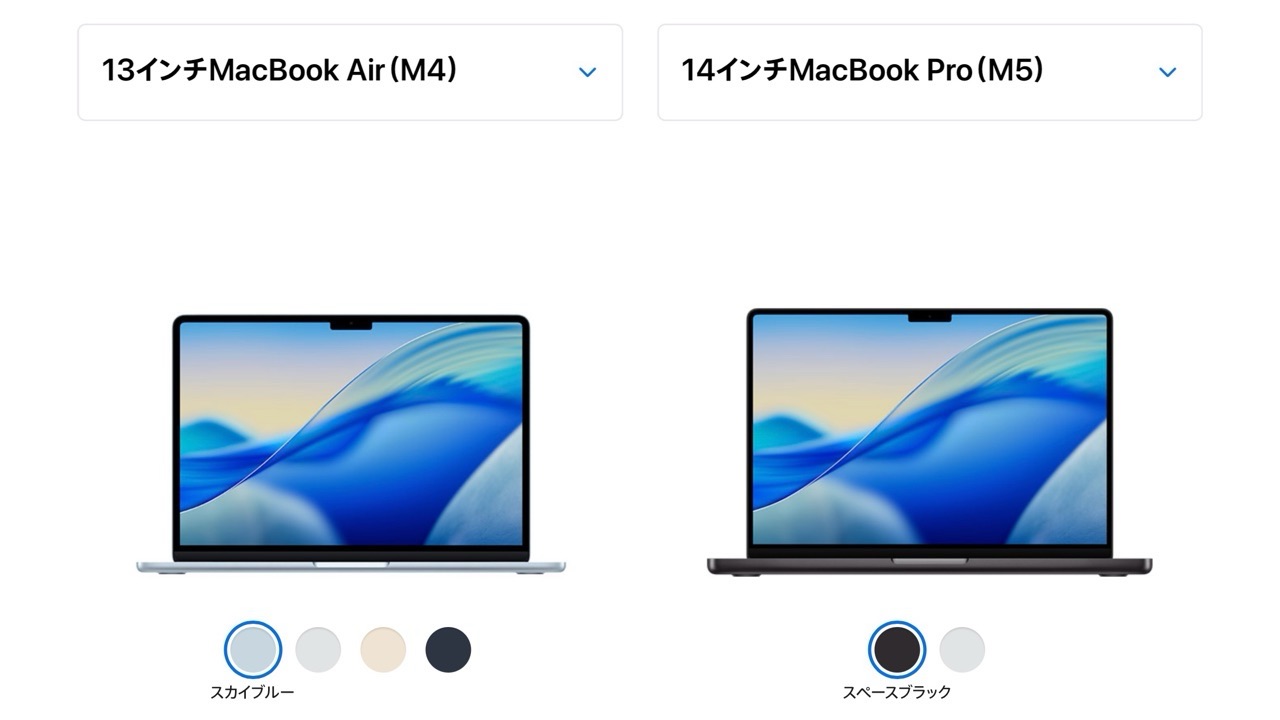
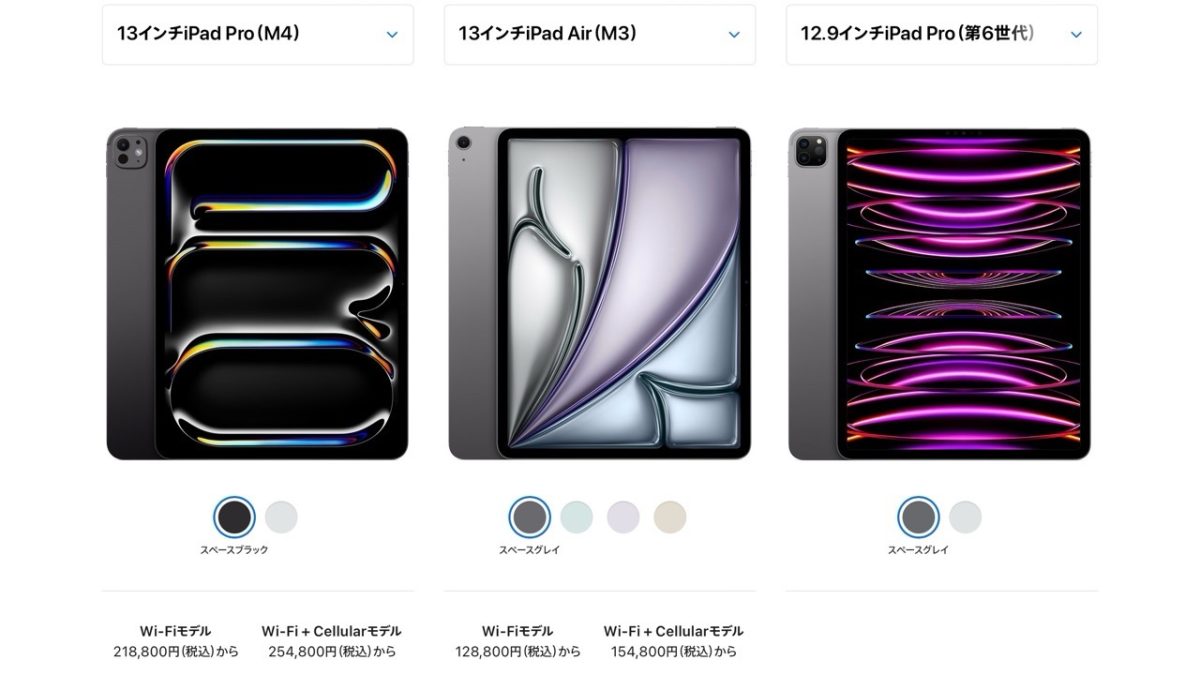
高性能なiPadラインナップの中から自分に合ったiPadを選択出来る今、iPadをビジネスツールとして活かす第一歩を踏み出しましょう。
- iPadをビジネスツールとして活用するメリット
- iPadの基本的なビジネス用途
- ビジネス向けiPadアプリの選び方
- おすすめのビジネスアプリ
- iPadを使ったリモートワークのヒント
- iPadアクセサリーの活用
- iPadをビジネスで最大限に活用するためのコツ
- ビジネス向けiPadのセキュリティとバックアップ
- ビジネス向けiPadの今後のトレンド
- ビジネス成功に向けたiPadの活用事例
iPadをビジネスツールとして活用するメリット
これからのビジネス環境は、高度なテクノロジーを活用することが不可欠です。
その中でも、iPadはビジネスプロフェッショナルにとって革新的なツールとして、ますます重要性を増しています。
この章では、iPadをビジネスツールとして活用する際に得られる驚くべきメリットについて探求し、生産性向上や効率化の手段としての価値を明らかにします。
さあ、iPadがビジネスにもたらす利点を一緒に見ていきましょう。
iPadのビジネス利用の魅力

iPadはビジネスプロフェッショナルにとって魅力的なツールとして、そのメリットを多く提供しています。
はじめに、iPadのビジネス利用の魅力についての基本的ですが非常に重要な内容の解説です。
- モビリティとポータビリティ
iPadは薄型軽量で、持ち運びが容易です。これにより、出張先やクライアントの打ち合わせなど、オフィス以外の場所でもビジネスタスクを効率的に実行できます。ビジネスプロフェッショナルは、必要な情報にアクセスできるため、迅速な意思決定や即座の行動が可能となります。 - 多機能性
iPadは幅広いビジネスタスクに適しています。電子メールやカレンダーアプリを使用してスケジュール管理を行い、文書作成やスプレッドシート作成ソフトウェアを使用してプレゼンテーションを準備し、プロジェクト管理アプリを使用してタスクを追跡できます。これにより、1つのデバイスで多くの業務をカバーできます。 - アプリの豊富な選択肢
App Storeには、ビジネスニーズに合わせた多くのアプリが提供されています。Microsoft Office Suite、PagesやKeynoteなどのiWorks、Adobe Acrobat Reader、Slack、Trello、Asanaなど、ビジネスタスクをサポートするアプリが豊富にあります。また、専用アプリの開発も可能で、特定の業界やビジネスワークフローに合わせてカスタマイズできます。 - セキュリティとプライバシー
iPadは強力なセキュリティ機能を備えており、データの保護が確保されています。Touch IDやFace IDなどのバイオメトリクス認証、データの暗号化、リモートワイプ機能などがセキュリティを高めます。ビジネスデータの機密性を維持するための強力なツールとして利用できます。 - クラウド統合
iPadはクラウドストレージサービスとのシームレスな統合をサポートしています。これにより、データやドキュメントへのアクセスがどこからでも可能で、チームとの共同作業も容易に行えます。 - クリエイティビティとデザイン
iPadはApple Pencilと組み合わせて、クリエイティブな作業にも適しています。グラフィックデザイン、プロトタイピング、デジタルアート制作など、創造的なプロジェクトに活用できます。 - 長時間バッテリー駆動
長時間のバッテリー寿命により、一日中のビジネス活動に耐えることができます。急いで充電する必要がなく、生産性を維持できます。
以上の点から、iPadはビジネスプロフェッショナルにとって、モビリティ、多機能性、セキュリティ、クラウド統合、クリエイティビティなど、多くの魅力を備えた不可欠なツールと言えます。
ビジネス環境での効果的な活用により、生産性向上と競争力の向上が期待できます。
生産性向上のポテンシャル

次に「生産性向上のポテンシャル」について詳しく解説します。
iPadはビジネス環境で生産性を向上させるための多くの機能とツールを備えており、そのポテンシャルは非常に高いです。
- モバイルな作業環境の提供
iPadはコンパクトで持ち運びが容易なため、オフィス外での仕事や出張中でも生産性を維持できます。重要なメールへの迅速な返信、文書の編集、プレゼンテーションの準備など、移動中でもビジネスタスクに取り組むことができます。 - 多機能アプリケーションの活用
iPadは多くのビジネス向けアプリケーションをサポートしており、Microsoft Office Suite、iWorks、Google Workspace、プロジェクト管理ツール、ビデオ会議ツールなどが利用可能です。これらのアプリケーションを活用することで、タスクの効率化や作業の合理化が可能になり、生産性が向上します。 - クラウド統合とリアルタイム共同作業
iPadはクラウドストレージとの統合が容易であり、データやドキュメントへのアクセスがどこからでも可能です。また、複数のユーザーとリアルタイムで共同作業できるアプリケーションも多く存在します。これにより、チームの協力を効果的に促進し、プロジェクトの進行をスムーズにすることができます。 - タスク管理と通知の最適化
iPadはタスク管理アプリやカレンダーアプリを使用して、日常の業務を効率的に計画できます。リマインダーや通知機能を活用して、緊急性の高いタスクに焦点を当て、時間の有効活用が可能です。 - デバイスのカスタマイズと自動化
iPadはユーザーがカスタマイズできるショートカットや自動化機能を提供しており、特定のビジネスプロセスを簡素化できます。ルーチンワークの自動化により、生産性を向上させることができます。 - セキュリティとデータ保護
生産性向上にはセキュリティも欠かせません。iPadは高度なセキュリティ機能を備えており、データの保護を確保します。セキュリティが確保された環境で作業できるため、ビジネス情報の漏洩や損失を防ぐことができます。 - レポートや分析の容易性
ビジネスアプリやデータ可視化ツールを使用して、リアルタイムデータの分析やレポート作成が容易に行えます。意思決定に必要な情報に素早くアクセスし、ビジネス戦略の改善に役立てることができます。
これらの要因を組み合わせて、iPadはビジネスプロフェッショナルに生産性を向上させるポテンシャルを提供します。
効果的なツールの選択と活用により、業務プロセスを合理化し、競争力を高めることが可能です。

 ポチップ
ポチップ
 ポチップ
ポチップ
 ポチップ
ポチップ



iPadの基本的なビジネス用途
iPadは単なるエンターテイメントデバイスではありません。
ビジネスの世界でも、その多彩な機能と柔軟性を活かし、さまざまな重要なビジネスタスクに活用できます。
この章では、iPadがどのようにビジネスの基本的な用途に適しているかに焦点を当て、生産性向上と効率化に向けて活用する方法を詳しく探求します。
さあ、iPadがビジネスの世界でどれほど強力なツールであるかを共に見ていきましょう。
電子メールとカレンダーの管理

ビジネス環境において、電子メールとカレンダーの管理は日常業務の中で不可欠な要素です。
iPadを利用してこれらのタスクを効果的に管理することで、ビジネスプロフェッショナルは時間の効率化や重要なスケジュールの把握を容易に行えます。
次に、iPadを活用した電子メールとカレンダーの管理のポイントを解説します。
電子メールの管理
- メールアプリの活用
iPadには統合されたメールアプリが搭載されており、複数のメールアカウント(仕事用、個人用、その他)を一元管理できます。 - 通知設定
重要なメールに対する通知設定をカスタマイズし、迅速な対応が必要な場合にアラートを受けることができます。 - フォルダとラベル
メールを整理するためにフォルダやラベルを活用し、メッセージを効率的にカテゴリ分けできます。 - 検索機能
大量のメールから必要な情報を素早く見つけるために、検索機能を活用しましょう。
カレンダーの管理
- カレンダーアプリの活用
iPadのカレンダーアプリを使って、予定の作成やスケジュールの表示、共有を行います。 - 予定の同期
iPadを他のデバイスやオンラインカレンダーサービス(Googleカレンダー、Outlookなど)と同期させ、常に最新の予定を確認できるようにしましょう。 - リマインダーと通知
重要な予定やミーティングの通知を設定し、時間通りにアクションを起こすのを助けます。 - 共有と協力
カレンダーの予定を共有し、チームとの協力を促進します。共有カレンダーを使用することで、スケジュールの調整がスムーズに行えます。
iPadを用いた電子メールとカレンダーの管理は、ビジネスプロフェッショナルにとって時間の節約、タスクの整理、効果的なコミュニケーションの手段として重要です。
これらのツールをマスターし、日常業務を効率化することで、ビジネスの成功に寄与することができます。
文書作成と編集

ビジネス環境では、プロフェッショナルな文書の作成と編集が頻繁に必要です。
iPadはこれらのタスクをスムーズに実行できる便利なツールとして活用できます。
次に、iPadを用いた文書作成と編集のポイントを解説します。
文書作成
- ワードプロセッサーアプリの活用
iPadではMicrosoft Word、Google Docs、Apple Pagesなどのワードプロセッサーアプリケーションが利用可能です。これらのアプリを使用して、プロフェッショナルな文書を作成できます。 - テンプレートの活用
文書作成を効率化するために、テンプレートを活用し、一貫性のあるフォーマットで文書を作成できます。 - オフラインでの作業
ネットワークに接続できない場所でも文書を作成できるため、出張先や飛行機内での作業に適しています。
文書編集
- リアルタイム共同編集
iPadのワードプロセッサーアプリは、複数のユーザーとリアルタイムで文書を共同編集できる機能を提供しています。これにより、チームとの協力がスムーズに行えます。 - コメントとフィードバック
文書内にコメントを追加し、フィードバックを受けることができます。これにより、改善点や修正が効率的に行えます。 - クラウド統合
文書をクラウドストレージに保存し、複数のデバイスからアクセスできるようにすることで、作業の一貫性が確保されます。
モバイルな作業環境
- Apple Pencilの活用
Apple Pencilを使用して手書きメモや図面を文書に追加でき、クリエイティブな要素を取り入れることができます。 - マルチタスク機能
iPadのマルチタスク機能を活用して、複数のアプリケーションを同時に開いて作業を効率化できます。
文書作成と編集はビジネスにおける基本的なスキルであり、iPadを活用することで、どこからでもプロフェッショナルな文書を作成し、チームと協力して編集できます。
効果的な文書作成と編集により、コミュニケーションが円滑化し、ビジネスプロセスが効率化されます。
プレゼンテーション作成とデリバリー

ビジネス環境では、情報を効果的に伝え、プロスペクトが内容を把握して納得するためのプレゼンテーションスキルは不可欠です。
iPadは、プレゼンテーション作成からデリバリーまでのあらゆる段階で役立つツールとして利用できます。
次に、iPadを用いたプレゼンテーションの作成とデリバリーに関するポイントを解説します。
プレゼンテーション作成
- プレゼンテーションソフトウェアの活用
iPadにはKeynote(Appleのプレゼンテーションソフトウェア)などが含まれており、魅力的なプレゼンテーションスライドを作成できます。他にもMicrosoft PowerPointやGoogle Slidesなども利用可能です。 - クリエイティビティの発揮
Apple Pencilなどのツールを使用して、手書きの図表や注釈をプレゼンテーションに組み込むことで、視覚的な効果を高めることができます。 - デザインテンプレート
プロフェッショナルなデザインテンプレートを使用して、一貫性のあるプレゼンテーションを作成します。デザインは情報の伝達に大きな影響を与えます。
プレゼンテーションデリバリー
- iPadでのプレゼンテーション
iPadを使用して、プレゼンテーションを行うことで、移動中やクライアントのオフィスで柔軟にプレゼンテーションを行えます。 - ミラーリングと外部ディスプレイ
iPadをテレビやプロジェクターに接続し、大規模な観客に向けてプレゼンテーションを行うことができます。AirPlayやHDMIアダプターを使用して、画面を共有します。 - インタラクティブな要素
iPadを使ってプレゼンテーションにインタラクティブ(双方向)な要素を組み込み、聴衆とのエンゲージメントを高めます。質問応答セッションや投票などが含まれます。 - 録画と共有
プレゼンテーションを録画し、後で共有することで、リモートオーディエンスや欠席者に情報を提供することができます。
iPadを活用したプレゼンテーション作成とデリバリーは、情報の効果的な伝達と視覚的な魅力を組み合わせるための優れた方法です。
クリエイティブな要素を取り入れ、聴衆を引き込むことで、プレゼンテーションの効果を最大限に高めることができます。
ポチップ
ポチップ
ポチップ
ビジネス向けiPadアプリの選び方
成功するビジネスプロフェッショナルにとって、iPadは欠かせないツールとなりつつありますが、その真価を発揮するには適切なアプリケーションを選択することが重要です。
この章では、ビジネス向けiPadアプリを選ぶ際の鍵となる要因について解説し、生産性向上と業務効率化に向けて最適なアプリを見つける方法をご紹介します。
さあ、ビジネスにおいてiPadアプリを選ぶ際の成功の秘訣を一緒に探求しましょう。
重要な機能とユーザビリティの評価

ビジネス向けiPadアプリを選ぶ際に、重要な機能とユーザビリティの評価は決定的な要因です。
適切なアプリを選び、ビジネスプロセスを最適化するために、以下のポイントを考慮することが重要です。
機能の充実度
- 業務に必要な機能の優先順位
アプリが提供する機能を評価し、ビジネスニーズに合ったものを優先的に考慮します。たとえば、文書編集、プロジェクト管理、データ分析、チームコラボレーションなど、具体的な業務に必要な機能を特定します。 - カスタマイズオプション
アプリがカスタマイズ可能であるかどうかを確認します。ビジネスプロセスに合わせてアプリを調整できるかどうかは重要です。
ユーザビリティと使いやすさ
- ユーザインターフェース(UI)
アプリのユーザインターフェースが直感的でわかりやすいかどうかを評価します。操作が簡単で、新しいユーザーでも迅速に使い始めることができることが望ましいです。 - モバイル対応
iPadの画面に適したレスポンシブデザインを持つアプリは、モバイルデバイス上での使用に適しています。画面サイズやタッチ操作に最適化されているか確認しましょう。 - 学習曲線
アプリを効果的に活用するために長い学習曲線が必要ないことが望ましいです。使い始めからスムーズに操作できるアプリが選択肢の一つとして考慮されます。
サポートとアップデート
- サポートオプション
アプリの開発者や提供元が適切なサポートオプションを提供しているか確認します。問題が発生した場合、迅速な対応が重要です。 - 定期的なアップデート
アプリが定期的にアップデートされているかどうかを確認します。セキュリティの向上や新機能の追加など、最新版の利用が安全かつ効果的です。
以上の要因を総合的に評価し、ビジネス向けiPadアプリを選択する際には、機能の適合性、ユーザビリティ、サポート体制の質、アップデートの頻度などを考慮することが重要です。
これにより、ビジネスプロセスを円滑化し、生産性を向上させるアプリを選択できます。
予算に合ったアプリの選択

ビジネス向けiPadアプリを選ぶ際、予算は重要な要素です。
予算に合ったアプリを選択することは、コスト効率を最大化し、ビジネスの財政を健全に保つために重要です。
次に、予算に合ったアプリを選ぶためのポイントを解説します。
予算の明確化
- アプリケーションのコスト
アプリケーションの価格を確認し、予算内で利用できるかどうかを検討します。アプリケーションには一度の購入料金や月額/年額のサブスクリプション料金がかかる場合があります。 - 追加費用
アプリの利用に必要な追加費用(例:データストレージ、クラウドサービス、サポートコストなど)を考慮します。これらの追加費用が予算を超えないかどうかを確認します。
フリーまたはフリーミアムオプションの検討
- 無料アプリ
一部のアプリは基本的な機能を無料で提供しており、予算の制約がある場合に便利です。ただし、制限がある場合があるので、必要な機能が含まれているか確認します。 - フリーミアムアプリ
フリーミアムアプリは無料で基本機能を提供し、追加機能や高度な機能を有料で提供しています。予算内で必要な追加機能を選択できるため、柔軟性があります。
ライセンスとライセンス管理
- 複数ユーザーライセンス
チームで使用する場合、複数ユーザーライセンスを購入できるアプリを選びましょう。ユーザーライセンスのボリュームプランが予算に合ったものか確認します。 - ライセンス管理
アプリのライセンスを効果的に管理し、必要な場合に追加のライセンスを購入できる体制を整えます。ライセンスの有効期限も確認しましょう。
評価版の活用
- 評価版の利用
アプリ提供元が評価版を提供している場合、まず評価版を試用して機能や適合性を確認しましょう。評価版を使用して、実際のビジネスニーズに適しているかどうかを検証します。
サポートとトレーニングコスト
- サポートコスト
アプリケーションのサポートが必要な場合、そのコストを予算に組み込みます。サポート契約やトラブルシューティングの費用を確認します。 - トレーニングコスト
ユーザーがアプリを効果的に活用できるようにするためのトレーニングコストも考慮します。トレーニングの必要性に応じて、トレーニングプログラムを計画します。
ビジネス向けiPadアプリを選ぶ際には、予算を考慮し、必要な機能とコストのバランスを取ることが大切です。
予算内で最適なアプリケーションを見つけ、ビジネスプロセスを効率化し、生産性を向上させましょう。
おすすめのビジネスアプリ
成功するビジネスプロフェッショナルにとって、正しいツールが成功への鍵を握ります。
この章では、ビジネスのあらゆる側面を効率化し、生産性を向上させるために、おすすめのビジネスアプリを厳選しました。
仕事の効率を高め、競争力を強化するためのツールとして、これらのアプリを活用してみましょう。
Microsoft Officeの活用

Microsoft Officeは、ビジネスユーザーにとって不可欠なツールセットであり、文書作成、データ分析、プレゼンテーション作成、コミュニケーションなど、多岐にわたる業務タスクに対応します。
次に、Microsoft Officeの主要なアプリケーションとその活用方法を解説します。
Microsoft Word
- 文書作成
Microsoft Wordは、文章やレポート、プレゼンテーション資料の作成に使用されます。テンプレートやスタイルを活用して、プロフェッショナルな文書を作成できます。 - 共同編集
OneDriveやSharePointを使用して、複数のユーザーがリアルタイムで文書を共同編集できます。
Microsoft Excel
- データ分析
Excelは数値データの分析、グラフ作成、予算の管理などに使用されます。関数やピボットテーブルを活用してデータを効果的に処理できます。 - データの視覚化
グラフやチャートを作成して、データの可視化を行い、ビジネス上の傾向や洞察を明らかにします。
Microsoft PowerPoint
- プレゼンテーション作成
PowerPointを使用して、プロフェッショナルなプレゼンテーション資料を作成し、ビジネスプレゼンテーションを効果的に行います。 - スライド共有
OneDriveやTeamsを活用して、プレゼンテーションを共有し、リアルタイムでのコラボレーションを実現します。
Microsoft Outlook
- 電子メールとカレンダー管理
Outlookは電子メールの送受信、予定の管理、仕事のスケジュール調整に使用されます。タスクや連絡先の統合も行えます。 - スケジュール共有
会議や予定を共有し、他のチームメンバーやクライアントとの効果的なコミュニケーションを実現します。
Microsoft Teams
- コラボレーションとチャット
Teamsはチーム内でのコラボレーション、ファイル共有、ビデオ会議、チャットのためのプラットフォームとして利用されます。 - プロジェクト管理
プロジェクトタスクやスケジュールを管理し、チームとの協力を円滑に行えます。
Microsoft Officeの活用により、ビジネスプロフェッショナルは業務プロセスを効率化し、チーム間のコラボレーションを強化できます。
さまざまな業務に適用できるこれらのアプリケーションをマスターすることで、ビジネスの成功に貢献することができます。
Pages,Numbers,Keynoteで代用もあり
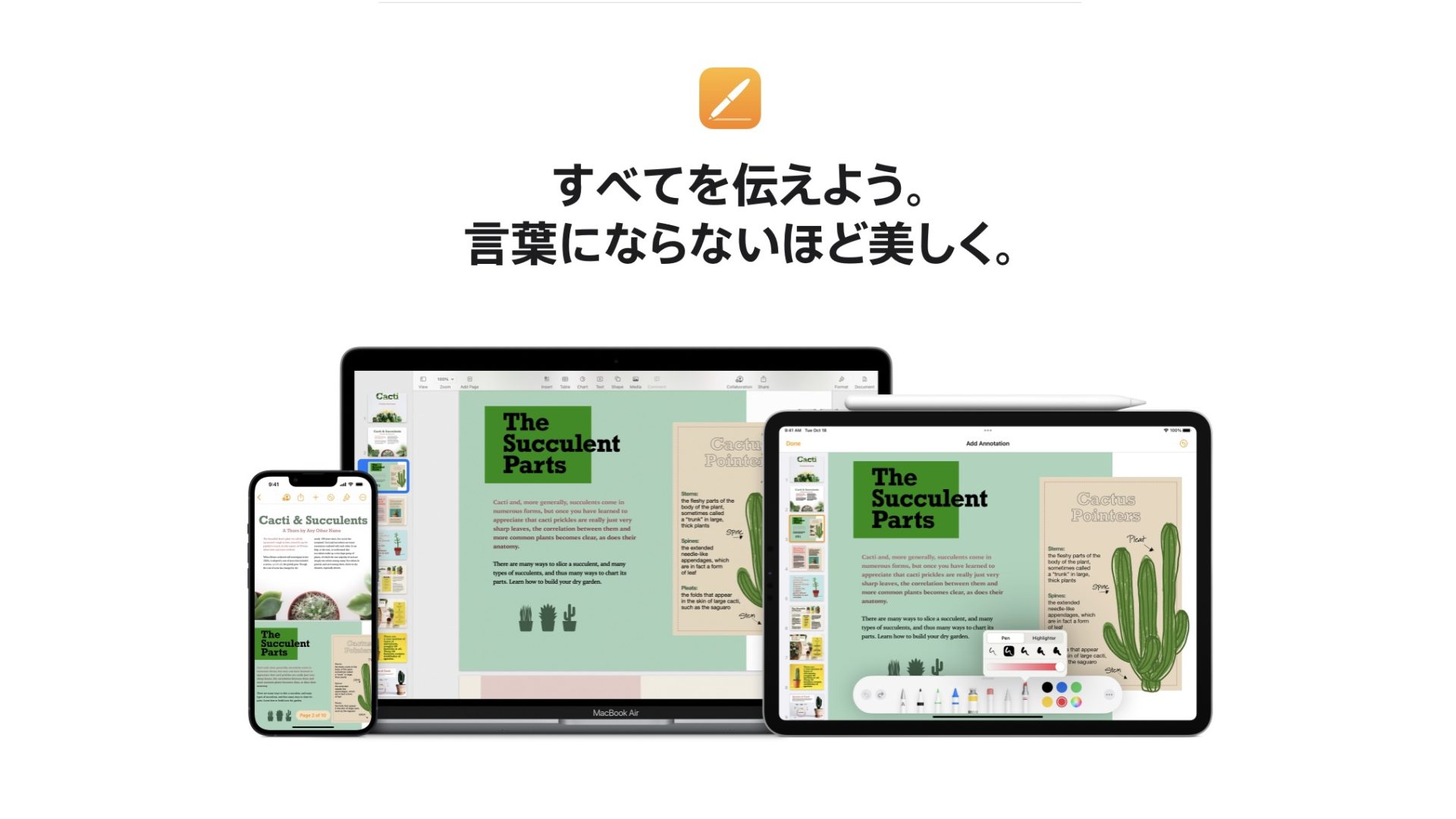
Pages 引用 : Apple
AppleのiWorkスイートである「Pages」、「Numbers」、「Keynote」は、Microsoft Officeの代替として優れた選択肢となります。
これらのアプリケーションは、ビジネスプロフェッショナルにとってさまざまな利点を提供します。
Pages(ワードプロセッサー)
- 優れたデザイン機能
Pagesは美しくフォーマットされた文書を作成するのに優れており、豊富なテンプレートとデザインツールが用意されています。 - 共同編集とクラウド連携
iCloudを介して文書を共有し、複数のユーザーがリアルタイムで共同編集できます。
Numbers(スプレッドシート)
- 直感的なインターフェース
Numbersは使いやすく直感的なインターフェースを提供し、データの可視化や分析を簡単に行えます。 - データのインポートとエクスポート
NumbersはExcelファイルをインポートおよびエクスポートできるため、他のユーザーとの互換性を維持しながら使用できます。
Keynote(プレゼンテーション作成)
- 魅力的なプレゼンテーション
Keynoteは美しいプレゼンテーションを作成できる優れたツールで、アニメーションやトランジションの追加が容易です。 - プレゼンテーションの共有
iCloudを介してプレゼンテーションを共有し、リモートプレゼンテーションを行うことも可能です。
これらのiWorkアプリケーションは、特にAppleのエコシステム内で効果的に機能し、Mac、iPad、iPhone間でシームレスに連携します。
Microsoft Officeの代わりに使用する際に、特に文書作成、データ分析、プレゼンテーション作成が主要な業務である場合、Pages、Numbers、Keynoteは高品質な代替手段として検討する価値があります。
そして、これらのアプリケーションは通常、Appleデバイスに無料で付属しています。
Googleのドキュメント、スプレッドシート、スライドもオススメ

Googleのドキュメント、スプレッドシート、スライドは、クラウドベースのオフィススイートであり、ビジネスにおいて非常に便利なツールです。
次は、それぞれのアプリケーションの利点とビジネスでの利用事例です。
Google ドキュメント
- 共同編集とリアルタイム共有
複数のユーザーが同時にドキュメントを編集できるため、チーム内のコラボレーションがスムーズに行えます。リアルタイムでのコメントや修正が可能です。 - クラウドストレージ
ドキュメントはクラウドに保存され、どこからでもアクセス可能です。データの損失を防ぎ、作業の柔軟性を高めます。 - テンプレートとアドオン
Google ドキュメントにはさまざまなテンプレートやアドオンが提供されており、文書作成の効率を向上させます。 - ビジネス文書の作成
レポート、提案書、契約書など、ビジネス文書の作成に最適です。簡単な書式設定やスタイルの適用が可能です。
Google スプレッドシート
- データの分析と可視化
データの整理、分析、可視化が容易に行えます。グラフ、チャート、ピボットテーブルなどを活用してデータを理解しやすくします。 - 共同作業
複数のユーザーが同じスプレッドシートを共同で編集できます。財務データの共有や予算の作成などに便利です。 - フォームと調査
Google フォームと連携して、データを収集し、スプレッドシートに自動的に挿入することができます。顧客アンケートや意見調査に役立ちます。
Google スライド
- プレゼンテーションの作成
スライドはプロフェッショナルなプレゼンテーション資料を作成するためのツールです。テキスト、画像、グラフィックスを組み合わせて魅力的なスライドを作成できます。 - リアルタイム共同作業
チームでのプレゼンテーション作成が容易に行えます。複数の人が同時に編集し、リアルタイムでフィードバックを受け取ることができます。 - プレゼンテーションの共有
オンラインでプレゼンテーションを共有し、リモート会議や顧客へのプレゼンテーションに利用できます。
Googleのドキュメント、スプレッドシート、スライドは、クラウドベースの協力ツールとして、チームの生産性を向上させ、情報共有を円滑にします。
ビジネスにおいては、これらのツールを活用してデータ管理、ドキュメント作成、プレゼンテーションなどを効率化することができます。
Evernoteを使ったノート管理
Evernoteは、ノートの作成、整理、検索、共有などを効率的に行うための強力なノート管理ツールです。
次に、Evernoteを活用して情報を効果的に整理・管理する方法を解説します。
ノートの作成
- テキストノート
Evernoteを使用してテキストノートを作成します。これにはメモ、アイデア、ToDoリスト、ブログ記事の下書きなどが含まれます。 - 写真とスキャン
Evernoteにはカメラ機能が組み込まれており、写真や文書をスキャンしてノートに保存できます。レシート、名刺、資料などのデジタル化に便利です。
タグとノートブック
- タグの活用
ノートにタグを付けることで、関連する情報をカテゴリ別に整理できます。たとえば、プロジェクト名、優先度、カテゴリなどにタグを付けることができます。 - ノートブック
ノートブックを作成して、プロジェクト別、クライアント別、テーマ別にノートを整理できます。
検索機能
- 高度な検索
Evernoteの強力な検索機能を活用して、キーワード、タグ、ノートブック、作成日などを組み合わせてノートを検索します。これにより、必要な情報を迅速に見つけることができます。
同期と共有
- 複数デバイスでの同期
Evernoteはクラウドベースのプラットフォームであり、複数のデバイス間でノートを同期できます。スマートフォン、タブレット、コンピューターでノートにアクセスできます。 - 共有オプション
ノートやノートブックを他のユーザーと共有できます。共同プロジェクトや情報共有に便利です。
Webクリッパー
- Webクリッパーの活用
EvernoteのWebクリッパー拡張機能を使用して、ウェブページや記事を直接Evernoteに保存できます。重要な情報をブラウジング中に手間をかけずにキャプチャできます。
Evernoteを使ったノート管理は、情報の整理、検索、共有を効率化し、個人やチームの生産性向上に貢献します。
さまざまな情報を一元化し、簡単にアクセスできるため、仕事やプライベートのタスク管理に役立つ強力なツールと言えます。
Slackでチームコミュニケーションを最適化

Slackは、チームコミュニケーション、情報共有、プロジェクト管理など、多くのビジネス活動において不可欠なツールとして広く使用されています。
次に、Slackを使用してチームコミュニケーションを最適化する方法を解説します。
チャンネルの効果的な使用
- テーマ別のチャンネル設定
プロジェクトごと、部門ごと、トピックごとに専用のチャンネルを作成し、コミュニケーションを整理します。これにより、情報が混ざらずに管理できます。 - 通知のカスタマイズ
通知設定を調整して、重要なメッセージにのみ通知を受けるようにし、効率的な作業環境を維持します。
統合とカスタムアプリ
- 他のツールとの統合
Slackは多くのアプリやツールと連携できます。プロジェクト管理、ファイル共有、カレンダーなどのツールを統合して、作業フローをスムーズにします。 - カスタムアプリの活用
Slackにはカスタムアプリを作成できるプラットフォームがあり、特定の業務プロセスを自動化したり、情報をリアルタイムで取得したりできます。
メッセージングのベストプラクティス
- 明確なコミュニケーション
メッセージは明確で簡潔にしましょう。要点を押さえ、混乱を避けるために具体的な情報を提供します。 - リアクションとスレッド
リアクションやスレッドを活用して、長い議論や詳細な会話を整理し、トピック別に整理します。
ドキュメント共有と検索
- ファイルのアップロードと共有
ドキュメント、画像、ファイルを簡単にアップロードしてチームと共有します。必要な情報を瞬時に提供します。 - 検索機能の活用
Slackの強力な検索機能を使用して、過去のメッセージやファイルを簡単に検索し、必要な情報を見つけます。
Slackを効果的に活用することで、リモートワークや分散したチームでも円滑なコミュニケーションと協力が実現します。
適切なチャンネルの設定、統合ツールの使用、良いコミュニケーションの実践により、Slackはチームコラボレーションの中心的な要素となり、生産性を向上させます。
PDF Expertで文書管理
PDF Expertは、PDFファイルの表示、編集、注釈付け、共有、整理に優れたツールです。以下に、PDF Expertを使った文書管理の方法を解説します。
PDFファイルの整理
- フォルダやタグの使用
PDF Expertはフォルダとタグを使用してPDFファイルを整理するのに役立ちます。プロジェクト、カテゴリ、期間などに応じてフォルダを作成し、タグを追加します。 - 検索機能
PDF Expertの強力な検索機能を活用して、必要なPDFファイルを素早く見つけます。キーワードやタグで検索することができます。
注釈とマークアップ
- ハイライトとコメント
PDF Expertでテキストをハイライトし、コメントを追加して重要な部分を強調し、他のユーザーとのコラボレーションをサポートします。 - フリーハンド描画
フリーハンドで図形や線を描画して、アイデアを共有したり、図解を作成したりします。
フォームの記入と署名
- PDFフォームの記入
PDF ExpertはPDFフォームに直接テキストを入力できるため、契約書、申込書、フォームなどを簡単に記入できます。 - 電子署名
ドキュメントに電子署名を追加することで、契約や承認プロセスを迅速化し、ペーパーレスワークを促進します。
クラウド連携と共有
- クラウドストレージの統合
PDF Expertはクラウドストレージサービス(Dropbox、Google Drive、OneDriveなど)と連携して、PDFファイルを保存および共有できます。 - 共有オプション
PDFファイルを共有し、他のユーザーとリアルタイムで共同作業できます。コメントや変更履歴の追跡も可能です。
PDF Expertを使用することで、ビジネス文書や個人文書の管理が容易になり、文書のデジタル化と整理がスムーズに行えます。
重要な文書のアクセス、共有、編集、署名が効率的に行え、生産性を向上させます。
ポチップ
ポチップ
ポチップ
iPadを使ったリモートワークのヒント
リモートワークがますます一般的になる中で、iPadは便利な作業ツールとしてその価値を高めています。
この章では、iPadを使ったリモートワークの効率化に役立つヒントやコツを紹介します。
モバイルながらも生産性を最大化し、柔軟性を持って仕事をこなすために、ぜひ以下の内容をご覧ください。
セキュリティとプライバシーの確保
「セキュリティとプライバシーの確保」は、リモートワークやモバイルデバイスを使用する際に非常に重要な要素です。
特にiPadを使用してリモートワークを行う場合、セキュリティとプライバシーの確保は必須です。
次に、iPadを使ったリモートワークにおけるセキュリティとプライバシーの確保について詳しく解説します。
デバイスのセキュリティ
- パスコード設定
iPadには強力なパスコードを設定し、自動ロック機能を有効にして、不正アクセスからデバイスを守ります。 - Touch IDまたはFace ID
最新のiPadモデルには指紋認証(Touch ID)または顔認証(Face ID)が備わっています。これらを活用してセキュリティを向上させます。 - リモートワイプ機能
iPadが紛失または盗難に遭った場合、リモートでデータを削除できる「探す」機能を有効にして、機密情報の漏洩を防ぎます。
iPadの「探す」でデバイスを探すiPadの「探す」では、紛失したデバイスの位置情報を表示し、サウンドを再生して見つけやすくすることができます。Apple Support

アプリとアクセスの制御
- アプリのダウンロード
iPadにインストールするアプリは信頼性が高く、公式のApp Storeからのみダウンロードします。不正規のアプリを避けます。 - VPNの使用
社内ネットワークへの安全なアクセスを確保するために、VPN(Virtual Private Network)を使用します。
Appleデバイス導入でのVPNの概要iOS、iPadOS、macOS、tvOS、visionOS、およびwatchOSは、業界標準の仮想プライベートネットワーク(VPN)プロトコルを使用して、企業プライベートネットワークに安全にアクセスできます。Apple Support - セキュリティ設定
iPadの設定で、セキュリティとプライバシーに関連する項目を確認し、最適なセキュリティ設定を選択します。

データの暗号化とバックアップ
- データの暗号化
重要なデータや文書はiPad内で暗号化されるように設定します。これにより、データが盗まれても安全です。
暗号化とデータ保護の概要Appleデバイスには、ユーザデータを保護し、信頼されたコードとアプリのみをデバイスで実行するための暗号化機能が搭載されています。Apple Support - 定期的なバックアップ
iPadのデータを定期的にバックアップして、データの喪失や損傷から保護します。iCloudを利用するなど、適切なバックアップ戦略を採用します。
iCloudの暗号化iCloudでのデータ暗号化は、CloudKitフレームワークとAPIを始めとするデータストレージモデルと密接に結びついています。Apple Support


セキュアなネットワーク接続
- 公共のWi-Fiの利用に注意
公共のWi-Fiネットワークを使用する際には、セキュリティ保護のためにVPNを使用し、個人情報を守ります。 - モバイルホットスポットのセキュリティ
iPadをモバイルホットスポットとして使用する場合、パスワードを設定して不正アクセスを防ぎます。
ソフトウェアのアップデート
- iPadOSのアップデート
Appleから提供されるセキュリティパッチやソフトウェアのアップデートを定期的に適用し、最新のセキュリティ機能を活用します。
セキュリティとプライバシーの確保は、iPadを使ったリモートワークにおいて欠かせない要素です。
これらの対策を遵守することで、機密情報の漏洩やセキュリティ侵害を防ぎ、安全なリモートワーク環境を築くことができます。
クラウドストレージの活用

「クラウドストレージの活用」は、データの安全な保存、共有、アクセスにおいて非常に有用な方法です。
次に、クラウドストレージの活用について詳しく解説します。
- データの安全なバックアップ
クラウドストレージを使ってデータをバックアップすることで、ハードドライブの故障やデバイスの紛失に備えます。クラウド上にデータを保存することで、重要なファイルや文書を安全に保護できます。 - データの共有とコラボレーション
クラウドストレージサービスはファイルやフォルダーの共有が容易で、共同作業が可能です。特にリモートワーク環境では、チームメンバーやクライアントとファイルを簡単に共有し、リアルタイムで共同作業できます。 - ファイルのアクセス性とモビリティ
クラウドストレージにデータを保存すると、どんなデバイスからでもアクセスできます。モバイルデバイス、タブレット、ラップトップ、デスクトップからデータを取得でき、柔軟な作業環境を実現します。 - セキュリティとアクセス制御
クラウドストレージサービスは通常、高度なセキュリティ対策を提供しています。データの暗号化、2要素認証、アクセス権の管理などのセキュリティ機能を活用し、データの保護を強化します。 - オフサイトバックアップ
クラウドストレージはオフサイトバックアップを提供し、自然災害や災害からのデータの保護を支援します。データを物理的な場所から離して保存することで、災害時のリカバリーが容易になります。 - ストレージ容量の拡張
ほとんどのクラウドストレージサービスは、必要に応じてストレージ容量を拡張できるオプションを提供しています。これにより、データの成長に対応できます。 - バージョン管理
クラウドストレージは通常、ファイルのバージョン管理をサポートしています。誤ってファイルを上書きした場合でも、以前のバージョンにアクセスできます。
一般的なクラウドストレージサービスにはiCloudの他、Dropbox、Google Drive、Microsoft OneDrive、Amazon Driveなどがあります。
ビジネスや個人のニーズに合わせて最適なクラウドストレージプロバイダーを選択し、データの安全な保存と効果的な共有を実現しましょう。
リモート会議のスムーズな進行

「リモート会議のスムーズな進行」は、ビジネス環境においてますます重要になっているテーマです。
リモートワークやオンラインコラボレーションが一般的になった現在、リモート会議はチームコミュニケーションの中心的な要素となっています。
次に、リモート会議をスムーズに進行させるための方法について詳しく解説します。
事前の計画と設定
- リモート会議を開始する前に、会議の目的、議題、アジェンダを明確にしましょう。参加者にアジェンダを共有して、会議の方向性を理解させます。
- 適切な会議ツールを選択し、全ての参加者がアクセスしやすい状態にしておきます。会議ツールのテストやトレーニングが必要な場合、それを事前に実施します。
参加者の準備
- 参加者には、会議の準備とアジェンダを事前に共有し、重要な資料や文書にアクセスできるようにしておきます。
- リモート会議用の適切な環境を整えるよう参加者に促します。静かで明るい場所、ヘッドセットやマイク、ウェブカメラがあれば、会議品質が向上します。
会議の進行
- 開始時刻に遅れないようにしましょう。遅延者がいる場合、待たずに会議を開始します。
- アジェンダに従って進行し、各議題に適切な時間を割り当てます。長時間の会議は疲れを引き起こし、集中力を低下させることがあるため、時間管理が重要です。
コミュニケーションの促進
- 参加者全員に発言の機会を与え、アイデアや意見を共有する機会を設けます。リモート会議では、積極的に発言することが重要です。
- チャット機能やリアクション機能を使って、リアルタイムでフィードバックや質問を受け付けます。
テクニカルサポート
- テクニカルな問題が発生した場合、参加者に対するサポートを提供します。画面共有のトラブル、音声の問題などがあれば、迅速に対処します。
議事録とフォローアップ
- 会議の内容を適切に記録し、議事録を作成します。重要な決定事項やアクションアイテムを文書化し、責任者と期限を明確にします。
- 会議後にフォローアップのアクションを実施し、参加者にフィードバックや進捗状況を共有します。
リモート会議のスムーズな進行には、計画と準備、適切なコミュニケーション、テクニカルサポートが欠かせません。
これらの要素を組み合わせて、リモート会議を効果的に実施し、チームのコラボレーションと効率性を向上させましょう。
ポチップ
ポチップ
ポチップ
iPadアクセサリーの活用
iPadのパワフルな機能を最大限に引き出すために、iPadアクセサリーの活用は欠かせません。
この章では、iPadユーザーに向けて、便利で使い勝手の良いアクセサリーを紹介し、iPadをより生産的で多彩なツールに変身させる方法について詳しく解説します。
キーボードとマウスの接続
「キーボードとマウスの接続」は、iPadをより効率的に使用するための重要なステップです。
以下に、iPadにキーボードとマウスを接続する方法を詳しく解説します。
Bluetoothキーボードの接続

多くのBluetoothキーボードはiPadと簡単にペアリングできます。以下は一般的な手順です。
- iPadのBluetoothを有効化
iPadの設定アプリを開き、Bluetoothを有効にします。 - キーボードをペアリングモードに設定
キーボードの説明書を参照し、ペアリングモードに切り替えます。通常、特定のキーの組み合わせを押すことでペアリングモードに入ります。 - キーボードの選択
iPadがキーボードを検出したら、デバイスリストに表示されます。キーボードをタップして接続します。 - ペアリングの確認
接続が成功すると、iPadとキーボードがペアリングされ、使用可能になります。
Bluetoothマウスの接続

iPadOS 13以降では、Bluetoothマウスもサポートされています。以下はマウスの接続手順です。
- iPadのBluetoothを有効化
先ほどと同様に、iPadのBluetoothを有効にします。 - マウスをペアリングモードに設定
マウスの説明書に従って、ペアリングモードに切り替えます。通常、ボタンを長押ししてペアリングモードに入ります。 - マウスの選択
iPadがマウスを検出したら、デバイスリストに表示されます。マウスをタップして接続します。 - ペアリングの確認
接続が成功すると、iPadとマウスがペアリングされ、マウスカーソルが表示されます。
キーボードとマウスの設定

- 設定のカスタマイズ
iPadの設定アプリを開き、キーボードおよびマウスの動作をカスタマイズできるオプションがあります。たとえば、カーソル速度、スクロールの方向、ボタンの割り当てなどを調整できます。 - ショートカットキーの活用
キーボードを使用すると、iPadのショートカットキーを活用してアプリの切り替えや操作をスピーディに行えます。
iPad のキーボードショートカットについて - Apple サポート (日本)外付けのキーボードをiPadに接続している場合は、マウス、トラックパッド、その他の入力デバイスで通常行う作業をキーボードショートカットを使って行えます。Apple Support

キーボードとマウスをiPadに接続することで、テキスト入力や操作が劇的に向上し、特に生産性の高いタスクに適しています。
iPadのタッチスクリーンと組み合わせて使用することで、より多くの作業を効率的に行えるでしょう。
Apple Pencilのクリエイティブな用途

「Apple Pencilのクリエイティブな用途」について詳しく解説します。
Apple PencilはiPadをよりクリエイティブなツールに変えるための素晴らしいアクセサリーで、さまざまなクリエイティブな活動に活用できます。
- デジタルアート制作
Apple Pencilを使用すると、iPad上でデジタルアートを制作できます。アプリケーションによっては、さまざまな筆のスタイル、カラーパレット、レイヤー、ブラシエフェクトなどが利用でき、プロフェッショナルな絵画やイラストを制作するのに最適です。 - 手書きノートとスケッチ
Apple Pencilを使って手書きノートを取ることができます。ノートアプリやスケッチアプリを使用して、メモやスケッチ、アイデアの記録をデジタルで行います。書き込みが自然で直感的であるため、手書きのノートを好む人に適しています。 - イラストレーションとデザイン
グラフィックデザインやイラストレーションの作業にもApple Pencilが役立ちます。デザインアプリケーションを使用して、広告、ポスター、ロゴ、キャラクターデザインなどを制作できます。 - マークアップとアノテーション
Apple Pencilを使ってPDFドキュメントや写真に注釈やマークアップを追加できます。プレゼンテーションの準備やフィードバックの提供、共同作業の際に非常に役立ちます。 - 3Dモデリングと立体デザイン
一部のアプリケーションでは、Apple Pencilを使用して3Dモデリングや立体デザインを行うことができます。これにより、建築プロジェクトやプロダクトデザインなどの分野で創造的な作業が可能になります。 - 音楽制作
音楽プロデューサーや作曲家は、音楽制作アプリケーションを使用してApple Pencilを使って楽譜の作成や楽器の演奏を行うことができます。 - 教育活動
教育機関では、Apple Pencilを活用して生徒や教員がデジタルノートを共有し、教育資料を作成することができます。
Apple Pencilは、クリエイティブなプロジェクトやアイデアの実現に貢献する優れたツールです。
iPadとの組み合わせで、デジタルクリエイティビティをさらに高めることができます。
ポチップ
ポチップ
ポチップ
iPadをビジネスで最大限に活用するためのコツ
iPadはビジネス環境での生産性向上と効率化に優れたツールですが、そのポテンシャルを最大限に引き出すためにはいくつかのコツがあります。
この章では、iPadをビジネスで最適に活用するための実用的なアドバイスと戦略をご紹介します。
ビジネスプロセスの改善やワークフローの最適化を考えている方にとって、必見の情報を提供します。
カスタマイズとショートカットの設定
「カスタマイズとショートカットの設定」は、iPadを個々のニーズに合わせて最適に活用するために重要なステップです。
次に、iPadのカスタマイズとショートカットの設定について詳しく解説します。
ホーム画面のカスタマイズ
- アプリの配置
ホーム画面に頻繁に使用するアプリを配置し、よく使うアプリに簡単にアクセスできるようにします。 - フォルダの作成
似たようなアプリをフォルダにまとめて整理します。たとえば、仕事関連のアプリや娯楽アプリを別々のフォルダにまとめることができます。 - ウィジェットの追加
ホーム画面にウィジェットを追加して、カレンダーや天気、タスクリストなどの情報に簡単にアクセスします。
ショートカットの設定
- ショートカットアプリの活用
「ショートカット」アプリを使用して、特定のタスクやアクションに対するショートカットを設定します。たとえば、特定のアプリを起動する、設定を切り替える、メッセージを送信するなどのアクションを自動化できます。 - Siriショートカット
Siriを使用してカスタムショートカットを設定できます。声で特定のタスクを実行したり、情報を取得したりできるため、効率が向上します。
キーボードショートカットの活用
- キーボードショートカットを設定して、テキスト入力を効率化します。たとえば、特定のキーをタップするだけで頻繁に使用するフレーズやアドレスを挿入できます。
アクセシビリティオプションの調整
- iPadのアクセシビリティオプションを調整して、画面表示、音声出力、操作方法をカスタマイズします。視覚や聴覚に制約のあるユーザーにとって特に重要です。
プライバシーセッティングの確認
- プライバシーセッティングを確認し、個人情報の保護やセキュリティに配慮します。アプリのアクセス許可やデータの共有設定を適切に管理します。
iPadのカスタマイズとショートカットの設定により、デバイスを自分の作業スタイルに合わせて最適化できます。
このカスタマイズは、生産性の向上と使いやすさの向上に貢献し、iPadをより効果的に活用できるようになります。
タスク管理と時間管理の戦略

「タスク管理と時間管理の戦略」は、ビジネスで成功を収めるために非常に重要なスキルです。
iPadを活用して、タスク管理と時間管理を効果的に行うための戦略について詳しく解説します。
タスク管理の基本
- To-Doリストの作成
仕事やプロジェクトごとにTo-Doリストを作成し、優先順位をつけます。iPadのタスク管理アプリやメモアプリを活用して、タスクを整理しましょう。 - 期限の設定
各タスクに明確な期限を設定します。iPadのカレンダーアプリとタスク管理アプリを連携させると、期限切れのタスクを見逃すことがありません。 - カテゴリー分け
タスクをカテゴリー別に分類して整理し、効率的な作業をサポートします。たとえば、メール、会議、プロジェクトごとにカテゴリーを設定します。
iPadのタスク管理アプリの活用
- iPadには優れたタスク管理アプリが豊富にあります。例えば、Todoist、Asana、Trello、Appleの「リマインダー」アプリなどがあります。これらを活用してタスクを管理し、プロジェクトの進捗状況を追跡します。
タイムマネジメントのテクニック
- 時間のブロック化
タスクを特定の時間帯に集中して行う「時間のブロック化」を導入します。iPadのカレンダーアプリを使って、作業やミーティングの時間を効果的に確保します。 - ポモドーロテクニック
25分の作業と5分の休憩を交互に繰り返すポモドーロテクニックを試します。iPad上でポモドーロタイマーアプリを使用して、集中力を高めます。
![]() ポモドーロタイマーアプリ - App StoreNoboru Katoの「ポモドーロタイマー」をApp Storeでダウンロードしてください。スクリーンショット、評価とレビュー、ユーザのヒント、「ポモドーロタイマー」に似たゲームを見ることなどができます。App Store
ポモドーロタイマーアプリ - App StoreNoboru Katoの「ポモドーロタイマー」をApp Storeでダウンロードしてください。スクリーンショット、評価とレビュー、ユーザのヒント、「ポモドーロタイマー」に似たゲームを見ることなどができます。App Store - ディープワーク
iPadを使ってディープワークセッションを計画します。通知をオフにし、集中して作業する時間を確保します。

iPadの通知設定の最適化
- 不要な通知をオフにし、重要な通知のみを受けるように設定します。iPadの「通知センター」を使用して、通知の管理を行います。
グループ化とバッチ処理
- 似たようなタスクをまとめて処理する「グループ化」と「バッチ処理」を実践します。例えば、メールの確認と返信を特定の時間帯にまとめて行うことで、効率を向上させます。
プライオリティの設定
- タスクの重要度と緊急度に応じて、プライオリティを設定します。iPadのタスク管理アプリでは、優先度をカスタマイズできることが多いです。
定期的な振り返り
- 週次または月次で振り返りを行い、達成したことと改善すべき点を確認します。iPadのノートアプリを使って進捗を記録し、目標に向かって進んでいることを確認します。
タスク管理と時間管理の戦略をiPadと組み合わせて活用することで、仕事効率を向上させ、ストレスを軽減できます。
個人の作業スタイルに合わせて上記のテクニックをカスタマイズし、より生産的な日々を実現しましょう。
ポチップ
ポチップ
ポチップ
ビジネス向けiPadのセキュリティとバックアップ

ビジネス環境において、iPadは不可欠なツールとなっていますが、データのセキュリティと信頼性を確保することが重要です。
この章では、ビジネス向けiPadのセキュリティ強化とデータバックアップ戦略について詳しく解説します。
ビジネスデータの機密性を守りつつ、デバイスの安定性を確保する方法をご紹介します。
データバックアップの重要性
データバックアップの重要性は、ビジネスにおいて言語道断です。データは現代のビジネスにおいて最も貴重な資産の1つであり、その喪失は大きな影響を及ぼす可能性があります。
次に、データバックアップの重要性について詳しく解説します。
- データ損失のリスク軽減
データはハードウェアの故障、ソフトウェアの不具合、ウイルスやマルウェアの攻撃、誤削除など多くの脅威にさらされています。データバックアップは、これらのリスクに備えるための最も効果的な対策の一つです。バックアップがあれば、データを失った場合でもすぐに回復できます。 - 適切な復旧手段
データバックアップは、万が一のデータ損失時に迅速な復旧を可能にします。ビジネス継続性を確保し、重要な業務プロセスの中断を最小限に抑えます。 - 法的要件の遵守
特定の業界や地域には、データ保護に関する法的要件があります。データバックアップはこれらの法的要件を遵守し、法的なトラブルを回避するのに役立ちます。 - 顧客信頼の維持
データの損失や漏洩は、顧客からの信頼を損ねる可能性があります。特に個人情報や機密データを扱う場合、その信頼性を保つためにデータバックアップは不可欠です。 - 競争力の維持
データは競争の中での優位性を構築するために重要です。データ分析、市場調査、顧客情報などは競争力を維持し、ビジネスの成長に貢献します。 - 効率的な運用
データバックアップは、データの安全性を確保するだけでなく、効率的な運用にも役立ちます。データがバックアップされている場合、データの整理や移行、新しいプロジェクトの開始などがスムーズに行えます。 - 予測不可能な状況への備え
災害、自然災害、セキュリティ侵害などの予測不可能な状況に備えるためにも、データバックアップは極めて重要です。これらの状況に備えることで、ビジネスの存続が確保されます。
総括すると、データバックアップはビジネスの安全性、信頼性、効率性を向上させるために不可欠な要素です。
ビジネスデータを保護し、適切に管理するために、定期的なバックアップ戦略の策定と実行は欠かせません。
セキュアなパスワードと認証設定
「セキュリティパスワードと認証設定」は、データセキュリティの基本として非常に重要です。
ビジネス環境では、機密データや個人情報を適切に保護するために、強力なパスワードと認証設定が必要です。
次に、セキュリティパスワードと認証設定について詳しく解説します。
強力なパスワードの作成
- 複雑さ
パスワードは文字、数字、記号を組み合わせて複雑にする必要があります。簡単に推測されるような単語や連続する数字は避けましょう。 - 長さ
パスワードの長さを増やすことはセキュリティ向上に役立ちます。通常、12文字以上が推奨されます。 - 一意性
同じパスワードを複数のアカウントで共有しないようにし、各アカウントに異なるパスワードを使用します。 - パスフレーズ
ランダムな文字列ではなく、意味のある文章やフレーズを使用することもセキュリティのためです。ただし、長さと複雑さを確保することが大切です。
パスワードマネージャーの利用
- パスワードマネージャーアプリを使用して、セキュリティパスワードを生成、保存、管理します。これにより、複数のアカウントのパスワードを効果的に管理できます。
二要素認証 (2FA) の有効化
- 2FAは、セキュリティ認証の重要な一環です。通常のパスワードに加えて、2FAでは別の認証要素(通常はSMSコード、アプリ生成のコード、生体認証など)が必要です。iPadの設定で2FAを有効にしましょう。
バイオメトリクス認証の活用
- iPadは指紋認証(Touch ID)や顔認証(Face ID)などのバイオメトリクス認証をサポートしています。これらの認証方法を使用して、デバイスへのアクセスを制御しましょう。
定期的なパスワードの変更
- 定期的にパスワードを変更し、セキュリティを維持します。重要なアカウントのパスワードは特に定期的な変更が必要です。
リモートワイプ機能の設定
- デバイスが紛失または盗難にあった場合、リモートワイプ機能を設定してデバイス内のデータを遠隔で削除できるようにしましょう。
セキュアなWi-Fiネットワークの使用
- 公共のWi-Fiネットワークに接続する際は、セキュリティネットワークを使用し、VPN(仮想プライベートネットワーク)を有効にして通信を保護します。
セキュリティパスワードと認証設定は、データセキュリティを強化し、ビジネス情報の漏洩を防ぐために不可欠です。
これらの基本的なセキュリティ対策を実施することで、ビジネスデータの保護が確保され、信頼性が向上します。
ポチップ
 ポチップ
ポチップ
 ポチップ
ポチップ
ビジネス向けiPadの今後のトレンド
ビジネス環境は急速に変化し、iPadはその変革において重要な役割を果たしています。
ここでは、ビジネス向けiPadの今後のトレンドに焦点を当て、新たな技術やアプローチがビジネスユーザーにどのように影響を与えるかについて詳しく探求します。
iPadをビジネスの競争力を高めるためのツールとしてどのように活用できるか、その最新の展望をご紹介します。
iPad Proの最新機能と可能性
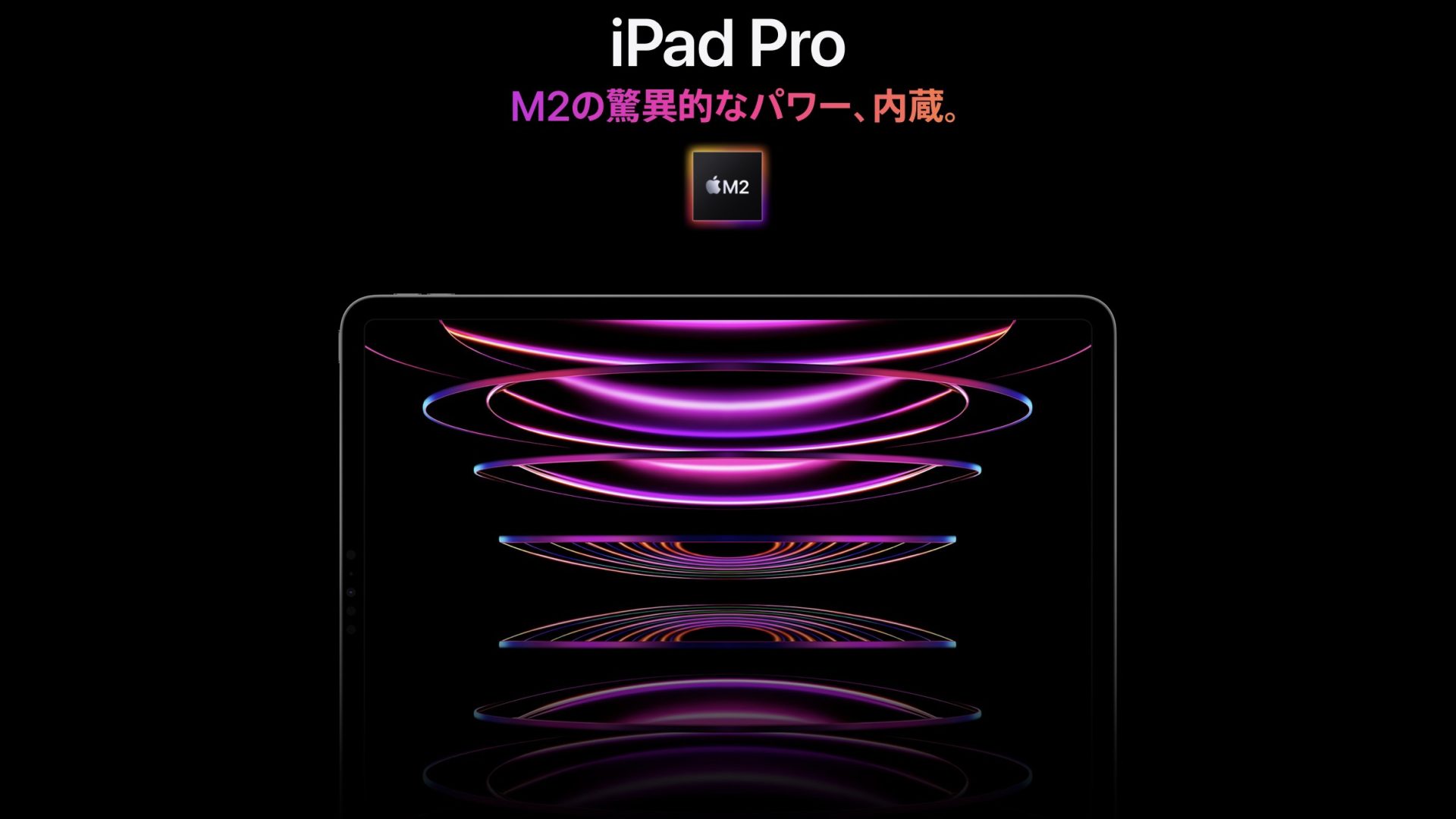
M2チップ搭載のフラッグシップ iPad Pro 引用 : Apple
「iPad Proの最新機能と可能性」について、最新のiPad Proモデルが提供する機能とそれがもたらす可能性について詳しく解説します。
- M2チップの搭載
最新のiPad Proは、AppleのM2チップを搭載しており、驚異的なパフォーマンスと高速な処理能力を提供します。これにより、複雑なタスクやプロフェッショナルなアプリケーションの実行がスムーズに行えます。 - 5G対応
5G接続対応により、高速なネットワーク速度でデータをダウンロードおよびアップロードできます。リモートワークやビデオ会議の際に、高品質な通信を実現します。 - Mini LEDディスプレイ
iPad ProにはMini LEDディスプレイが搭載されており、鮮明な画質と高コントラストを提供します。クリエイティブ作業や映画鑑賞など、視覚的な体験が向上します。 - Thunderboltポート
Thunderboltポートを備えたiPad Proは、高速データ転送と外部デバイスの接続が可能です。外部ディスプレイや高速ストレージデバイスとの連携が容易になります。 - Apple Pencilとの統合
iPad ProはApple Pencilとの統合が強化されており、クリエイティブな作業や手書きノートの取得が簡単に行えます。精密な筆圧感知と低レイテンシーが提供されます。 - LiDARスキャナー
LiDARスキャナーは、拡張現実(AR)アプリケーションや3Dモデリングにおいて革命的な可能性を提供します。建築、デザイン、医療分野での活用が期待されます。 - ビデオ会議とコラボレーション
高性能なカメラとマイク、5G接続により、ビデオ会議とリモートコラボレーションが向上します。仕事仲間とのリアルタイムコミュニケーションが円滑に行えます。 - iPadOSの進化
iPad Proは、iPadOSの新機能と統合されており、マルチタスク、ファイル管理、Apple Pencilのサポートなどが進化しています。生産性向上に寄与します。 - クリエイティブプロフェッショナル向け
iPad Proは、デザイナー、アーティスト、写真家などのクリエイティブプロフェッショナルにとって、パワフルなツールとしてのポテンシャルを秘めています。高度なグラフィックス処理能力とアプリケーションの利用により、創造的な作業が可能です。
iPad Proの最新機能と可能性は、ビジネス、クリエイティブ、プロダクティビティの多くの分野で革新的なアプローチを提供しており、これからのビジネス環境での重要性がますます高まっています。
テクノロジーの進化に対する適応
「テクノロジーの進化に対する適応」は、現代のビジネス環境において極めて重要なテーマです。
急速に進化するテクノロジーは、ビジネスプロセス、市場競争力、および顧客サービスに影響を与えます。
次に、テクノロジーの進化に対する適応について詳しく解説します。
- 常に学習と更新
テクノロジーの進化は恒常的なプロセスです。ビジネスリーダーや従業員は、新しい技術、アプリケーション、トレンドを学び、スキルを更新し続ける必要があります。定期的なトレーニングと継続的な学習プログラムの導入が重要です。 - デジタルトランスフォーメーションの推進
ビジネスはデジタルトランスフォーメーションを推進し、既存のプロセスを効率化し、新しいビジネスモデルを採用する必要があります。クラウドコンピューティング、ビッグデータ、IoTなどのテクノロジーを活用して、競争力を高めましょう。 - イノベーションと柔軟性
テクノロジーの進化に対応するためには、イノベーションと柔軟性が必要です。新しいアイデアを受け入れ、プロジェクトやプロセスを変更しやすい環境を作りましょう。スタートアップのアプローチを参考にすることも有益です。 - セキュリティの強化
テクノロジーの進化はサイバーセキュリティの脅威を増加させます。データおよびプライバシーの保護に重点を置き、セキュリティの最新トレンドに適応しましょう。 - 顧客中心のアプローチ
テクノロジーの進化は、顧客との関係構築にも影響を与えます。デジタルマーケティング、カスタマーエクスペリエンスの向上、データ分析を活用して、顧客に価値を提供しましょう。 - チームの多様性と協力
テクノロジーの進化に対応するためには、多様な専門知識とスキルを持つチームを構築し、協力を奨励する文化を醸成することが重要です。異なるバックグラウンドや視点からのアイデアがイノベーションを促進します。 - リスク管理と予測
テクノロジーの進化にはリスクが伴います。リスク管理戦略を策定し、予測可能なリスクと新たなリスクに対処する準備を行いましょう。 - 環境への配慮
テクノロジーの進化は環境への影響を持つことがあります。エコフレンドリーなテクノロジーや持続可能なビジネスプラクティスの採用を検討しましょう。
ビジネスはテクノロジーの進化に適応し、その利点を最大限に活用することが求められます。
テクノロジーを戦略的に取り入れ、変革の機会を捉えることで、競争力を維持し、成長を実現できます。

ビジネス成功に向けたiPadの活用事例
iPadは、ビジネスの成功に向けて革命的なツールとして登場しています。
最後に、実際のビジネスケースからiPadがどのように活用され、企業の成果を向上させたかについて詳しく探ります。
クリエイティブな業界から生産性向上まで、さまざまな事例を通じてiPadがどのようにビジネスに革新と成功をもたらすのかをご紹介します。
企業だけでなく、フリーランスなど個人事業主の方も利用可能な内容です。
成功事例の紹介
実際のビジネスでiPadがどのように活用され、成功を収めたかについて詳しく紹介します。
次に、いくつかの成功事例を示します。
- クリエイティブプロフェッショナル向けの事例
デザインスタジオのiPadプロダクション: グラフィックデザインスタジオでは、iPad ProとApple Pencilを使用して高品質のデザイン作業を行っています。iPadのタッチスクリーンとApple Pencilにより、手描きのイラストやデザインがデジタル化され、顧客への提案が迅速かつ効果的に行われています。 - モバイルセールスチーム向けの事例
販売チームのモバイルオフィス: 大手企業の販売チームは、iPadをモバイルオフィスとして活用しています。iPadはプレゼンテーション、クライアントデータへのアクセス、契約書の電子署名など、営業プロセスを効率化し、売上の向上に貢献しています。 - 教育分野向けの事例
学校におけるiPadの採用: 教育機関では、iPadが教室内での学習ツールとして活用されています。生徒は教科書や教材をデジタルで利用し、インタラクティブな教育アプリケーションを通じて学習を進めています。教育の効果を向上させ、生徒の関与を高めています。 - 小規模ビジネス向けの事例
レストランの注文と支払い: 小規模レストランでは、iPadをテーブルサイド注文と支払いのツールとして使用しています。顧客はメニューを閲覧し、注文をiPadに入力し、支払いも簡単に行えるため、効率的なカスタマーサービスを提供しています。
これらの事例は、さまざまな業界やビジネススケールでiPadが成功に貢献している例です。
iPadは生産性、効率性、顧客エンゲージメントの向上に寄与し、ビジネスの成功に大きな影響を与えています。
成功を収めるための秘訣
「成功を収めるための秘訣」は、ビジネスにおいて常に注目される重要なトピックです。
成功を収めるためには、さまざまな要因が関与しますが、以下にいくつかの重要な秘訣を解説します。
- 目標設定と計画
成功を収めるためには、明確な目標を設定し、それを達成するための計画を立てることが不可欠です。目標が具体的で、達成可能な範囲内にあることが重要です。 - 持続的な学習と成長
成功するためには、常に学習し、自己成長を続ける姿勢が重要です。変化する環境に適応し、新しいスキルを習得し続けることが競争力を維持する秘訣です。 - リーダーシップとチームビルディング
リーダーシップスキルを養い、優れたチームを構築することは成功の要因です。チームの協力と協力を奨励し、ビジョンを共有します。 - イノベーションと柔軟性
成功を収める企業や個人は、イノベーションと柔軟性を持っています。新しいアイデアやアプローチを採用し、変化に適応します。 - 顧客満足度と信頼性
顧客満足度を重視し、信頼性を築くことが成功の鍵です。品質の高い製品やサービスを提供し、顧客の信頼を維持します。 - リスク管理とプランB
ビジネスにはリスクがつきものですが、リスクを適切に管理し、予測可能なリスクに対するプランBを持つことが重要です。リスクの最小化と対処策の準備が成功に不可欠です。 - 情熱と気力
成功を収めるためには、情熱と気力が必要です。途中で困難に直面しても、情熱と意志力で目標を追求し続けることが成功への道です。 - インフラとテクノロジーの活用
迅速な情報アクセスと効率的なプロセスを実現するために、適切なインフラと最新のテクノロジーを活用します。デジタルツールは競争力を高めるために不可欠です。
これらは成功を収めるための一般的な秘訣ですが、具体的な状況や業界によって異なる要因も存在します。
成功を収めるためには、状況に応じて戦略を調整し、変化に対応する能力も重要です。
ポチップ
ポチップ
ポチップ

Amazonでふるさと納税が可能です。詳細はこちら!
ほぼ毎日Apple製品、特にMacやiPad、iPhoneに関する情報を掲載していますので、X(旧Twitter)でフォローしていただくと更新内容の通知が届きます。
ぜひフォローお願いします。
@Kazu_blog
>>>iPhone でSafariをご利用の方のブックマーク方法はこちら
>>>iPhone でChromeをご利用の方のブックマーク方法はこちら
>>>androidスマホをご利用の方のブックマーク方法はこちら

 にほんブログ村
コメント