


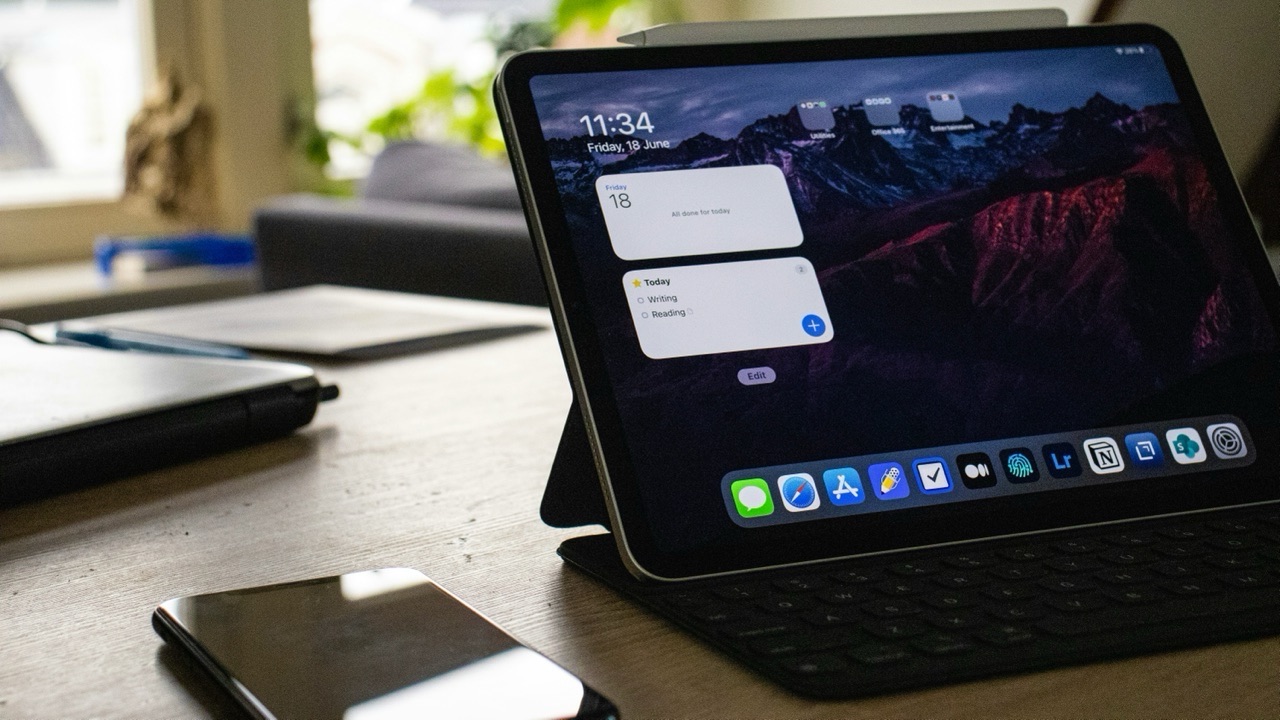
iPadはもはやプライベートでの利用だけでなく、ビジネスシーンでも重宝されるようになりました。
軽量で持ち運びやすく、直感的な操作性、多様なアプリなど、iPadの持つ魅力は数多くあります。
しかし、ビジネスでのiPad活用には、プライベート利用とは異なるポイントがあります。
今回は、基本的な内容ではありますが、iPadをビジネスシーンで活用する方法について紹介します。
ビジネスシーンでiPadをどのように活用すれば効率的な仕事ができるのか、私も毎日ビジネスで利用しているiPad利用のコツや必要なアプリなどを詳しく解説します。
これまでYouTubeや動画視聴メインで利用していたけど、効率よくビジネス利用したいとお考えの方にとって、iPadは最強のパートナーになってくれます。
iPadをビジネス活用するための基本を中心に、後半では更に進んだ使い方まで幅広く紹介していきます。
目次で気になる箇所だけでも有益な情報です。
仕事でもプライベートでも、iPadはあなたの強い味方になります。

Amazonでふるさと納税が可能です。詳細はこちら!

iPadがビジネスで利用しやすい理由とは?
iPadがビジネスで利用しやすい理由は次のとおりです。
- 軽量で持ち運びやすい
- 直感的な操作性のため使いやすい
- Apple Pencilが利用できる
- 多様なアプリがあるため、業務に合わせた使い方ができる
- バッテリーが長時間持続するため、外出先でも安心して使える
- プレゼン資料などを簡単に作成・表示できるため、コミュニケーションツールとして優れている
- セキュリティ性が高いため、業務上の情報管理が安心できる
このように、iPadはビジネスシーンでの利用に適しているので、多くの企業やビジネスパーソンに利用されています。
 ポチップ
ポチップ
ビジネスでのiPadの使い方

ビジネスでのiPadの代表的な使い方の数例を挙げてみます。
- スケジュール管理
カレンダーアプリを使ってスケジュールを管理する - メールやドキュメントの確認・作成
メールアプリを使ってメールの確認や返信・送信をする
iCloudなどのドキュメント管理アプリを使ってファイルの確認・作成・編集をする - タスク管理
リマインダーなどのタスク管理アプリを使ってタスクの作成・管理をする - プレゼンテーション
Keynoteなどのプレゼン資料を作成するためのアプリを使って、プレゼンテーションを行う - コミュニケーション
FacrTimeやZoomなどのビデオ通話アプリを使って、リモートワークや遠隔地との会議を行う - 業務システムへのアクセス
VPN接続などを使って、業務システムにアクセスする
このように、iPadはビジネスシーンにおいて、スケジュール管理からタスク管理、プレゼンテーションまで幅広い使い方ができます。
また、ビデオ通話アプリや業務システムへのアクセスなど、リモートワークにも適しているため、現在のビジネス環境に合わせた使い方ができるというメリットがあります。
カレンダーアプリの活用方法

iPadのカレンダーアプリは、スケジュール管理に必要な機能が充実しており、ビジネスシーンでも活躍するアプリの1つです。
ここでは、iPadのカレンダーアプリの活用方法について詳しく解説します。
予定を正しく組むことにより、最優先事項や重要なタスクを忘れることなく日々の活動に活かせます。
- スケジュールの追加・編集
カレンダーアプリを開いて、日付を選択し、予定を追加することができます。予定の種類や場所、時間などを設定し、必要に応じてアラームの設定やメモの追加もできます。また、スケジュールを編集する場合も、日付をタップして予定を開き、変更することも簡単です - カレンダーの表示方法の変更
カレンダーアプリの表示方法は、月表示、週表示、日表示などから選択することができます。また、カレンダーの色や名前を変更することもできます。複数のカレンダーを使い分けている場合は、それぞれのカレンダーを表示・非表示にすることもできます。 - 予定の共有
共有したい予定がある場合は、カレンダーアプリから予定を選択し、共有する相手を選択して共有することができます。また、Googleカレンダーと同期することもできるため、複数の端末で同じスケジュールを管理することもできます。基本的な利用の一つですが、この共有は非常に便利で、ビジネスでは重宝する機能の一つでもあります。 - Siriを使った操作
カレンダーアプリは、Siriを使って操作することもできます。たとえば、「明日のスケジュールを教えて」と言うと、明日のスケジュールを教えてくれます。また、「10時に会議を設定して」と言うと、自動的に会議の予定を追加してくれます。
このように、iPadのカレンダーアプリは、スケジュール管理に必要な機能が充実しているため、ビジネスシーンでも活躍するアプリです。事前通知もしてくれる為、動画視聴や読書の途中などでも「通知」がうっかりを防いでくれます。
スケジュールの追加・編集、カレンダーの表示方法の変更、予定の共有、Siriを使った操作など、さまざまな使い方ができます。
メールアプリの使い方と活用術
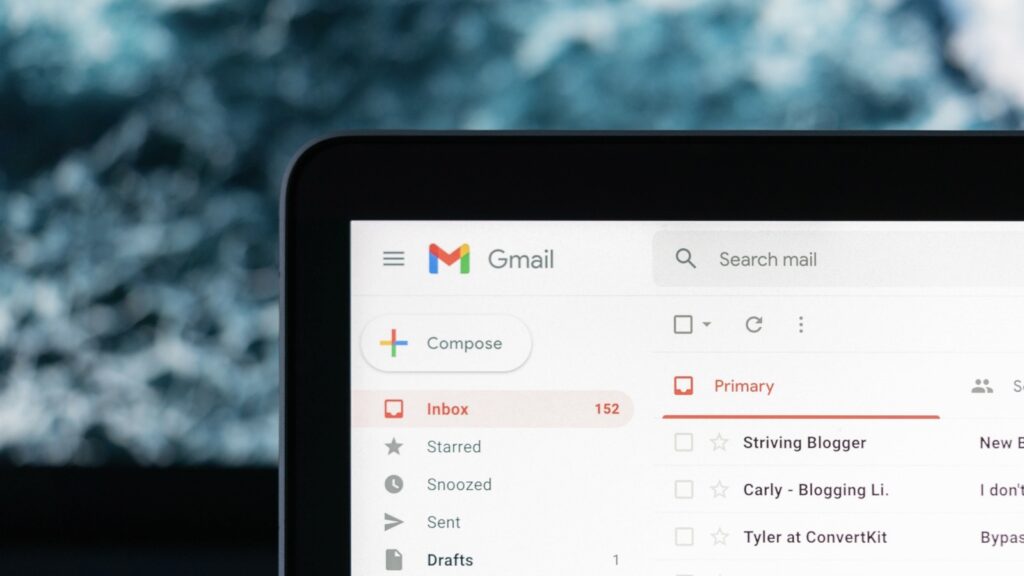
iPadのメールアプリは、仕事やビジネスでのコミュニケーションに欠かせないアプリの1つです。
ここでは、iPadのメールアプリの使い方と活用術について詳しく解説します。
場所を選ばずにメールを確認や送信ができ、ディスプレイの大きなiPadなら添付ファイルも確認しやすいので安心です。
- メールの送信・受信
メールアプリを開き、画面上部にある「新規メール作成」をタップすることで、新しいメールを作成することができます。送信先、件名、本文を入力し、「送信」ボタンをタップすることで、メールを送信することができます。また、受信したメールは、受信トレイに表示され、タップすることで内容を確認することができます。 - メールの整理
メールアプリでは、フォルダやラベルを使ってメールを整理することができます。フォルダやラベルを作成し、メールを分類して整理することで、重要なメールを見落とさずに管理することができます。 - 既読・未読の管理
受信したメールに既読・未読のマークが付いていますが、一度既読になってしまったメールでも、再び未読にすることができます。未読のメールを優先的に確認することで、重要なメールを見逃さないようにすることができます。 - スレッド表示の利用
iPadのメールアプリでは、同じ件名のメールをまとめて表示するスレッド表示を利用することができます。スレッド表示をすることで、同じトピックのメールをまとめて見ることができるため、効率的なメール管理が可能になります。 - プッシュ通知の設定
iPadのメールアプリでは、プッシュ通知を設定することで、新着メールが届いた際に、アプリが自動的に通知してくれます。これにより、重要なメールを逃さずに確認することができます。
このように、iPadのメールアプリには、多くの使い方と活用術があります。
メールの送信・受信、整理、既読・未読の管理、スレッド表示、プッシュ通知の設定などを上手に使い分けることで、ビジネスシーンでのコミュニケーションをスムーズに行うことができます。
ビジネスに役立つアプリの紹介と使い方

ビジネスに役立つiPadのアプリは、多種多様にありますが、ここでは代表的なアプリとその使い方について紹介します。
Evernote
Evernoteは、メモやアイデアをまとめることができるアプリです。
会議や取引先との打ち合わせの際に、メモを取ることができるほか、写真や音声を添付することもできます。
また、作成したノートは複数の端末で同期することができるため、スマートフォンやPCでも確認することができます。
Slack
Slackは、チャットツールです。
ビジネスチームのコミュニケーションを取るだけでなく、外部とのやりとりやプロジェクトの進捗管理にも使うことができます。
チャットルームを作成し、メンバーを招待することで、コミュニケーションをスムーズに行うことができます。
Zoom
Zoomは、オンラインミーティングツールです。
ビジネスでの会議や打ち合わせをオンライン上で行うことができます。
画面共有機能やチャット機能も備えており、遠隔地からでも効率的なコミュニケーションを行うことができます。
Microsoft Office
Microsoft Officeは、ワード、エクセル、パワーポイントなどのビジネスでよく使われるアプリケーションを含むオフィススイートです。
iPadでも利用することができ、出先でもビジネス文書を作成・編集することができます。
Trello
Trelloは、タスク管理ツールです。
タスクをカードにまとめ、それぞれのステータスをカスタマイズすることができます。
プロジェクトの進捗管理や、個人的なタスクの管理に利用することができます。
以上のように、ビジネスに役立つiPadのアプリは多種多様にあります。
EvernoteやSlack、Zoom、Microsoft Office、Trelloなど、それぞれのアプリを上手に使い分けることで、ビジネスの生産性を向上させることができます。

iPadを使った効率化の方法
iPadを使った効率化の方法には、次のようなものがあります。
日々の仕事を効率化することにより、プライベートを更に充実させることが可能です。
- クラウドサービスの活用
iPadは、iCloudやGoogleドライブ、Dropboxなどのクラウドサービスとの連携が可能です。クラウド上にデータを保存することで、複数の端末からアクセスできるほか、共有することもできます。また、iPadだけでなく、MacやiPhoneでもクラウド上のファイルにアクセスすることも可能なので、活用シーンを選ばず便利です。 - Siriの活用
iPadに搭載されている音声認識アシスタント「Siri」を活用することで、手軽にタスクを実行することができます。例えば、音声でメールの送信やカレンダーの予定登録、リマインダーの設定ができます。 - キーボードの活用
iPadには、純正キーボードをはじめ、サードパーティー製のキーボードも多数存在します。キーボードを使うことで、タイピングスピードを上げることができます。長文入力の際は、オンスクリーンキーボードでの入力よりも時間短縮に繋がります(複雑なタスクの際は、Macの方が効率が良い場合が多いです)。 - マルチタスク機能の活用
iPadには、Split View(スプリットビュー)やSlide Over(スライドオーバー)などのマルチタスク機能があります。この機能を使うことで、複数のアプリケーションを同時に使いながら作業を進めることができます。Safariで調べた内容を、Split Viewで開いているPagesへ転記するなど、効率よく進めることが可能です。 - タスク管理アプリの活用
iPadには、タスク管理アプリが多数存在します。自分に合ったアプリを選び、タスクを整理し、優先順位をつけることで、作業の効率化を図ることができます。リマインダーは、iPhoneやMacでも作成・編集・閲覧可能ですので、あらゆるシーンでタスク確認できる点が非常に便利です。
このように、iPadを使った効率化の方法は、様々なものがあります。
クラウドサービスの活用やSiri、キーボード、マルチタスク機能、タスク管理アプリなどを組み合わせ、自分に合った方法を見つけて、より生産性の高い作業環境を構築することが重要です。
また、iPadの容量が不足した場合なども、クラウドサービスを利用することで継続してiPadを利用することも可能です。
容量不足で買い換える前に利用したいサービスの一つです。
iPadでのノートの効率的な取り方
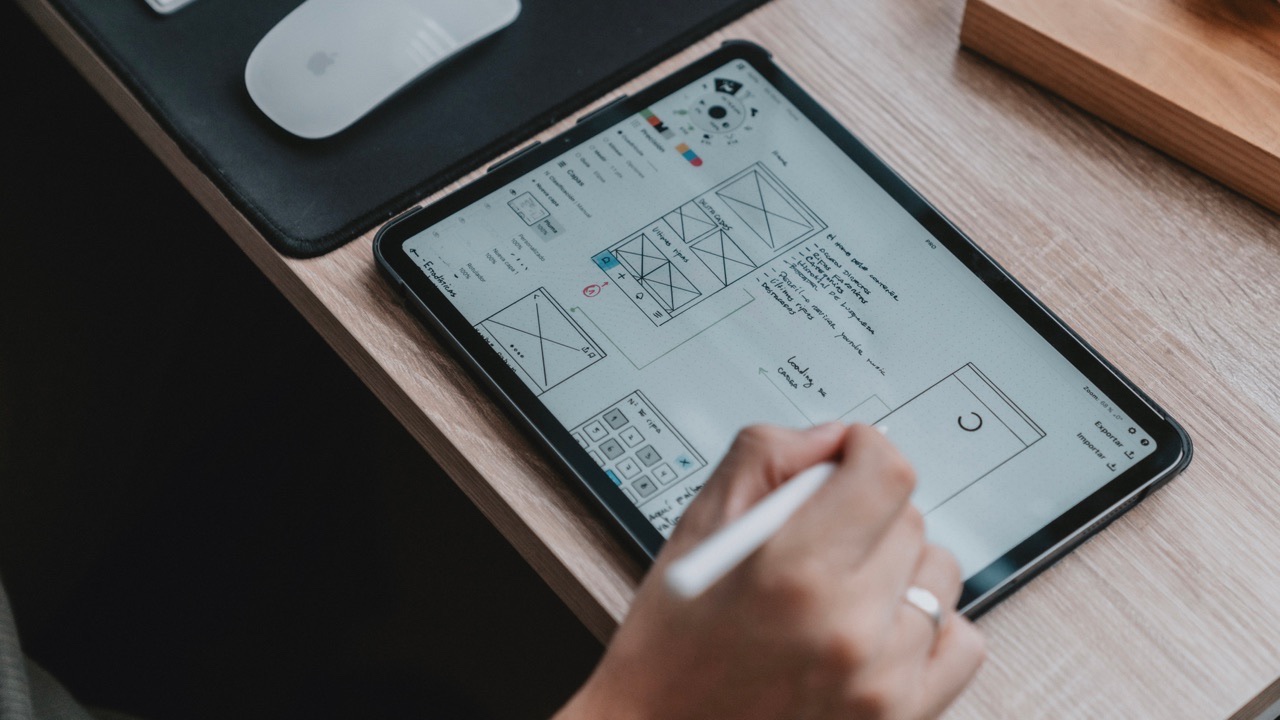
iPadを使ったノートの取り方には、次のような方法があります。
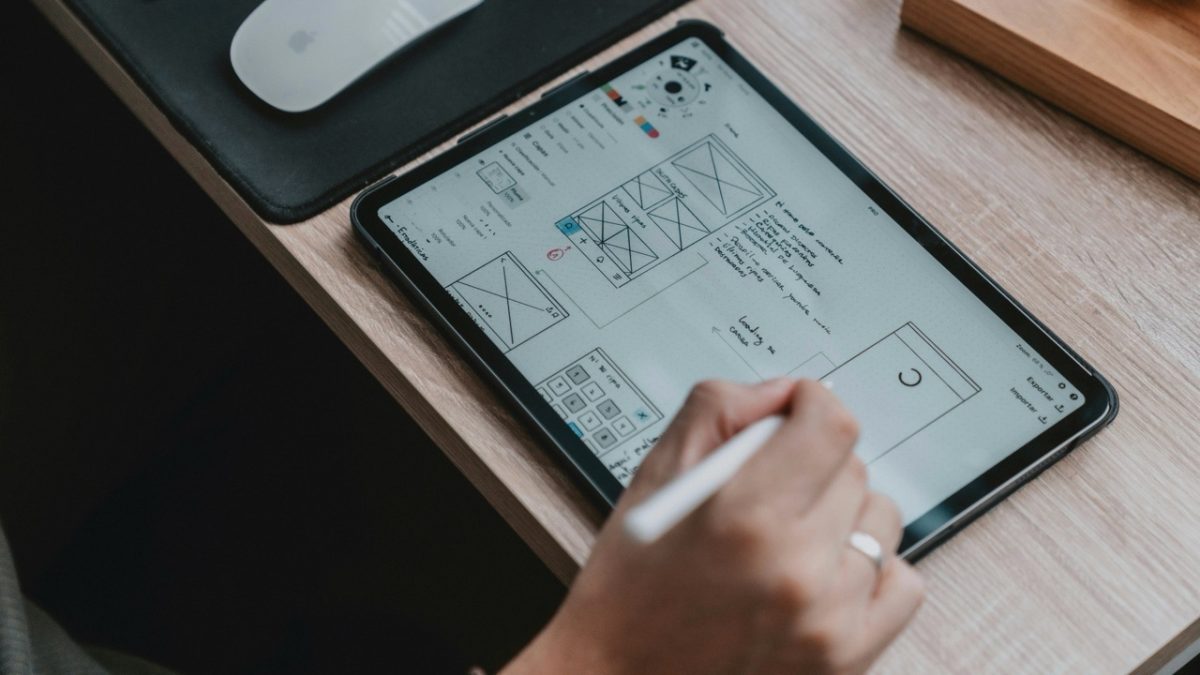
- Apple Pencilを使った手書きノート
iPadには、手書き入力に対応したApple Pencilがあります。手書きノートアプリを使うことで、手書きでメモを取ることができます。文字の大きさや色、ペンの種類なども自由に変えられるため、自分好みのノートを作成することができます。iPhoneやMacでは利用できないApple Pencilの活用が、iPadの魅力の一つです!
Apple Pencil Proの詳細・価格はこちら - キーボードを使ったノート
iPadには、純正キーボードやサードパーティー製のキーボードも多数あります。キーボードを使うことで、タイピングスピードを上げることができます。また、テキストエディターアプリを使うことで、スタイルやフォーマットを自由に変えることもできます。
11インチ iPad Air(M2とM3)用 Apple Magic Keyboardの詳細・価格はこちら - マルチメディアノート
iPadには、写真や音声、動画などを組み合わせたマルチメディアノートアプリもあります。これらのアプリを使うことで、手書きやキーボード入力に加え、写真や音声、動画を使って情報を整理することができます。 - クラウドサービスとの連携
iPadは、iCloudやGoogleドライブ、Evernoteなどのクラウドサービスとの連携が可能です。これらのサービスを使うことで、ノートを複数の端末からアクセスできるほか、共有することもできます。
このように、iPadを使ったノート取りの方法は、様々なものがあります。
自分に合った方法を見つけ、生産性の高いノート取り環境を構築することが重要です。
iPadを使ったタスク管理の方法
iPadを使ったタスク管理には、次のような方法があります。
- カレンダーアプリを使ったタスク管理
iPadには、純正のカレンダーアプリがあります。カレンダーアプリを使うことで、スケジュールや予定を管理することができます。また、カレンダーアプリにはリマインダー機能もあるため、タスクをリマインドすることもできます。
iPadの「カレンダー」を使ってみるiPadの「カレンダー」をすぐに使い始めるための基本を説明します。Apple Support - リマインダーアプリを使ったタスク管理
iPadには、純正のリマインダーアプリがあります。リマインダーアプリを使うことで、ToDoリストを作成することができます。また、リマインダーアプリには、タスクの期限や場所に応じてアラートを設定する機能もあります。
iPhone、iPad、iPod touchでリマインダーを使う - Apple サポート (日本)iOSやiPadOSのリマインダーアプリでは、作成したリマインダーにサブタスクや添付ファイルを追加したり、指定日や指定場所による通知を設定したりできます。Apple Support - タスク管理アプリを使ったタスク管理
iPadには、多数のタスク管理アプリがあります。ToDoist、Asana、Trelloなどがその代表的なアプリです。これらのアプリを使うことで、タスクをカテゴリ分けして管理することができます。また、複数の人でタスクを共有することも可能です。iPadに搭載されているリマインダーも非常に優れたタスク管理アプリですし、無料で利用可能なのでおすすめです。
iPhone、iPad、iPod touchでリマインダーを使う - Apple サポート (日本)iOSやiPadOSのリマインダーアプリでは、作成したリマインダーにサブタスクや添付ファイルを追加したり、指定日や指定場所による通知を設定したりできます。Apple Support - Siriを使ったタスク管理
iPadには、音声アシスタントのSiriがあります。Siriを使うことで、手を使わずにタスクを管理することができます。例えば、「明日の朝、ジョギングに行くことをリマインドして」と言うと、Siriがそのタスクをリマインドしてくれます。
iPhoneまたはiPadでSiriを使ってショートカットを「リマインダー」に追加するSiriを使用してリマインダーアプリにショートカットを追加できます。Apple Support


このように、iPadを使ったタスク管理には、様々な方法があります。
自分に合った方法を見つけ、生産性の高いタスク管理環境を構築することが重要です。
ビジネスで役立つiPadの活用術
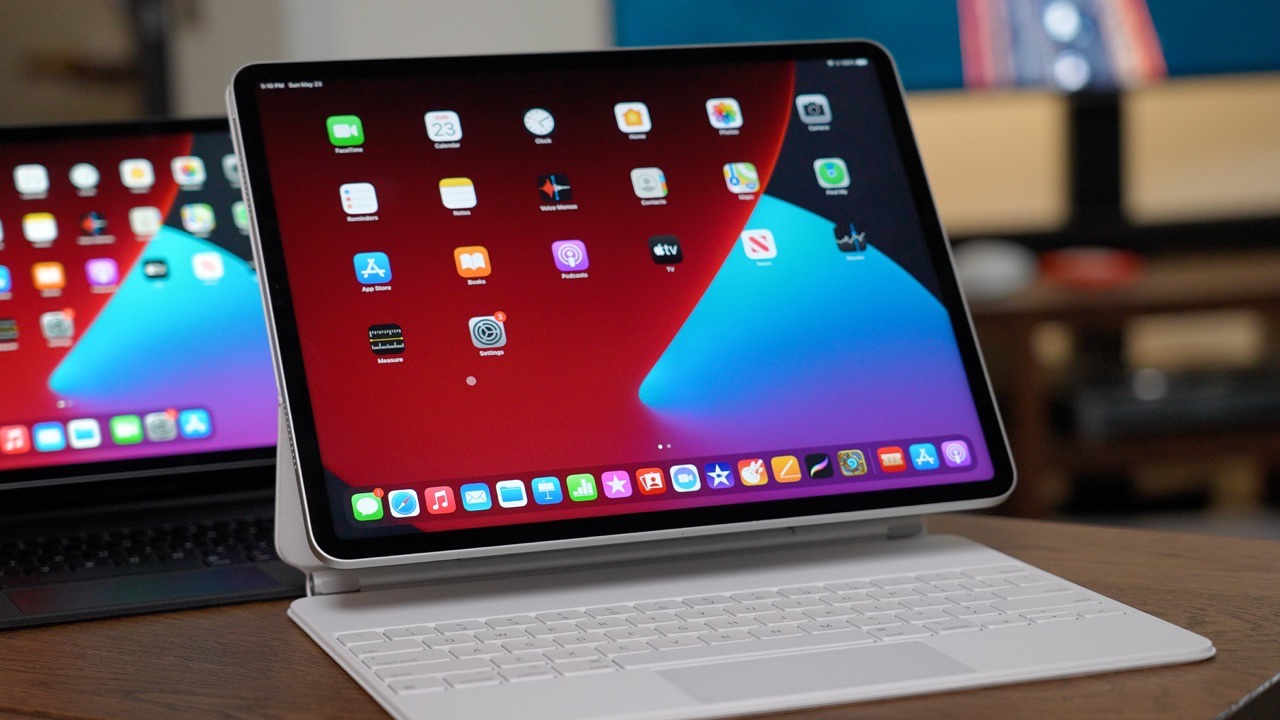
ビジネスで役立つiPadの活用術には、次のようなものがあります。
- プレゼンテーション
iPadは、プレゼンテーションをするためのツールとして非常に優れています。Keynoteというアプリを使えば、美しいスライドを作成することができます。また、iPadは軽く持ち運びがしやすいため、出張先や顧客先でのプレゼンテーションにも適しています。
iPadのKeynoteでプレゼンテーションを作成するiPadのKeynoteで、あらかじめデザインされたテーマのいずれかを開始位置として使用して、新しいプレゼンテーションを作成します。標準テキストでの説明に基づいてスライドを生成することもできます。Apple Support - ビジネス文書の作成
iPadには、Pagesというアプリがあります。これを使えば、ビジネス文書やレポートなどを簡単に作成することができます。また、iCloudを使えば、複数のデバイスで同じ文書を共有することもできます。
iPadのPagesで書類を作成するiPadのPagesで、あらかじめデザインされたテンプレートを開始位置として使用して、新しい書類を作成します。Apple Support - ビジネスカードの管理
ビジネスカードの管理には、CamCardというアプリが便利です。このアプリを使えば、ビジネスカードの情報をスキャンしてデータ化することができます。また、Evernoteとの連携も可能で、ビジネスカードの情報をEvernoteに保存することもできます。 - 会議の記録
会議の記録には、Notabilityというアプリがおすすめです。このアプリを使えば、手書きメモや音声録音をすることができます。また、Evernoteとの連携も可能で、会議の記録をEvernoteに保存することもできます。
![]() Notability: メモを取る, PDF, Docsアプリ - App StoreGinger Labsの「Notability: メモを取る, PDF, Docs」をApp Storeでダウンロードしてください。スクリーンショット、評価とレビュー、ユーザのヒント、「Notability: メモを取る, PDF, Doc...App Store
Notability: メモを取る, PDF, Docsアプリ - App StoreGinger Labsの「Notability: メモを取る, PDF, Docs」をApp Storeでダウンロードしてください。スクリーンショット、評価とレビュー、ユーザのヒント、「Notability: メモを取る, PDF, Doc...App Store - クラウドストレージの利用
iPadは、iCloudというクラウドストレージを使うことができます。また、DropboxやGoogle Driveなどのサービスも使えます。クラウドストレージを使えば、データのバックアップや共有が簡単にできます。
iPadでiCloudを使用するiPadでは、iCloudを使用してデバイス上の写真やファイルなどを安全に保存し、選択したすべてのデバイスでそれらにアクセスすることができます。Apple Support



このように、iPadをビジネスで活用するためには、様々なアプリやツールがあります。
自分のビジネスに合った方法を見つけ、生産性を高めるために活用していくことが重要です。
ポチップ
 ポチップ
ポチップ
 ポチップ
ポチップ
 ポチップ
ポチップ
iPadでのワークフロー改善術
iPadでのワークフロー改善術には、次のようなものがあります。
- Siriの活用
iPadには、Siriという音声アシスタントがあります。Siriを使えば、音声で操作したり、アプリの起動や設定変更を簡単に行うことができます。 - ショートカットの作成
ショートカットという機能を使えば、複数のアプリや機能を自動的に実行することができます。例えば、出勤前の準備を自動化するショートカットを作成することで、時間の節約や効率化ができます。 - マルチタスクの使い方
iPadは、マルチタスクに対応しています。つまり、複数のアプリを同時に表示することができます。これを使えば、複数のタスクを同時に処理することができ、効率的な作業が可能になります。 - キーボードの使い方
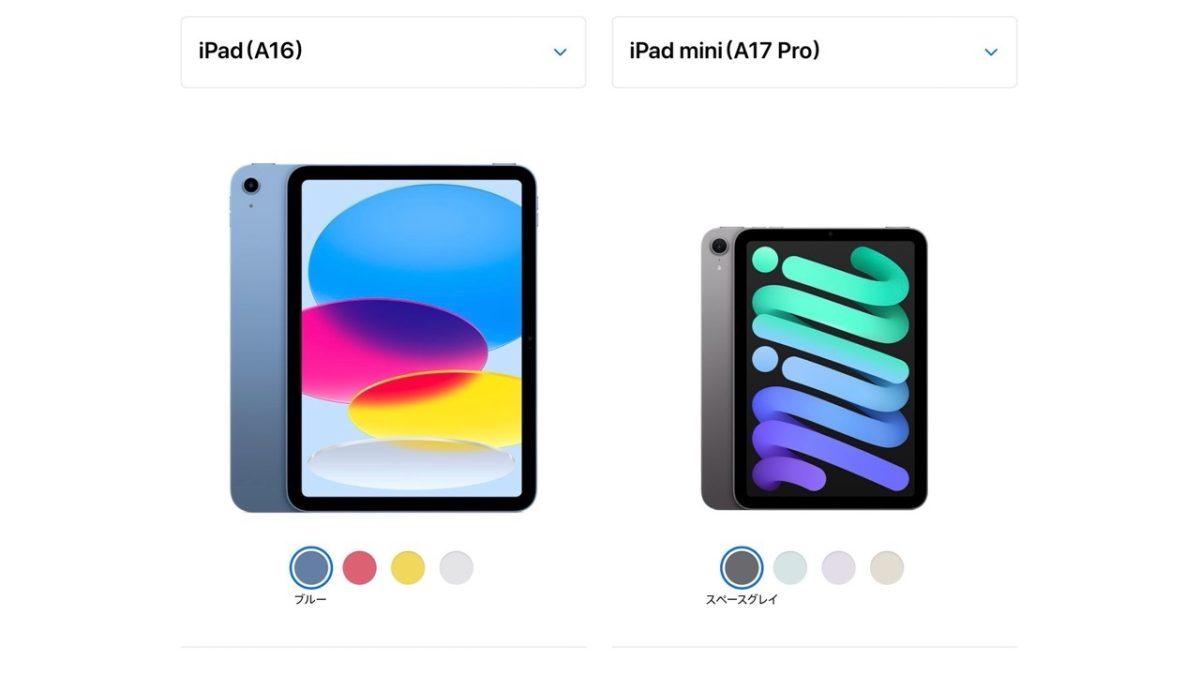
iPadには、専用のApple純正キーボードがあります(iPad miniにはApple純正キーボードはありません)。このキーボードを使えば、タイピングがスムーズになります。また、外部のBluetoothキーボードを使うこともできます。 - クラウドストレージの利用
iPadは、iCloudやDropbox、Google Driveなどのクラウドストレージを使うことができます。クラウドストレージを使えば、データの共有やバックアップが簡単に行えます。
このように、iPadでのワークフロー改善術には、様々な方法があります。
自分の作業に合った方法を見つけ、生産性を高めるために活用していくことが重要です。
iPadを使ったビジネスフロー改善方法
iPadを使ったビジネスフロー改善方法には、次のようなものがあります。
- カスタマイズしたホーム画面の作成
iPadのホーム画面を自分の作業に合わせてカスタマイズすることで、よく使うアプリやツールをすぐに見つけられるようになります。また、ホーム画面にはショートカットを配置することもでき、よく使う機能を素早く実行できるようになります。 - ノートアプリの活用
iPadには、Appleのノートアプリ「メモ」や、Evernote、OneNoteなどのノートアプリがあります。これらのアプリを使って、メモやアイデア、ToDoリストなどを作成し、効率的に管理することができます。 - ドキュメント管理の自動化
iPadには、ファイル管理アプリ「ファイル」があります。このアプリを使って、自分が作成したドキュメントや画像、動画などを整理して管理することができます。また、自動でクラウドストレージにバックアップする設定を行えば、データの保護も確保できます。 - ビジネスアプリの活用
iPadには、ビジネスに役立つアプリが多数存在します。例えば、タスク管理アプリや時間管理アプリ、プレゼンテーションアプリ、ビジネスカード管理アプリなどがあります。これらのアプリを使って、作業の効率化や生産性の向上を図ることができます。 - ワイヤレス接続の活用
iPadはWi-FiやBluetoothなどのワイヤレス接続に対応しています。これらの機能を使って、プリンターの印刷やプロジェクターの表示などを行うことができます。また、iPadを外部のモニターに接続して、より広い画面で作業をすることもできます。
このように、iPadを使った仕事のフロー改善方法には、様々な方法があります。
自分の作業に合った方法を見つけ、iPadを最大限に活用して、生産性を高めるようにしましょう。
ポチップ
ドキュメント管理アプリの使い方
ドキュメント管理アプリは、ビジネスにおいて重要な書類を整理して管理するために役立ちます。
iPadを使ってドキュメント管理アプリを活用することで、業務の効率化や作業の簡素化が期待できます。
ここでは、ドキュメント管理アプリの使い方について詳しく説明します。
- アプリのダウンロード
ドキュメント管理アプリは、App Storeから無料または有料でダウンロードできます。代表的なドキュメント管理アプリには、「Dropbox」「Googleドライブ」「OneDrive」「Evernote」などがあります。 - アカウントの登録
アプリをダウンロードしたら、アカウントを作成してログインします。アカウント登録の方法は、アプリによって異なりますが、基本的にはメールアドレスやSNSアカウントを使用して登録できます。 - ファイルのアップロード
アカウントを登録したら、ドキュメントをアップロードして管理します。アップロード方法もアプリによって異なりますが、基本的にはアプリ内で「ファイルのアップロード」または「ドキュメントの追加」などのボタンをタップして、ファイルを選択してアップロードします。 - ドキュメントの整理
アップロードしたドキュメントは、アプリ内でフォルダを作成して整理することができます。また、ファイル名やタグ機能を活用して、検索しやすく整理することもできます。 - ドキュメントの共有
ドキュメント管理アプリでは、アップロードしたドキュメントを他の人と共有することができます。共有するには、ドキュメントを選択して「共有」ボタンをタップし、共有する相手のアドレスやSNSアカウントを入力するだけで簡単に共有できます。 - 自動同期
ドキュメント管理アプリには、自動同期機能があります。たとえば、PCで作成したドキュメントをドキュメント管理アプリにアップロードすると、iPadでも同じドキュメントを見ることができます。自動同期機能を活用することで、常に最新のドキュメントを確認することができます。
以上が、ドキュメント管理アプリの使い方についての基本的な流れです。
自分の業務に合わせたアプリ選びや、より詳細な使い方は、各アプリのドキュメントや、オンラインで提供されているヘルプを参照してください。
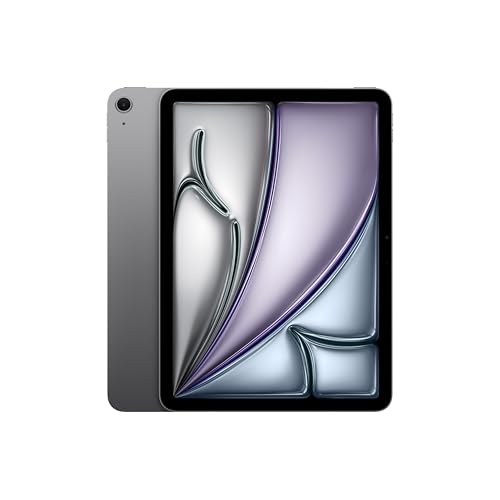
11インチ iPad Air(M2とM3)用 Apple Magic Keyboardの詳細・価格はこちら
iPadを使ったプロジェクト管理の方法
iPadを使ったプロジェクト管理には、プロジェクトの進捗状況を把握し、スケジュール管理を行い、コミュニケーションを円滑にするためのツールがあります。
次に、iPadを使ったプロジェクト管理の方法を詳しく説明します。
- プロジェクト管理アプリの導入
プロジェクト管理アプリをiPadに導入し、プロジェクトのスケジュールやタスク、チームメンバーなどの情報を一元管理します。代表的なアプリには、Asana、Trello、Notionなどがあります。 - スケジュール管理
プロジェクトのスケジュールを管理するために、カレンダーアプリを使うことができます。iPadには標準でカレンダーアプリがあるため、ここにプロジェクトのスケジュールを登録することで、一元管理することができます。 - タスク管理
プロジェクトには多数のタスクが発生するため、タスク管理アプリを使ってタスクを管理します。タスクの進捗状況を管理するために、ステータスを設定することができます。また、担当者や期限を設定することで、プロジェクト全体の進捗状況を把握することができます。 - コミュニケーションツールの活用
チーム内のコミュニケーションを円滑にするために、コミュニケーションツールを活用します。代表的なツールには、Slack、Microsoft Teams、Zoomなどがあります。これらのツールを使って、チームメンバーとリアルタイムでコミュニケーションを取ることができます。 - ファイル共有
プロジェクトで必要なファイルは、iPad内のクラウドストレージに保存することで、チームメンバーと共有することができます。代表的なクラウドストレージには、Google Drive、Dropbox、OneDriveなどがあります。
以上が、iPadを使ったプロジェクト管理の方法です。
iPadを使うことで、プロジェクトの管理がより効率的に行えるため、ビジネスシーンでも活用されています。
iPadを使ったビジネスプレゼンのコツ

iPadを使ったビジネスプレゼンは、スムーズで魅力的なプレゼンテーションを行うために有効です。
ここでは、iPadを使ったビジネスプレゼンのコツをいくつか紹介します。
- 使い慣れたアプリを使用する
iPadは、KeynoteやPowerPointなどのプレゼンテーション用のアプリが豊富にあります。使い慣れたアプリを選んで、効率的にプレゼンテーションを作成しましょう。 - ワイヤレスプレゼンテーションを行う
iPadにはAirPlayやApple TVを使ったワイヤレスプレゼンテーションができます。有線接続に比べて、スムーズにプレゼンテーションを行うことができます。 - プレゼンテーション用のアクセサリーを使う
iPad用のプレゼンテーション用のアクセサリーとして、Apple Pencilや外部マイクなどがあります。これらを使うことで、よりリッチなプレゼンテーションを作成できます。 - 簡潔で魅力的なスライドを作成する
プレゼンテーションで使用するスライドは、簡潔で魅力的に作成することが大切です。テキストや画像をバランスよく配置し、視覚的にわかりやすいスライドを作成しましょう。 - プレゼンテーションの「円相」を考える
日本の禅の思想である「円相」は、円を描くことによって心を落ち着かせる瞑想の手法です。プレゼンテーションでも、円相を意識して、プレゼンテーション全体のストーリーを考えることが大切です。観客が心地よく、印象に残るプレゼンテーションを作成しましょう。
以上が、iPadを使ったビジネスプレゼンのコツです。
自分に合ったアプリやアクセサリーを選び、簡潔で魅力的なスライドを作成し、観客の心をつかむプレゼンテーションを目指しましょう。
ポチップ
iPadを使ったプレゼンのポイント
iPadを使ったプレゼンにおいて、次のポイントが重要となります。
- クリアで分かりやすいスライド作成
iPadにはプレゼンテーション用のアプリが多数あります。スライドを作成する際には、シンプルで分かりやすくクリアなデザインを心がけましょう。また、フォントサイズや画像の配置にも注意して、聴衆がスライドを見ているだけで理解できるように作成しましょう。 - 音声・動画の活用
iPadには高性能のマイクやカメラが搭載されており、音声や動画を活用することでプレゼンの効果を高めることができます。例えば、製品のデモンストレーション動画や、社員のインタビュー映像を挿入することで、聴衆に訴求力のあるプレゼンを行うことができます。 - ワイヤレス接続機能を利用
iPadにはWi-FiやBluetoothなどのワイヤレス接続機能が搭載されており、プレゼンの際にはこれらを活用して、iPadとプロジェクターやディスプレイを接続することができます。また、AirPlayやAirDropなどの機能を利用して、別のデバイスからスライドや資料を共有することもできます。 - プレゼンテーション用のアプリの活用
iPadにはプレゼンテーション用のアプリが多数あり、それらを活用することでより効果的なプレゼンが可能となります。例えば、プレゼンテーション中にリアルタイムで質問を受け付けることができるアプリや、複数のiPadを同期させることができるアプリなどがあります。 - 無線リモコンの利用
iPadでは、無線リモコンを利用することでプレゼン中にスライドを操作することができます。これにより、スムーズなプレゼンが可能となり、聴衆の集中力を高めることができます。
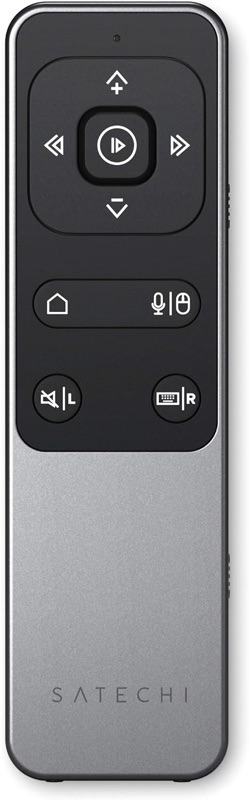
引用 : Amazon
Satechi R2 Bluetooth マルチメディアリモコンの詳細・価格はこちら
以上が、iPadを使ったプレゼンのポイントとなります。
ただし、iPadを使ったプレゼンにおいては、技術的な問題やトラブルが発生する可能性があるため、事前にしっかり準備することが大切です。
例えば、プレゼン用のアプリやファイルを事前にダウンロードしておいたり、モバイルWi-Fiルーターを持参してインターネットに接続できるようにしたりすると安心です。
また、プレゼンの会場によってはiPadを接続できない場合があるので、別途接続用のアダプターやケーブルを用意することも忘れずに行いましょう。
さらに、プレゼンに必要な資料やデータをバックアップしておくことも重要です。
これらの準備を十分に行い、万が一のトラブルに備えてリスク管理を徹底することで、スムーズなプレゼンを行うことができます。
プレゼンに必要なアプリの紹介
iPadでのプレゼンには、次のようなアプリが役立ちます。
- Keynote
Appleが提供するプレゼンテーション作成アプリで、iPadでも使えます。豊富なテンプレートや効果、アニメーションが用意されており、簡単に美しいスライドを作成できます。
iPad用KeynoteユーザガイドiPad用Keynoteで、アニメーション、写真、ビデオ、グラフ、スライドトランジションなどを使った完成度の高いプレゼンテーションを作る方法を説明します。Apple Support - PowerPoint
Microsoftが提供するプレゼンテーション作成アプリで、iPadでも使えます。Microsoft Office製品との親和性が高く、デザインや機能面で充実しています。
![]() Microsoft PowerPointアプリ - App StoreMicrosoft Corporationの「Microsoft PowerPoint」をApp Storeでダウンロードしてください。スクリーンショット、評価とレビュー、ユーザのヒント、「Microsoft PowerPoint」に似たゲ...App Store
Microsoft PowerPointアプリ - App StoreMicrosoft Corporationの「Microsoft PowerPoint」をApp Storeでダウンロードしてください。スクリーンショット、評価とレビュー、ユーザのヒント、「Microsoft PowerPoint」に似たゲ...App Store - Google スライド
Google スライドアプリを使用すると、プレゼンテーションの作成、編集、共同編集が可能です。新しいプレゼンテーションを作成したり、既存のプレゼンテーションを編集したり、他のユーザーとプレゼンテーションを共有して同時に共同編集できます。
![]() Google スライドアプリ - App StoreGoogleの「Google スライド」をApp Storeでダウンロードしてください。スクリーンショット、評価とレビュー、ユーザのヒント、「Google スライド」に似たゲームを見ることなどができます。App Store
Google スライドアプリ - App StoreGoogleの「Google スライド」をApp Storeでダウンロードしてください。スクリーンショット、評価とレビュー、ユーザのヒント、「Google スライド」に似たゲームを見ることなどができます。App Store - Haiku Deck
iPadで動作するプレゼンテーション作成アプリで、シンプルでスタイリッシュなスライドが作成できます。大量の画像やグラフィックスを含めることができ、魅力的なプレゼン資料を作成できます。
https://apps.apple.com/jp/app/haiku-deck/id536328724apps.apple.com


これらのアプリは、iPadでのプレゼンに必要な基本機能を提供しています。
ただし、プレゼン内容や目的に合わせて、適切なアプリを選ぶことが重要ですし、何より使い慣れたアプリを選ぶことが何より重要です。
個人的には、PowerPointかKeynoteの利用がおすすめです。
iPadでのプレゼン環境の整備方法
iPadでのプレゼン環境の整備方法について、詳しく解説します。
- iPad用プレゼンテーションアプリの準備
まずは、iPad用のプレゼンテーションアプリを用意しましょう。Keynote、PowerPoint、Preziなど、様々なアプリがあります。用途や好みに応じて選びましょう。 - iPadの設定
プレゼン中に不要な通知やアラーム音が鳴るのは避けたいものです。そこで、iPadの設定を変更しましょう。
・通知のオフ:「設定」→「通知」→「画面共有」→「通知をオフ」
・ミュートに設定:「設定」→「サウンド」→「消音モードをオン」
・自動ロックをオフにする:「設定」→「画面表示と明るさ」→「自動ロック」→「なし」 - プレゼン用アクセサリーの準備
iPadでのプレゼンには、ワイヤレスプレゼンターやHDMIアダプターなどのアクセサリーが必要となる場合があります。プレゼンの内容や場所に応じて必要なアクセサリーを用意しましょう。 - プレゼン練習の実施
iPadでのプレゼンは、従来の紙やパソコンでのプレゼンとは異なる面があります。スライドのスクロールやタップ、プレゼンターの操作など、実際のプレゼンと同様の操作感を身に付けるために、練習を積むことが重要です。 - バックアップの取得
iPadでのプレゼンは、データの紛失やアプリの不具合などのトラブルが発生することがあります。そこで、事前にプレゼン資料のバックアップを取得しておきましょう。iCloud、Dropbox、Google Driveなどのクラウドストレージを活用するのが便利です。
以上が、iPadでのプレゼン環境の整備方法になります。
事前の準備や練習をしっかり行うことで、スムーズなプレゼンが可能となります。
2022年日本での販売価格が改定されて非常に高額なデバイスになりましたが、仕事で利用することにより今より効率化され、短時間で最大の成果を生んでくれるデバイス、それがiPadです。
仕事でもプライベートでも、iPadはあなたの強い味方になります。
最後に
この記事をお読み頂き、質問などがございましたら、下記コメント欄からお気軽にお問い合わせください。
可能な限り、早い返信を心掛けています。
また、「こういった方法もある」など皆様の良い意見があれば、コメント欄へ追加頂けると他の読者さんにも参考になります。
🍎for Better Apple Life
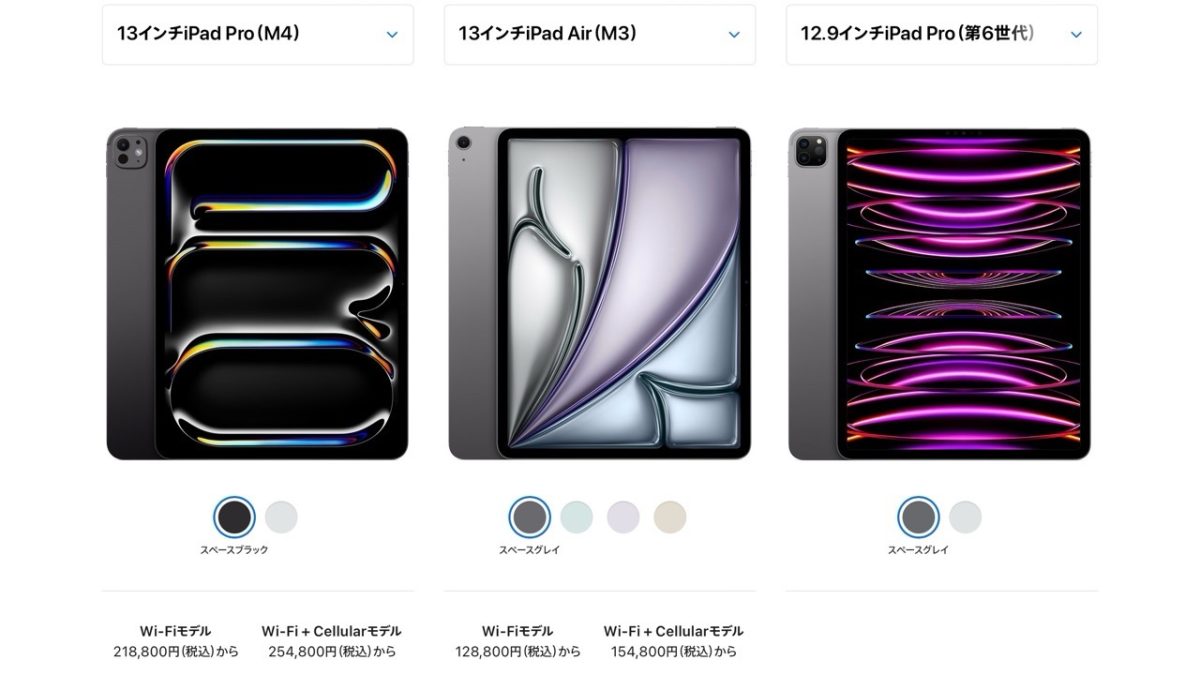
iPad選びで迷っている方へ。
自分の作業スタイルに合った1台を選ぶことで、日々の生産性と快適さは大きく変わります。
あなたのiPadライフが、もっと心地よく進化しますように。
ポチップ
ポチップ
ポチップ
ポチップ
 ポチップ
ポチップ
 ポチップ
ポチップ
Amazonでふるさと納税が可能です。詳細はこちら!
ほぼ毎日Apple製品、特にMacやiPad、iPhoneに関する情報を掲載していますので、X(旧Twitter)でフォローしていただくと更新内容の通知が届きます。
ぜひフォローお願いします。
@Kazu_blog
>>>iPhone でSafariをご利用の方のブックマーク方法はこちら
>>>iPhone でChromeをご利用の方のブックマーク方法はこちら
>>>androidスマホをご利用の方のブックマーク方法はこちら
 にほんブログ村
コメント