






Macユーザーにとって、Officeソフトの選択は重要な決断かもしれません。
作業効率を高め、プロフェッショナルな文書やプレゼンテーションを作成するために、WordやPagesをはじめとする「Microsoft Office」と「iWork」のどちらが最適な選択なのか、迷っている方も多いことでしょう。
本記事では、両アプリの特徴やメリットを詳細に比較し、あなたのニーズに合ったオフィスソフトウェアを選ぶためのヒントを提供します。
さあ、Macでのオフィスソフトウェア選びについて探求してみましょう。

WordとPages、Macで利用するならどっちがお勧め!?
Microsoft OfficeとiWork、Macなどで利用するならばどちらがお勧めかについてですが、
- 仕事などでWordやExcelを使う必要があるならOffice!
- プライベートでしか利用する機会がないなら無料で利用可能なiWorkがお得でオススメ!
この内容を前提に、Microsoft OfficeとiWorkの比較してみましょう。
Microsoft OfficeとiWorkの比較
Microsoft OfficeとiWorkは、Macユーザーにとって不可欠なオフィスソフトウェアの選択肢です。
どちらも優れた機能を備えており、文書作成、スプレッドシート、プレゼンテーション作成などの作業に役立ちます。
しかし、それぞれ異なる特徴やメリットがあり、どちらが最適な選択なのかを理解することは重要です。
この章では、Microsoft OfficeとiWorkを徹底的に比較し、どちらがあなたのニーズに合ったソフトウェアかを明らかにします。
さっそく、各製品の違いを探ってみましょう。
Microsoft OfficeとiWorkの概要
Microsoft OfficeとiWorkは、どちらもMacユーザー向けのオフィススイートで、文書作成、スプレッドシート、プレゼンテーション作成などの業務をサポートするためのアプリケーションを提供しています。
それぞれのスイートには固有の特徴とメリットがあり、ユーザーのニーズに合わせて選択できます。
Microsoft Office
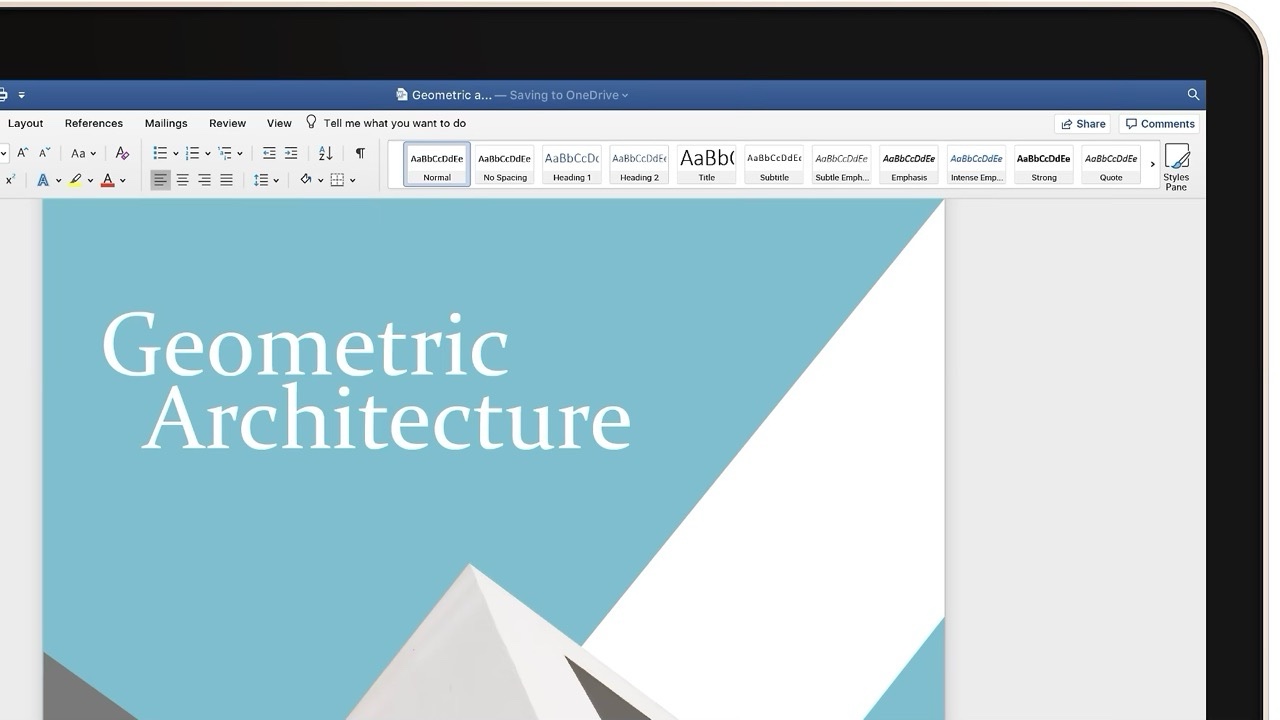
Microsoft Officeは、世界中で広く使用されているオフィススイートで、主要なアプリケーションには次の3つが含まれます。
- Microsoft Word
ワードプロセッサアプリで、文書の作成と編集が得意です。プロフェッショナルな文書、レポート、カバーレターを作成するための多彩な機能を提供します。 - Microsoft Excel
スプレッドシートアプリで、データの分析、計算、グラフ作成が得意です。ビジネスデータの処理や予算作成に適しています。 - Microsoft PowerPoint
プレゼンテーション作成アプリで、魅力的なスライドショーを作成し、プレゼンテーションを効果的に行うのに役立ちます。
Microsoft Officeは、クラウドストレージサービスであるOneDriveとの統合があり、複数のデバイス間でファイルを同期できます。
また、共同作業が容易で、他のユーザーとリアルタイムで文書を共有・編集できます。
iWork
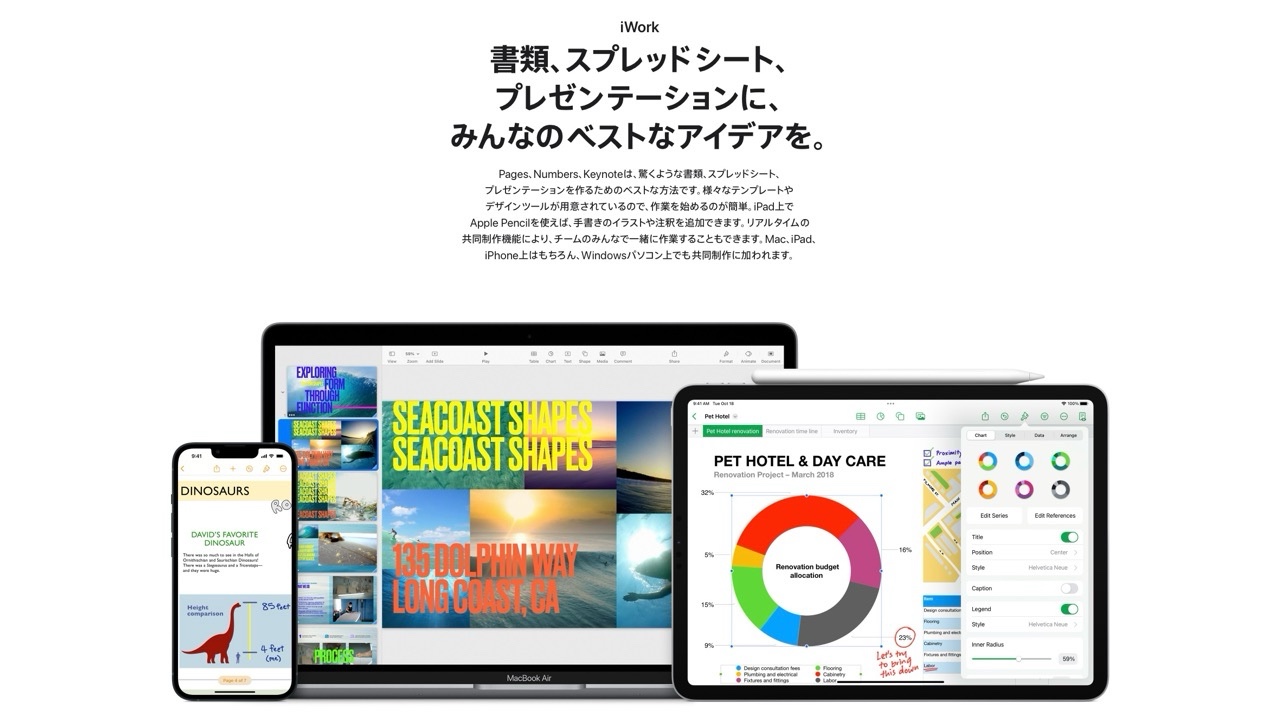
iWorkは、Appleのオフィススイートで、次のアプリケーションが含まれています。
- Pages
ワードプロセッサアプリで、美しい文書の作成とレイアウトが得意です。簡単な操作とAppleのデザイン哲学に基づいたユーザーフレンドリーなインターフェースが特徴です。 - Numbers
スプレッドシートアプリで、簡単なデータ処理やグラフ作成に適しています。シンプルながらも強力な機能を提供します。 - Keynote
プレゼンテーション作成アプリで、魅力的なスライドを作成し、シームレスなプレゼンテーションを行うのに向いています。
iWorkはiCloudと連携し、文書をオンラインで保存し、複数のAppleデバイス間で同期できます。また、共同作業も可能ですが、Microsoft Officeほど豊富な共同作業機能は提供されていません。
どちらのオフィススイートを選択するかは、個人の好みやニーズに依存します。
Microsoft Officeは多彩な機能と強力な共同作業ツールを提供し、ビジネス向けに適しています。
一方、iWorkはシンプルなインターフェースとAppleデバイスとの連携が魅力で、クリエイティブな文書やプレゼンテーションを作成するのに適しており、無料で利用できるのが最大の魅力です(AI系の機能や高品質なテンプレート利用等は、「Apple Creator Studio」加入者限定になります)。

利用環境と互換性の違い
Microsoft OfficeとiWorkは、利用環境と互換性に関していくつかの違いがあります。次にそれぞれの特徴を詳しく解説します。
Microsoft Office
- プラットフォーム
Microsoft Officeは、WindowsとMacの両方で利用できます。また、iOSおよびAndroidデバイスでも利用でき、ほぼすべての主要なプラットフォームに対応しています。これは、異なるデバイスやプラットフォーム間でファイルを共有しやすいことを意味します。 - 互換性
Microsoft Officeは、業界標準のファイルフォーマットである.docx(Word文書)、.xlsx(Excelスプレッドシート)、.pptx(PowerPointプレゼンテーション)を使用します。これらのファイルフォーマットは広くサポートされており、他のオフィススイートとの互換性が高いため、文書の共有や編集がスムーズに行えます。
iWork
- プラットフォーム
iWorkは、主にAppleのエコシステムに統合されています。Mac、iPhone、iPadなどのAppleデバイスで利用できます。ただし、WindowsやAndroidデバイスでは直接使用することは難しいです。一部のiWorkアプリはiCloud.comを介してウェブブラウザで利用できますが、機能が制限されることがあります。 - 互換性
iWorkは独自のファイルフォーマットを使用します。(.pages、.numbers、.keynote)。これらのファイルフォーマットは、他のオフィススイートとの互換性が限定されており、特に.docxや.xlsx形式のファイルとの相互運用性には制限があります。iWorkから他の形式にエクスポートすることはできますが、完全な互換性が保たれないことがあります。
利用環境と互換性の違いを考慮する際、Microsoft Officeは異なるプラットフォームやデバイスでの利用が柔軟で、標準的なファイルフォーマットを使用しているため、他のユーザーとのファイルの共有が容易です。
一方、iWorkはAppleデバイスのユーザーにはシームレスな統合を提供しますが、他のプラットフォームとの互換性に制約があることに注意する必要があります。
選択肢を検討する際に、自身の利用環境や共同作業の必要性を考慮することが重要です。
価格比較とライセンスオプション
Microsoft OfficeとiWorkの価格比較とライセンスオプションについて詳しく解説します。
Microsoft Office
- 価格
Microsoft Officeは、通常、月額または年間サブスクリプションモデルで提供されます。Microsoft 365というサービスに含まれており、プランによって価格が異なります。一般的なプランには、個人用、家庭用、ビジネス用、教育機関向けなどさまざまな選択肢があります。価格はプランとライセンス数によって異なります。 - ライセンスオプション
Microsoft 365では、個人ユーザー向けのサブスクリプションからビジネス向けのプランまでさまざまなオプションが提供されています。ライセンスはユーザーごとに割り当てられ、特定のデバイスにインストールできます。また、クラウドストレージサービスのOneDriveが含まれており、複数のデバイス間でファイルを同期できます。
iWork
- 価格
iWorkは、Appleデバイス(Mac、iPhone、iPad)に無償で提供されています。これは、新しいAppleデバイスを購入したユーザーには特に魅力的なオプションです。iWorkアプリケーション(Pages、Numbers、Keynote)をApp Storeから無料でダウンロードできます。 - ライセンスオプション
iWorkは、Apple IDに関連付けられたデバイス上で使用するためのライセンスが必要ですが、これは無償で提供されます。したがって、Appleデバイスを持っている場合、iWorkを使用する追加費用は発生しません。iWorkのファイルはiCloudを介して同期およびバックアップできます。
価格比較では、Microsoft Officeはサブスクリプションベースであり、月額または年間の支払いが必要です。
一方、iWorkはAppleデバイスユーザーに対して無料で提供されますが、他のプラットフォームでは直接使用できないことに留意する必要があります。
ライセンスオプションに関しては、Microsoft Officeはプランやユーザー数に応じて多様なオプションを提供していますが、それに伴う料金が発生します。
iWorkはAppleデバイスユーザーには追加料金が発生せず、Apple IDに関連付けられたデバイスで利用できます。
選択肢を検討する際には、予算や必要な機能に合わせて価格比較を行い、ライセンスオプションが自身のニーズに合致しているかどうかを考慮することが重要です。

 ポチップ
ポチップ
 ポチップ
ポチップ
 ポチップ
ポチップ
 ポチップ
ポチップ
Microsoft Officeの特徴とメリット
Microsoft Officeは、世界中の多くのユーザーに愛用されているオフィススイートで、その特徴とメリットは非常に魅力的です。
この章では、Microsoft Officeの魅力的な機能に焦点を当て、なぜ多くのプロフェッショナルや学生がその利用を選ぶのかを詳しく探求してみましょう。
文書作成、データ処理、プレゼンテーション作成など、Microsoft Officeのパワフルなツールセットがどのようにあなたの業務を効率化し、プロフェッショナリズムを高めるのか、ご紹介いたします。
Word、Excel、PowerPointなどのアプリ紹介
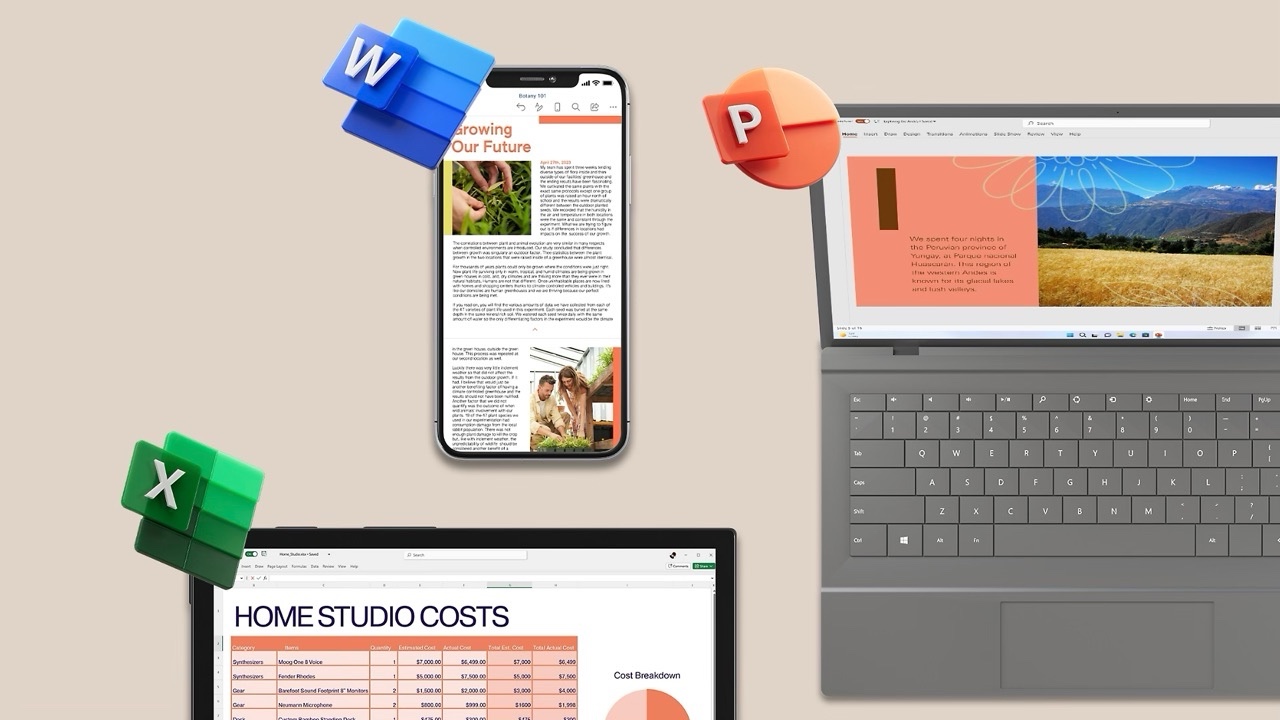
Microsoft Officeは、多くのアプリケーションから成る包括的なオフィススイートで、その中でも特に重要なアプリケーションとして、Word、Excel、PowerPointなどが挙げられます。
これらのアプリケーションは、さまざまなタスクに対応し、プロフェッショナルな文書作成、データ分析、魅力的なプレゼンテーション作成を支援します。
ここでは、それぞれのアプリケーションの特徴と用途について詳しく解説します。
Microsoft Word

- 特徴
Microsoft Wordはワードプロセッサアプリケーションで、文書の作成と編集に特化しています。豊富なテキスト編集機能、スタイル設定、グラフィックの挿入などが利用でき、専門的な文書からカジュアルなメモまで幅広い用途に適しています。 - 用途
履歴書、カバーレター、報告書、リーフレット、プレゼンテーションのスピーチノートなど、文書作成のさまざまなタスクに利用されます。
Microsoft Excel

- 特徴
Microsoft Excelはスプレッドシートソフトウェアで、数値データの入力、計算、分析、可視化に優れています。高度な数式、グラフ、データ操作ツールが含まれており、ビジネスデータの管理に不可欠です。 - 用途
予算作成、統計データ分析、在庫管理、財務報告など、数値データを処理するさまざまな作業に使用されます。
Microsoft PowerPoint

- 特徴
Microsoft PowerPointはプレゼンテーションソフトウェアで、魅力的なスライドショーの作成と編集が得意です。テンプレート、トランジション、アニメーションなどを使用してプロフェッショナルなプレゼンテーションを作成できます。 - 用途
会議プレゼンテーション、学術発表、セミナー資料、営業プレゼンテーションなど、情報を視覚的かつ効果的に伝えるために使用されます。
これらのMicrosoft Officeアプリケーションは、ビジネス、学術、個人のさまざまなニーズに応えるため、幅広いユーザーに利用されています。
それぞれのアプリケーションは、特有のツールと機能を提供し、効果的な作業をサポートします。
クラウド連携と共同作業の便利さ
Microsoft Officeのクラウド連携と共同作業の便利さについて詳しく解説します。
クラウド連携
Microsoft Officeは、クラウドストレージサービスであるOneDriveとシームレスに連携しています。
これにより、次の様な便益が得られます。
- データの安全性
OneDriveを使用すると、文書、スプレッドシート、プレゼンテーションなどのファイルをクラウドに安全に保存できます。ファイルは常にバックアップされ、データの損失を防ぎます。 - 複数デバイスでの同期
OneDriveは複数のデバイス(PC、Mac、スマートフォン、タブレット)と連携し、どこからでもファイルにアクセスできるようにします。たとえば、Office文書をオフィスで作成し、家で編集を続けることが可能です。 - 共有とコラボレーション
OneDriveを使用すると、ファイルを他のユーザーと共有し、同時に編集できます。リアルタイムでの協力作業が可能で、コメントや変更履歴を確認しながら進行できます。

 ポチップ
ポチップ
共同作業の便利さ

Microsoft Officeは共同作業をサポートするために、次の様な便益を提供しています。
- リアルタイム共同編集
複数のユーザーが同じ文書、スプレッドシート、プレゼンテーションを同時に編集できます。変更が即座に反映され、効率的な協力作業が可能です。 - コメントとフィードバック
ファイル内にコメントを追加し、他のユーザーと意見交換できます。これにより、フィードバックを受け取りながら文書の品質を向上させることができます。 - バージョン管理
共同作業中にファイルのバージョン管理が自動的に行われます。必要な場合、以前のバージョンに戻すことも容易です。 - アクセス権の管理
ファイルの共有時に、ユーザーごとにアクセス権を設定できます。閲覧、編集、コメントの権限を細かく制御できます。
Microsoft Officeのクラウド連携と共同作業機能は、特にチームでのプロジェクトや文書の作成において、効率性と柔軟性を向上させます。
ファイルの保存、アクセス、共有、編集がシームレスに行えるため、リモートワークや協力作業に非常に便利です。
プロフェッショナルな文書作成とデータ処理
Microsoft Officeの特長であるプロフェッショナルな文書作成とデータ処理について、詳しく解説します。
プロフェッショナルな文書作成

Microsoft Wordは、プロフェッショナルな文書作成において不可欠なツールです。
次の点でその特長が際立っています。
- 高度なテキスト編集機能
Wordは文字フォント、段落スタイル、行間設定、テキストボックス、図形、表など、さまざまな要素を使って文書のデザインをカスタマイズできます。これにより、美しいレイアウトの文書を作成できます。 - テンプレート
Wordには多くのプロフェッショナルなテンプレートが含まれており、履歴書、カバーレター、報告書、プレゼンテーションのスピーチノートなど、さまざまな文書作成タスクに対応します。これらのテンプレートを使用することで、フォーマットの手間を省略できます。 - リビジョンとコメント
Wordは文書のリビジョン(改定)を追跡し、異なるバージョン間で変更履歴を確認できます。また、他のユーザーとの共同作業時にコメントを追加し、フィードバックを簡単に受け取ることができます。 - メールマージ
Wordはメールマージ(mail merge)機能を提供し、一斉メールや封筒の宛名ラベルを個別にカスタマイズできます。大量のカスタマイズが必要な場合に便利です。
データ処理
Microsoft Excelは、データの入力、計算、分析、可視化において優れたツールです。
次の点でその特長が現れます。
- 高度な数式と関数
Excelは数値データの計算に強力な数式と関数を提供します。ユーザーはデータを効率的に処理し、複雑な計算を自動化できます。 - データの可視化
グラフ、チャート、ピボットテーブルなどの機能を使用して、データを視覚的にわかりやすく表現できます。これにより、データの傾向やパターンを把握しやすくなります。 - データの整理とフィルタリング
Excelは大規模なデータセットを整理し、必要な情報に絞り込むためのフィルタリングとソート機能を提供します。これにより、データの分析が容易に行えます。 - 外部データの統合
Excelは外部データソースからデータをインポートし、統合できる能力も持っており、異なるデータベースやファイルから情報を結合することができます。
Microsoft OfficeのWordとExcelは、プロフェッショナルな文書の作成と高度なデータ処理において、幅広い用途で利用されており、ビジネスや学術、個人の活動において非常に価値のあるツールとなっています。
ポチップ
ポチップ
ポチップ
ポチップ
ポチップ
iWorkの特徴とメリット
iWorkは、Appleのオフィススイートで、優れた特徴と利点を持つ強力なツールセットです。
Mac、iPhone、iPadユーザーにとって、iWorkはクリエイティブな文書作成、データ処理、プレゼンテーション作成に不可欠なアプリケーションです。
この章では、iWorkの魅力的な特徴とそのメリットに焦点を当て、なぜ多くのユーザーがこのオフィススイートを愛用しているのかについて詳しく探求してみましょう。
Pages、Numbers、Keynoteなどのアプリ紹介
iWorkは、Appleのオフィススイートであり、その中心的なアプリケーションとして、Pages、Numbers、Keynoteなどが挙げられます。
これらのアプリケーションは、クリエイティブな文書作成、データ処理、魅力的なプレゼンテーション作成を支援するためのユーザーフレンドリーで強力なツールとして、多くのAppleユーザーに愛用されています。
ここでは、それぞれのアプリケーションの特徴と用途について詳しく解説します。
Pages

- 特徴
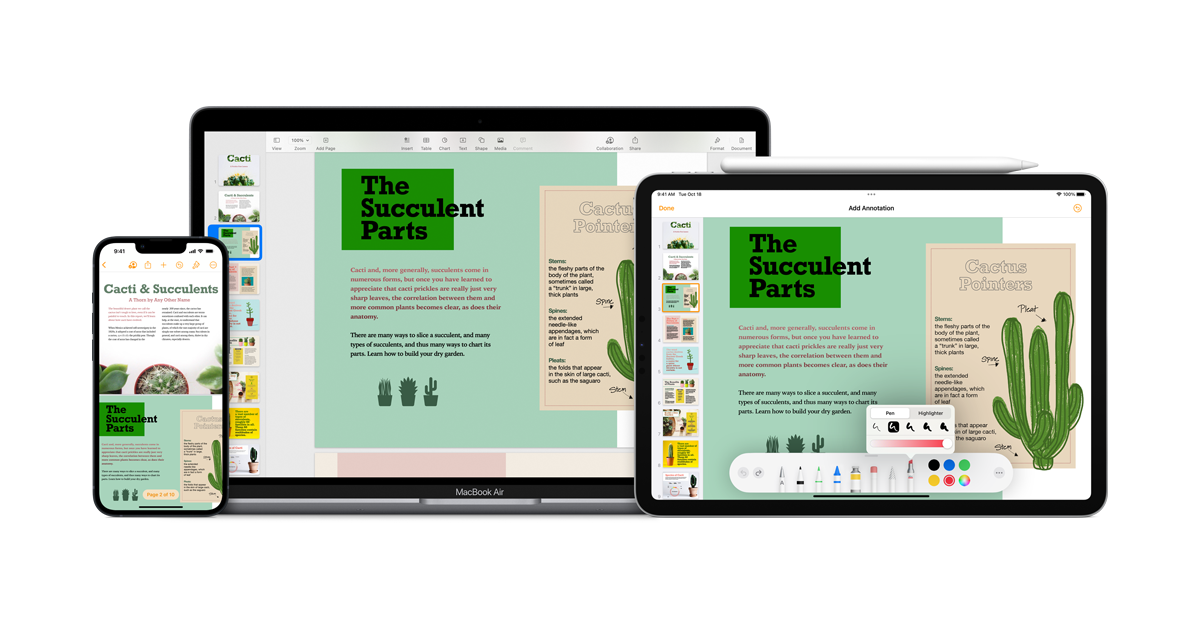
Pagesはワードプロセッサアプリケーションで、美しい文書の作成とデザインに特化しています。直感的なインターフェースと豊富なテンプレートが特徴で、グラフィックスやイメージを簡単に挿入し、テキストをスタイリッシュに編集できます。 - 用途
履歴書、カバーレター、レジュメ、報告書、プロジェクト提案など、プロフェッショナルな文書の作成に最適です。
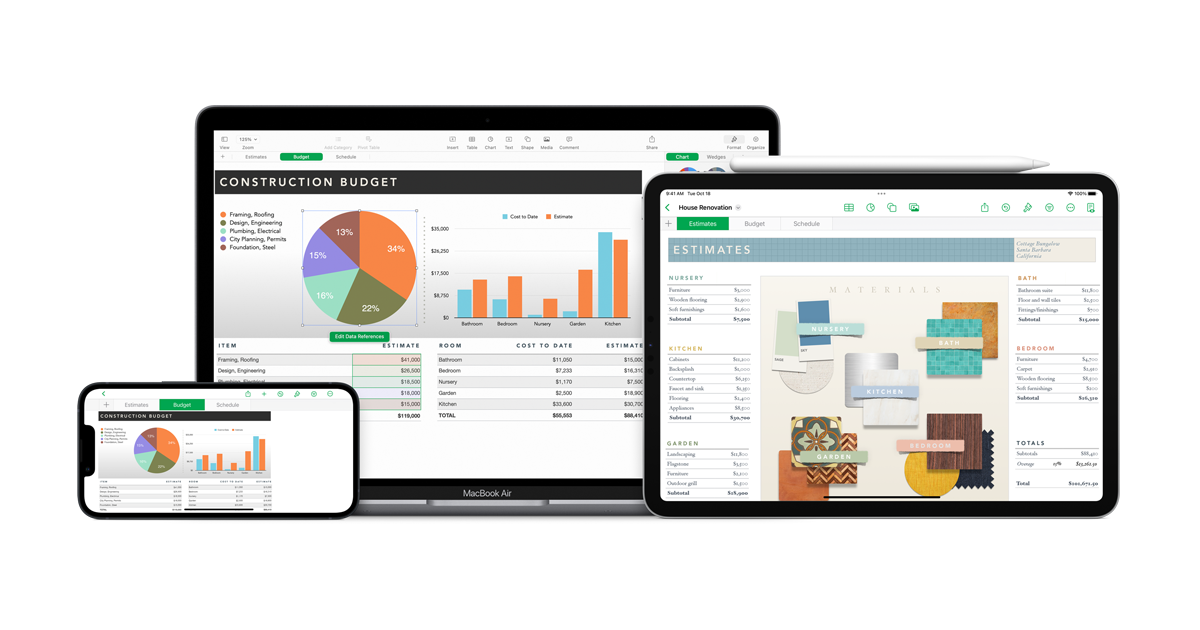
Numbers
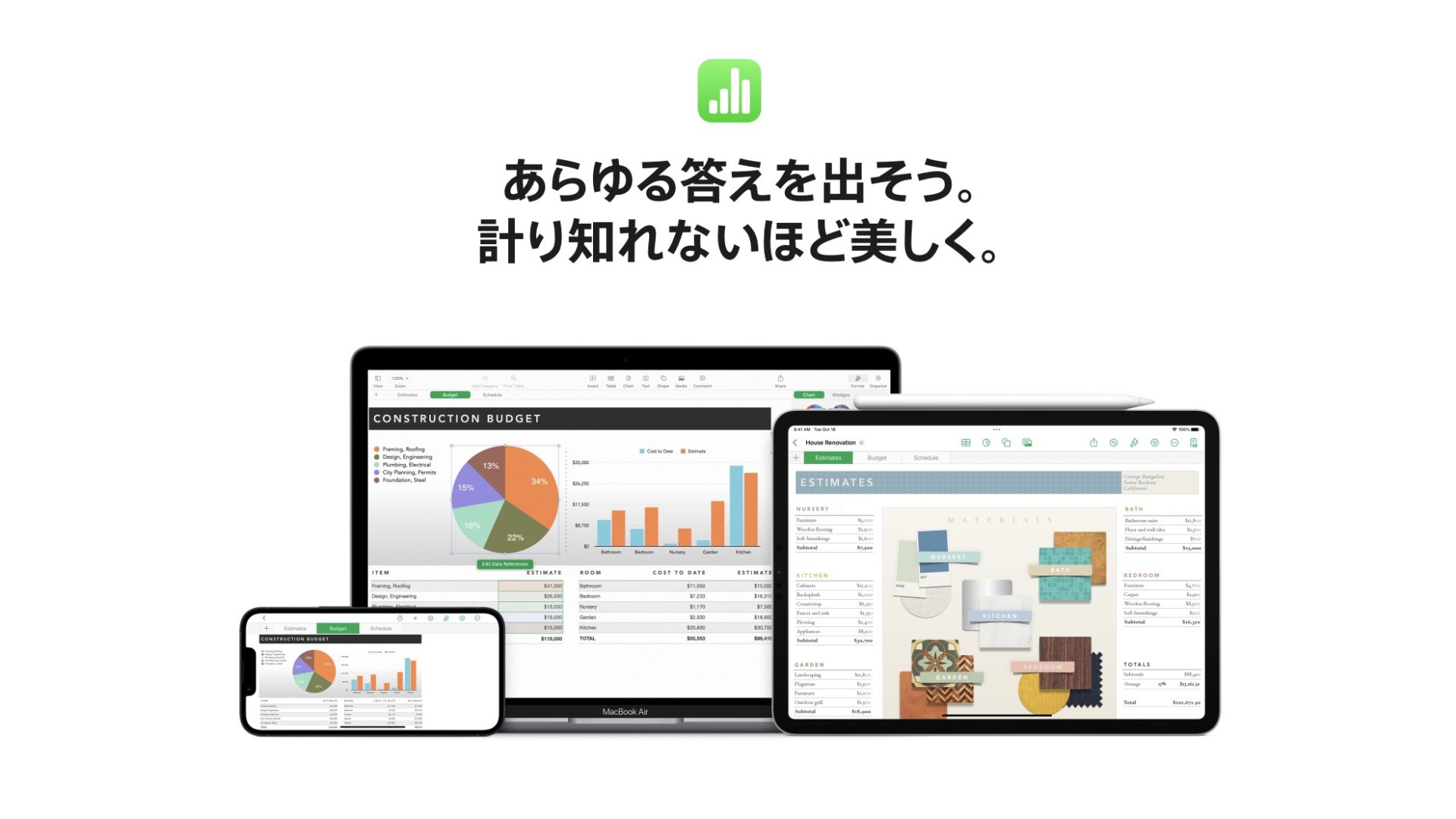
- 特徴
Numbersはスプレッドシートアプリケーションで、シンプルな操作性と視覚的なデータ処理機能を提供します。ユーザーは表計算、グラフ作成、データ分析を簡単に行えます。 - 用途
予算作成、統計データ分析、在庫管理、財務報告など、数値データの処理に最適です。
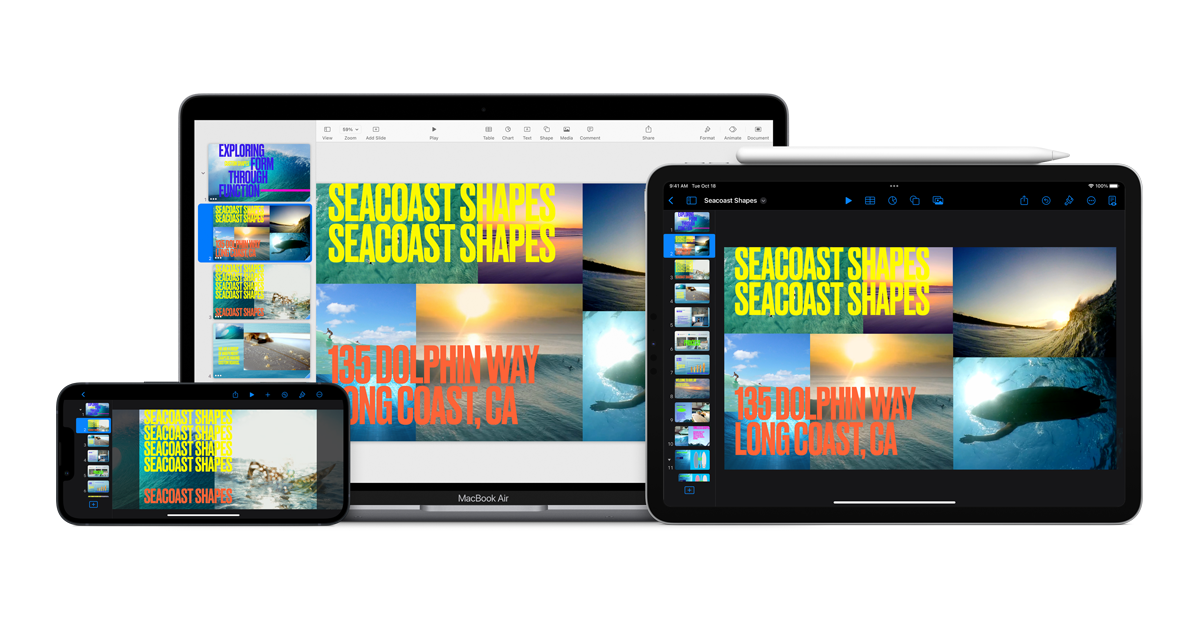
Keynote
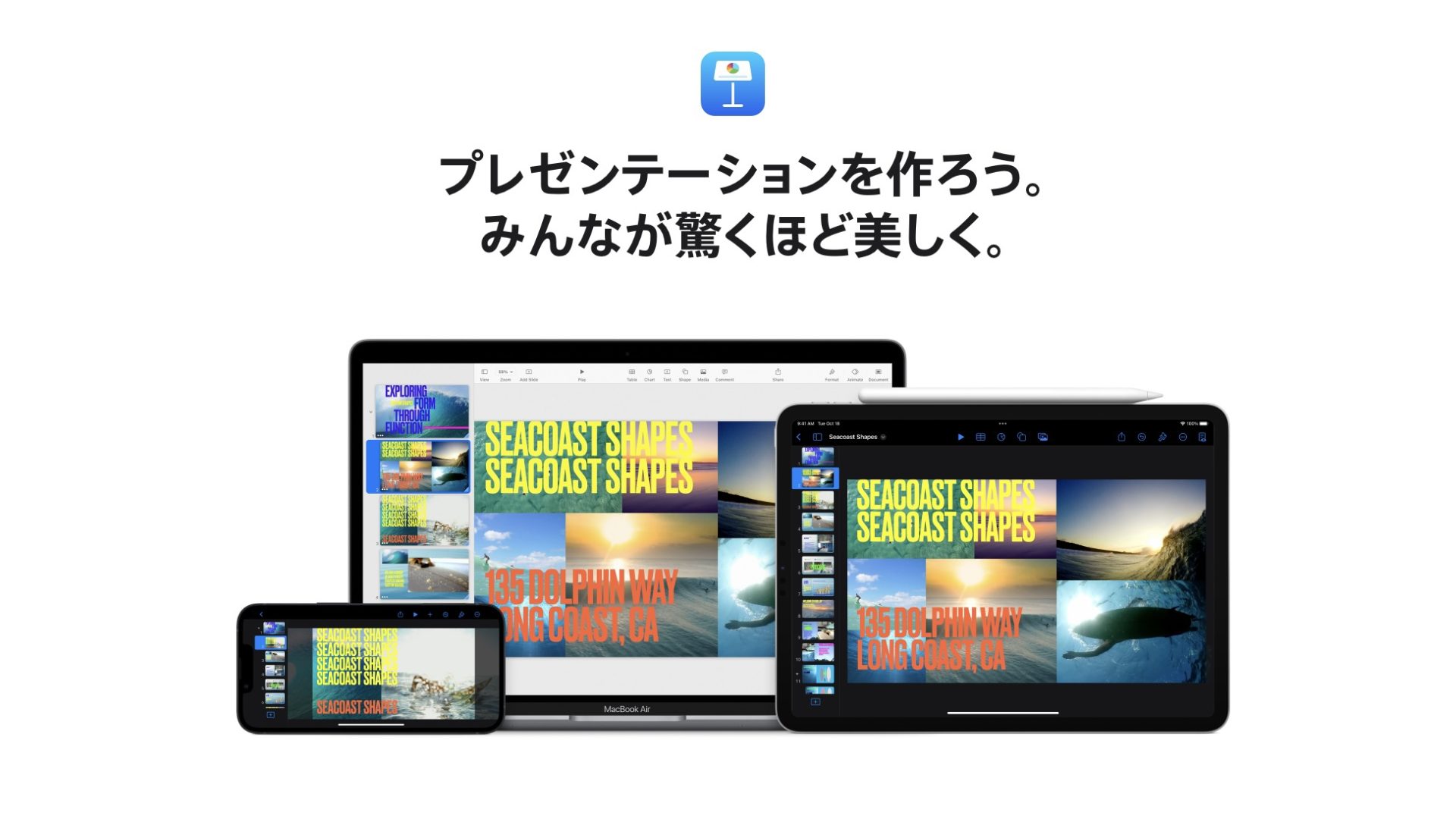
- 特徴
Keynoteはプレゼンテーションアプリケーションで、洗練されたスライドショーの作成とプレゼンテーションに特化しています。アニメーション、トランジション、プレゼンテーションノートを簡単に組み込むことができます。 - 用途
会議プレゼンテーション、学術発表、セミナー資料、営業プレゼンテーションなど、効果的な情報伝達に使用されます。
これらのiWorkアプリケーションは、Appleデバイスユーザーにとって、クリエイティブなタスクを簡単に実現し、プロフェッショナルな成果物を作成するのに非常に便利なツールです。
直感的なインターフェースとAppleエコシステムとの統合性が、これらのアプリケーションの利点として挙げられます。
iCloud統合とAppleデバイスとの連携
iWorkアプリケーションとiCloudの統合、そしてAppleデバイスとの連携について詳しく解説します。
iCloud統合
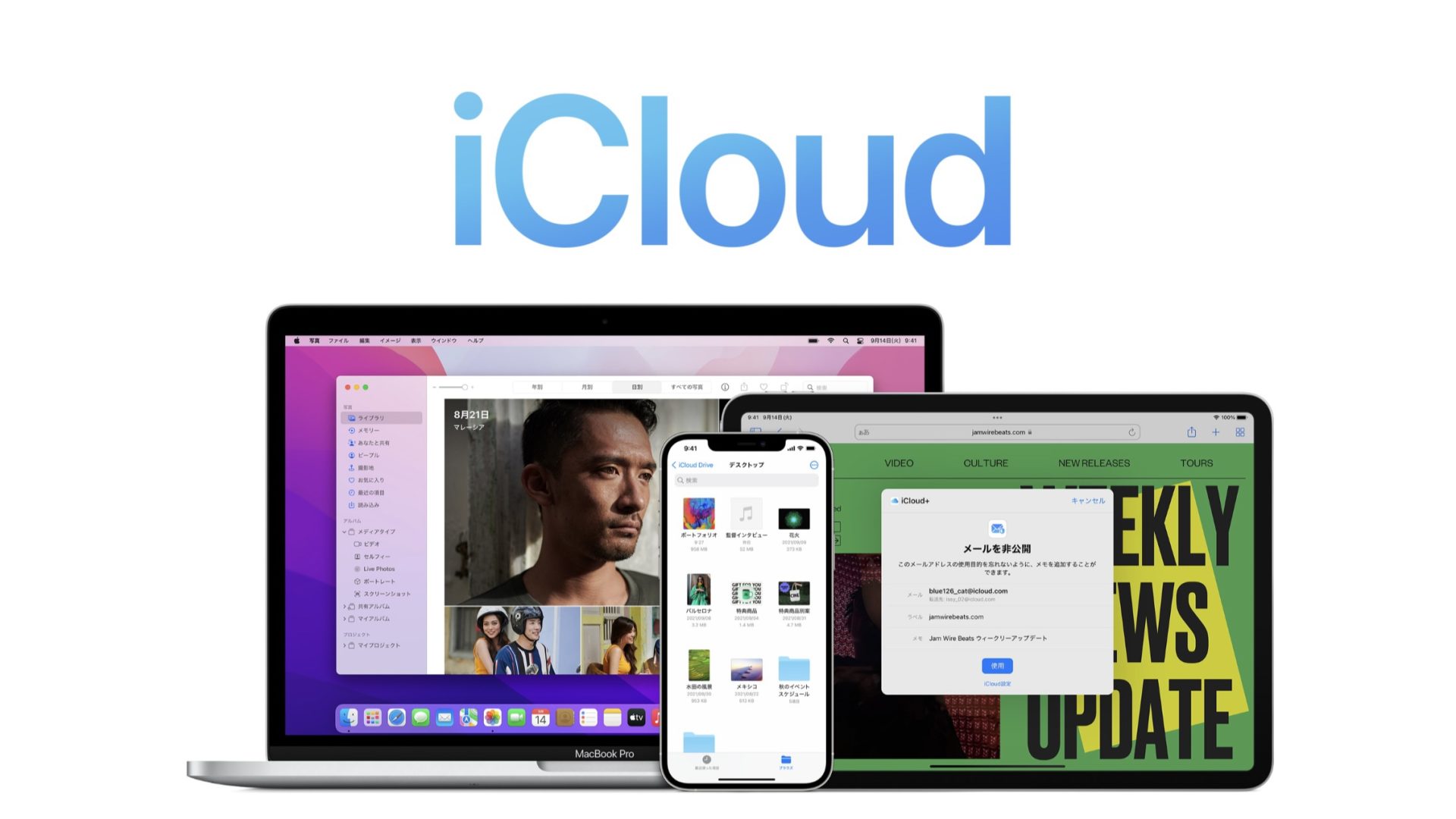
iWorkアプリケーション(Pages、Numbers、Keynote)は、iCloudとシームレスに統合されています。
その特長を次に記載します。
- 自動同期
iWorkで作成した文書、スプレッドシート、プレゼンテーションは、自動的にiCloudに保存されます。これにより、異なるAppleデバイス(Mac、iPhone、iPad)で文書にアクセスし、編集できます。 - クラウドバックアップ
iCloudに保存されたiWorkファイルは、デバイスの故障や紛失の場合に安全にバックアップされます。データの損失を防ぎます。 - 共有とコラボレーション
iWorkファイルをiCloudを介して他のユーザーと共有し、同時に編集できます。リアルタイムでの協力作業が可能で、コメントや変更履歴を確認しながら共同作業が行えます。
Appleデバイスとの連携

iWorkアプリケーションは、Appleデバイスとの連携が非常に強力です。
次はそのアドバンテージです。
- ファイルの移動
iCloudを通じて、MacからiPhoneやiPadに文書を簡単に転送できます。デバイス間でファイルを移動する手間が省けます。 - Touch IDとFace IDのサポート
iPhoneやiPadでのiWorkアプリケーションは、Touch IDやFace IDを利用してセキュリティを強化できます。指紋認証や顔認証を使用して文書にアクセスできます。 - Apple Pencilとの統合
特にiPadユーザーにとって、Apple Pencilを使って手書きノートや図面をiWorkアプリケーションで作成できます。ペンの筆圧感知技術を活用して、創造性を発揮できます。 - Siri統合
Siriを使用して、音声コマンドでiWorkアプリケーションを制御したり、文書にコメントを追加したりすることができます。
iWorkアプリケーションとiCloudの統合、さらにAppleデバイスとの連携により、ユーザーは文書の作成、編集、共有をスムーズに行え、データの安全性やアクセス性を向上させることができます。
これらのメリットは、Appleエコシステムを活用するユーザーにとって特に価値のある要素です。
インターフェースとデザインの優れた点
iWorkアプリケーション(Pages、Numbers、Keynote)のインターフェースとデザインの優れた点について詳しく解説します。
直感的なインターフェース
iWorkアプリケーションは、直感的で使いやすいインターフェースが特長です。
次はその優れた点です。
- シンプルなレイアウト
ツールバーやメニューはシンプルで整然と配置されており、新規ユーザーでも迷わず操作できます。 - アイコンとアイコンラベル
アイコンはわかりやすく、アイコンラベルが表示されることで、各機能やツールの目的が明確になっています。 - ドラッグアンドドロップ
テキスト、画像、図形などの要素を簡単にドラッグアンドドロップで配置でき、文書やプレゼンテーションのデザインが効率的に行えます。
テンプレートとスタイル
iWorkアプリケーションは、豊富なテンプレートとスタイル設定を提供し、デザインプロセスを支援します。
- プロフェッショナルなテンプレート
Pages、Numbers、Keynoteには、プロフェッショナルな外観のテンプレートが用意されており、ユーザーは簡単に美しい文書やプレゼンテーションを作成できます。 - スタイル設定
文字フォント、サイズ、色、段落スタイル、テーマカラーなどのスタイル設定をカスタマイズでき、一貫性のあるデザインを簡単に適用できます。
ビジュアル効果とアニメーション
Keynoteアプリケーションは、魅力的なプレゼンテーションを作成するためのビジュアル効果とアニメーションを提供します。
- トランジションとアニメーション
Keynoteでは、スライド間のトランジションとオブジェクトのアニメーションを細かく設定でき、プレゼンテーションを魅力的に演出できます。 - ビデオと音声の組み込み
Keynoteでは、ビデオと音声ファイルを簡単にプレゼンテーションに組み込むことができ、情報を効果的に伝える手段として活用できます。
統合性と一貫性
iWorkアプリケーションは、Appleエコシステムとの統合性が高く、一貫性のあるデザインを提供します。
- Appleデバイスとの連携
iWorkアプリケーションは、Mac、iPhone、iPadとシームレスに連携し、ファイルの同期と共有が簡単に行えます。 - 共有と協力
iCloudを介してファイルを共有し、リアルタイムで共同編集できます。
iWorkアプリケーションのインターフェースとデザインの優れた点は、ユーザーに使いやすさと効率性を提供し、美しい文書やプレゼンテーションを作成するのに役立ちます。
また、Appleエコシステムとの一体感により、デバイス間でシームレスな体験を実現しています。
ポチップ
ポチップ
ポチップ
ポチップ
どちらがあなたに適しているか?
Microsoft OfficeとiWork、どちらがあなたに適しているのでしょうか?
オフィススイートの選択は、仕事や個人のニーズに大きな影響を与える重要な決定です。
この章では、Microsoft OfficeとiWorkの両方のオフィススイートの特徴、メリット、および違いについて詳しく比較し、どちらがあなたにとって最適かを検討する手助けを提供します。
プロフェッショナルな文書作成、データ処理、クラウド連携、デバイスとの連携など、重要な側面を網羅しています。
用途に合わせた選択のポイント
Microsoft OfficeとiWork、どちらを選ぶべきかを検討する際に考慮すべきポイントを次に詳しく解説します。
- プラットフォームとデバイスの適合性
Microsoft Office
Microsoft OfficeはWindowsとMacの両方で利用可能で、多くのプラットフォームに対応しています。また、iOSおよびAndroidデバイスでも利用できます。
iWork
iWorkはAppleエコシステムに特化しており、Mac、iPhone、iPadでシームレスに動作します。Appleデバイスを主に使用する場合に最適です。
また、Windows PCでもiCloud経由でPages、Numbers、Keynoteを利用することが可能です。
https://support.apple.com/ja-jp/guide/pages-icloud/gile83665246/icloud - 文書作成とプレゼンテーション
Microsoft Office
WordとPowerPointは、プロフェッショナルな文書作成と魅力的なプレゼンテーション作成に優れています。複雑なフォーマットや高度なスタイルが必要な場合に適しています。
iWork
PagesとKeynoteはデザインに特化しており、美しい文書やプレゼンテーションを簡単に作成できます。視覚的な効果とデザインが重要な場合に適しています。 - データ処理とスプレッドシート
Microsoft Office
Excelは高度な数値データの処理と分析に強力です。大規模なデータセットを扱う必要がある場合に向いています。
iWork
Numbersは直感的なスプレッドシートアプリケーションで、シンプルな数値処理と視覚的なデータ表示が得意です。基本的な数値データの操作に向いています。 - クラウド連携と共同作業
Microsoft Office
Office 365を利用すれば、クラウドでのファイル保存と共同作業が可能です。OneDriveとの連携が強力です。
iWork
iWorkアプリケーションはiCloudと連携し、Appleデバイス間でのファイル同期と共同作業をサポートしています。 - 価格とライセンス
Microsoft Office
Microsoft 365(旧Office 365)は月額または年間契約として提供されており、プランによって価格が異なります。ライセンスオプションも多様です。
iWork
iWorkアプリケーションはAppleデバイスとの統合が強力で、無料で提供されています。Appleデバイスを所有している場合、追加料金なしで利用できます。
最終的な選択は、個々のニーズ、デバイス、予算に応じて異なります。
プロフェッショナルな文書作成や高度なデータ処理が必要な場合にはMicrosoft Officeが適しているかもしれませんが、Appleエコシステムを活用したい場合や、シンプルなデザインとデータ操作に重点を置く場合にはiWorkが適しています。
選択肢を比較し、用途に合ったオフィススイートを選びましょう。
プロフェッショナルな利用 vs. シンプルな利用
Microsoft OfficeとiWorkの選択において、プロフェッショナルな利用とシンプルな利用の違いを詳しく解説します。
プロフェッショナルな利用
Microsoft Officeは、プロフェッショナルな文書作成、データ処理、プレゼンテーション作成に特に適しています。
- 高度な機能とカスタマイズ性
Microsoft Officeは高度なテキスト編集、数式、グラフィクス挿入、図形作成など、豊富な機能を提供します。文書のフォーマットやデザインを詳細にカスタマイズできます。 - ビジネスと学術環境に適している
多くの企業や学術機関で標準的に使用されており、ビジネス文書、学術論文、プロジェクト報告書などのプロフェッショナルな文書を作成するのに適しています。 - 高度な数値処理
Excelは大規模なデータセットの処理、複雑な数式の計算、データ分析に優れており、ビジネスや研究で必要な数値作業に適しています。 - ビジュアルなプレゼンテーション
PowerPointはプレゼンテーション作成において優れたビジュアル効果とアニメーションを提供し、プロフェッショナルなプレゼンテーションを作成できます。
シンプルな利用
一方、iWorkはシンプルな利用と美しいデザインに焦点を当てています。
- 視覚的なデザイン
iWorkアプリケーション(Pages、Numbers、Keynote)は、美しいデザインとシンプルなユーザーインターフェースが特徴です。直感的に操作し、魅力的な文書やプレゼンテーションを作成できます。 - Appleエコシステムとの一体感
iWorkはAppleデバイスとの統合が強力で、iCloudを通じてファイルを同期し、デバイス間でスムーズに切り替えることができます。 - 基本的な数値処理
Numbersは基本的な数値処理に適しており、直感的なスプレッドシートを作成できます。シンプルなデータ管理が求められる場合に適しています。 - クリエイティブな文書
PagesとKeynoteはデザインに特化しており、カード、パンフレット、ポスター、クリエイティブなプレゼンテーションなど、視覚的な文書作成に向いています。
プロフェッショナルな利用とシンプルな利用の選択は、個々のニーズやプロジェクトに依存します。
ビジネス環境や高度な機能が必要な場合にはMicrosoft Officeが適していますが、美しいデザインとシンプルな操作性が求められる場合にはiWorkが適しています。
最終的な選択は、用途と個人の好みに合わせて行うべきですが、パーソナル利用の場合、PagesなどiWorksの方が無償で利用することが可能ですし、美しいフォントなどApple特有の魅力も多いです。
価格、互換性、クラウドサービスの比較
Microsoft OfficeとiWorkを価格、互換性、クラウドサービスの観点から比較し、それぞれの特徴を解説します。
価格

- Microsoft Office
Microsoft Officeは、通常、月額または年間契約として提供されるMicrosoft 365(旧Office 365)プランが一般的です。プランによって価格が異なり、個人利用からビジネス向けまでさまざまなオプションがあります。
Microsoft 365には、Word、Excel、PowerPoint、Outlookなどのアプリケーションが含まれ、サブスクリプション期間中は常に最新バージョンを使用できます。 - iWork
iWorkアプリケーション(Pages、Numbers、Keynote)は、Appleデバイスを購入したユーザーには無料で提供されます。これらのアプリケーションは、Mac、iPhone、iPadで使用できます。
iWorkの無料提供は、Appleのエコシステムを活用するユーザーにとってコスト効果が高い選択肢です。
互換性
- Microsoft Office
Microsoft Officeは、業界標準のフォーマットである.docx、.xlsx、.pptxなどをサポートし、他のOfficeスイートとの高い互換性があります。他のユーザーとの文書共有やファイルの受け渡しに適しています。
WindowsとMacの両方で利用可能であり、さまざまなプラットフォームで一貫したフォーマットで文書を開くことができます。 - iWork
iWorkアプリケーションは、.pages、.numbers、.keynoteなどのファイルフォーマットを使用します。これらのフォーマットは、他のオフィススイートとは互換性が低く、特に非Appleデバイスでの利用時に注意が必要です。
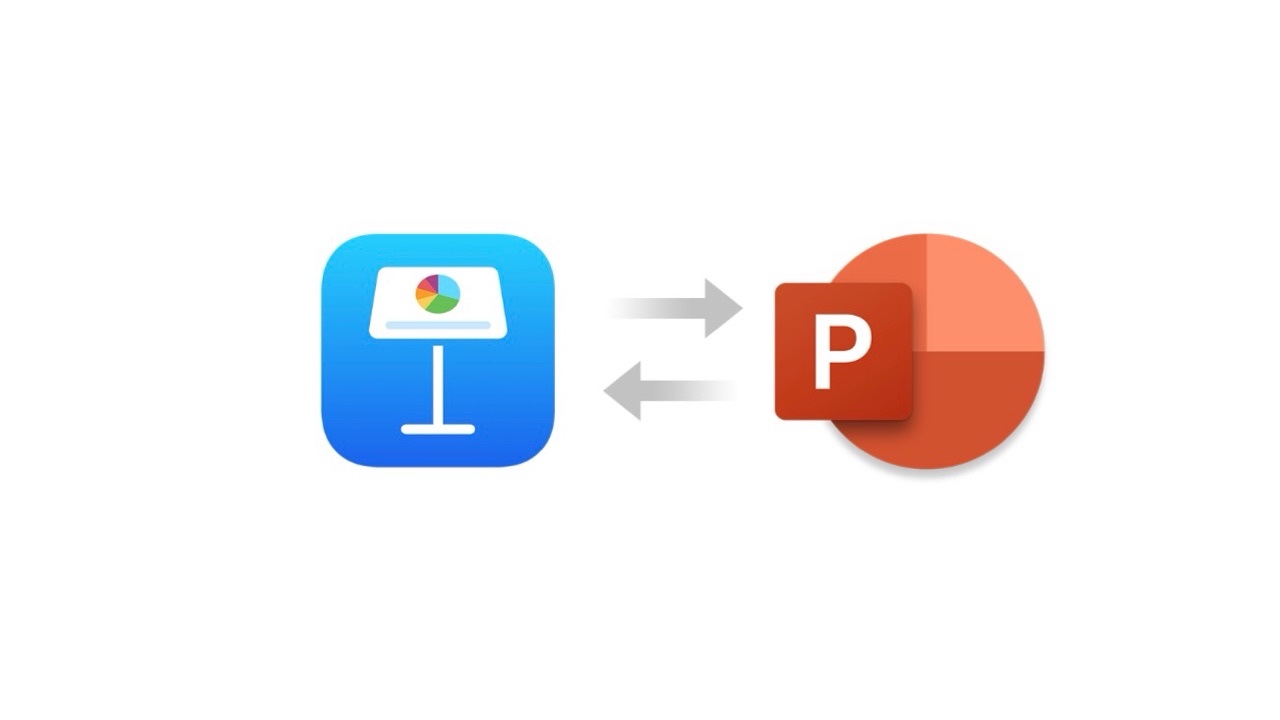
ただし、iWorkアプリケーションはMicrosoft Officeフォーマット(.docx、.xlsx、.pptx)をインポートおよびエクスポートするオプションを提供しており、互換性を改善しました。
クラウドサービス
- Microsoft Office
Microsoft 365に含まれるクラウドサービスには、OneDrive(クラウドストレージ)、Outlook.com(メール)、Microsoft Teams(コラボレーション)、SharePoint(ドキュメント管理)などがあります。これらのサービスはOfficeアプリケーションと連携して利用できます。
ファイルのクラウド保存と共有、リアルタイムの共同編集などの機能が提供されます。 - iWork
iWorkアプリケーションはiCloudと連携し、ファイルのクラウド保存と同期をサポートしています。iCloud Driveを使用して、Appleデバイス間でファイルを共有およびアクセスできます。
iCloud.comからもファイルにアクセスできますが、共同編集などの高度なクラウドコラボレーション機能は限定的です。
価格、互換性、クラウドサービスの違いを考慮して、自分のニーズと予算に合ったオフィススイートを選択することが重要です。
Microsoft Officeは広範な互換性と多彩なクラウドサービスを提供しますが、iWorkはAppleエコシステムとのシームレスな統合を強調しています。
 ポチップ
ポチップ
 ポチップ
ポチップ
ポチップ
ポチップ
ポチップ
ポチップ
結論とまとめ
Microsoft OfficeとiWorkの比較を通じて、どちらが最適なオフィススイートかを検討しましたが、最終的な結論は個人のニーズと環境に依存します。
Microsoft OfficeとiWorkの総合評価
Microsoft OfficeとiWorkを総合評価する際に、それぞれのオフィススイートの利点と制限を考慮しましょう。
Microsoft Officeの総合評価
- プロフェッショナリズム
Microsoft Officeは、ビジネスおよび学術環境でのプロフェッショナルな文書作成とデータ処理に特に適しています。高度な機能、カスタマイズ性、フォーマットの一貫性があります。 - 互換性
Microsoft Officeは業界標準のフォーマットに高い互換性を持っており、他のユーザーとの協力やファイルの共有が容易です。 - クラウドサービス
Microsoft 365には、クラウドストレージ、メール、コラボレーションツールなどの幅広いクラウドサービスが含まれ、ビジネス向けに便利です。 - 価格
価格はプランによって異なりますが、多くの機能とアプリケーションが含まれており、ビジネスユーザーにとって高価かもしれません。
iWorkの総合評価
- 美しいデザイン
iWorkアプリケーションは美しいデザインとシンプルな操作性に焦点を当てており、クリエイティブな文書やプレゼンテーションを作成するのに適しています。 - Appleエコシステムとの統合
iWorkはAppleデバイスとの統合が強力で、iCloudを通じてファイルの同期と共有が簡単です。 - 価格
iWorkアプリケーションはAppleデバイスの所有者には無料で提供され、予算に優しい選択肢です。ただし、クラウドサービスの制限があります。
総合的に言えば、Microsoft Officeはプロフェッショナルな環境での広範な利用に適していますが、価格が高く、予算に余裕のあるユーザー向けです。
一方、iWorkは美しいデザインとシンプルな操作性が魅力で、Appleエコシステムとの統合が強力ですが、一部の高度な機能やクラウドサービスが制限されています。
最終的な評価は、個人のニーズ、プラットフォーム、予算に依存します。
プロフェッショナリズムと美的感覚のバランスを考慮して、適切なオフィススイートを選択しましょう。
最適な選択肢のサマリー
Microsoft OfficeとiWork、どちらが最適な選択肢かをまとめる際に、以下のポイントを考慮して最終的な選択を行いましょう。
- プラットフォームとデバイスの適合性
Microsoft OfficeはWindowsとMacの両方で利用可能で、幅広いプラットフォームに対応しています。
iWorkはAppleデバイスに最適化されており、Appleエコシステムを活用したい場合に適しています。 - プロフェッショナルな利用 vs. シンプルな利用
Microsoft Officeはプロフェッショナルな文書作成、データ処理、プレゼンテーション作成に適しています。
iWorkは美しいデザインとシンプルな操作性に焦点を当て、視覚的な文書作成に適しています。 - 互換性
Microsoft Officeは業界標準のフォーマットに高い互換性を持っており、他のユーザーとの協力やファイルの共有が容易です。
iWorkはAppleデバイス間での互換性が高いが、他のオフィススイートとの互換性は低めです。 - クラウドサービス
Microsoft 365には豊富なクラウドサービスが含まれ、ビジネス向けに便利です。
iWorkはiCloudと連携しており、Appleデバイス間でのファイル同期と共有が簡単ですが、高度なクラウドコラボレーション機能には制限があります。 - 価格
Microsoft Officeはプランによって価格が異なり、一部のユーザーにとって高価かもしれません。
iWorkアプリケーションはAppleデバイスの所有者には無料で提供され、予算に優しい選択肢です。
最適な選択は、個人のニーズ、デバイス、予算に合わせて行うべきです。
プロフェッショナルな文書作成や高度なデータ処理が必要な場合にはMicrosoft Officeが適していますが、美しいデザインとシンプルな操作性が求められる場合にはiWorkが適しています。
用途に合わせて、最適なオフィススイートを選びましょう。
ポチップ
ポチップ
ポチップ
ポチップ
ポチップ
ポチップ
Amazonでふるさと納税が可能です。詳細はこちら!
ほぼ毎日Apple製品、特にMacやiPad、iPhoneに関する情報を掲載していますので、X(旧Twitter)でフォローしていただくと更新内容の通知が届きます。
ぜひフォローお願いします。
@Kazu_blog
>>>iPhone でSafariをご利用の方のブックマーク方法はこちら
>>>iPhone でChromeをご利用の方のブックマーク方法はこちら
>>>androidスマホをご利用の方のブックマーク方法はこちら

 にほんブログ村

コメント