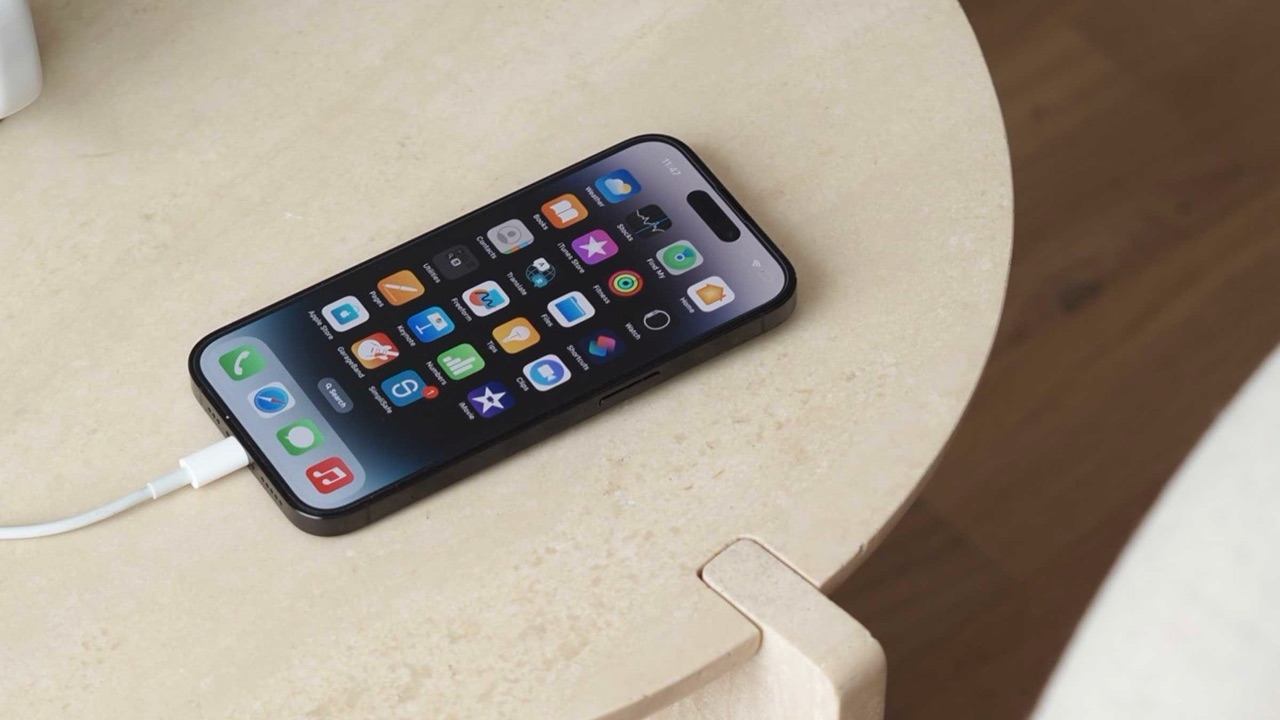
「最近、iPhoneのバッテリーが減るのが早い気がする」
「外出先で充電がなくなってしまう」
「できるだけバッテリーを長持ちさせたい」
iPhoneを毎日使っていると、バッテリーの減りが気になることがあります。
特に、外出先で地図やカメラ、SNSなどを利用する機会が多い人にとって、バッテリー残量は気になるものです。
iPhoneには、バッテリーの消費を抑えるために利用できる設定がいくつも用意されています。
使い方や設定を少し見直すだけで、無駄なバッテリー消費を抑えられる可能性があります。
この記事では、iPhoneのバッテリーを長持ちさせるために見直したい10の設定と使い方を、初心者にもわかりやすく紹介します。
難しい操作は必要ありません。ぜひ一緒に確認してみてください。
1. 低電力モードを活用する
iPhoneのバッテリーを節約したいとき、最初に活用したいのが低電力モードです。
低電力モードを有効にすると、iPhoneがバッテリー消費を抑えるために一部の機能や処理を制限します。
例えば、メールの取得、バックグラウンドでの処理、画面の動作など、状況に応じて消費電力を抑える仕組みが働きます。
低電力モードの設定方法
- iPhoneの「設定」を開く
- 「バッテリー」をタップ
- 「低電力モード」をオンにする
バッテリー残量が少なくなったときだけではなく、外出前や長時間充電できないときにも活用できます。
必要に応じて低電力モードを利用することで、充電できる場所が少ない状況でも安心感が高まります。
2. 画面の明るさを調整する
iPhoneのディスプレイは、使用状況によってバッテリー消費に大きく影響する部分です。
画面を明るく設定していると、その分電力を消費することがあります。
屋外では画面を明るくする必要がある場合もありますが、室内で使用するときは明るさを少し下げるだけでも、無駄な消費を抑えられる可能性があります。
画面の明るさを調整する方法
- iPhoneの画面右上から下にスワイプする
- コントロールセンターを開く
- 明るさのスライダーを調整する
自分が見やすい範囲で、必要以上に明るくしないことがポイントです。
また、設定の「画面表示と明るさ」から自動調整などの関連設定を確認することもできます。
3. 自動ロックの時間を短くする
iPhoneを使用していないのに、画面が長時間点灯していることはありませんか?
画面が点灯している時間が長いほど、状況によってはバッテリー消費につながります。
そこで見直したいのが、自動ロックの設定です。
自動ロックは、iPhoneを操作しなくなったときに画面を自動的に消す機能です。
自動ロックの設定方法
- 「設定」を開く
- 「画面表示と明るさ」をタップ
- 「自動ロック」をタップ
- 1分や2分など、短めの時間を選択する
自動ロックの時間を短く設定することで、操作していないときに画面が点灯し続けることを防ぎやすくなります。
4. バックグラウンドでのアプリ更新を見直す
iPhoneでは、アプリを画面上で使用していないときでも、バックグラウンドで情報を更新する場合があります。
例えば、アプリの情報更新や一部の処理などです。
便利な機能ですが、必要のないアプリまで頻繁に更新されている場合は、設定を見直すことで無駄な処理を減らせる可能性があります。
バックグラウンド更新の設定方法
- 「設定」を開く
- 「一般」をタップ
- 「アプリのバックグラウンド更新」をタップ
- 必要のないアプリの更新をオフにする
すべてのアプリをオフにする必要はありません。
普段あまり使わないアプリや、常に情報を更新する必要がないアプリを中心に見直してみましょう。
5. 位置情報サービスを見直す
地図や天気、写真など、さまざまなアプリで利用されている位置情報サービス。
便利な機能ですが、アプリによっては位置情報を取得する機会が多くなることがあります。
位置情報を必要としないアプリまで常に位置情報を取得できる状態になっている場合は、見直してみましょう。
位置情報の設定方法
- 「設定」を開く
- 「プライバシーとセキュリティ」をタップ
- 「位置情報サービス」をタップ
- アプリごとに位置情報の利用方法を確認する
アプリによっては「常に」「このアプリの使用中」「次回または共有時に確認」「許可しない」などの選択肢があります。
必要なアプリは使いやすさを維持しながら、不要な位置情報取得を減らすことがポイントです。
位置情報を利用する機能を一律にオフにするのではなく、自分の使い方に合わせて設定しましょう。
6. 通知を必要なアプリだけにする
iPhoneでは、アプリからさまざまな通知が届きます。
通知が届くたびに画面が点灯したり、音や振動が発生したりする場合があります。
必要のない通知が多い場合は、通知設定を見直すことで、画面点灯や通知に伴う消費を減らせる可能性があります。
通知の設定方法
- 「設定」を開く
- 「通知」をタップ
- アプリを選択
- 必要に応じて通知をオフにする
SNSやゲーム、ショッピングアプリなど、頻繁に通知が届くアプリを見直してみるのがおすすめです。
大切な通知は残し、必要のない通知だけを減らすことで、使いやすさを維持しながら設定できます。
7. ダークモードを活用する
iPhoneには、画面の表示を暗い色にするダークモードがあります。
ダークモードは、夜間や暗い場所で画面を見やすくするためにも便利な機能です。
また、OLEDディスプレイを搭載したiPhoneでは、黒色の表示部分が発光しない仕組みを利用しているため、表示内容や明るさなどの条件によってはバッテリー消費を抑えられる場合があります。
ダークモードの設定方法
- 「設定」を開く
- 「画面表示と明るさ」をタップ
- 「ダーク」を選択
ダークモードは、見た目の好みに合わせて利用できるだけでなく、条件によっては節電にも役立ちます。
ただし、ダークモードにするだけで必ず大きな節電効果が得られるわけではありません。
画面の明るさや表示内容なども影響します。
8. Wi-Fiを活用する
インターネットを利用するとき、Wi-Fiを利用できる環境ではWi-Fiを活用することもおすすめです。
携帯電話の通信は、電波状況や通信環境によって消費電力が変わることがあります。
特に、電波が弱い場所では、通信を維持するためにiPhoneが電力を多く消費する場合があります。
自宅や職場など、安定したWi-Fiを利用できる場所ではWi-Fiを活用しましょう。
ただし、Wi-Fiを常にオフにすれば節電になるとは限りません。
状況によってはWi-Fiを利用した方が効率的な場合もあるため、利用環境に合わせることが大切です。
9. バッテリーを消費しているアプリを確認する
iPhoneのバッテリーが急に減るようになった場合、どのアプリがバッテリーを消費しているのか確認してみましょう。
iPhoneには、アプリごとのバッテリー使用状況を確認できる機能があります。
バッテリー使用状況の確認方法
- 「設定」を開く
- 「バッテリー」をタップ
- バッテリー使用状況を確認する
ここでは、アプリごとのバッテリー使用状況などを確認できます。
普段あまり使用していないアプリが多くのバッテリーを消費している場合は、そのアプリの設定や使用状況を見直してみましょう。
例えば、動画アプリやゲーム、位置情報を利用するアプリなどは、使い方によってバッテリー消費が大きくなることがあります。
バッテリーの減りが気になったときは、まず原因を確認することが大切です。
10. バッテリーの劣化を確認する
iPhoneのバッテリーは、充電と放電を繰り返すことで徐々に劣化します。
購入したばかりのiPhoneと、数年使用したiPhoneでは、同じ使い方をしていてもバッテリーの持ちが変わる場合があります。
そのため、設定を見直してもバッテリーの減りが改善しない場合は、バッテリー自体の状態を確認してみましょう。
バッテリーの状態を確認する方法
- 「設定」を開く
- 「バッテリー」をタップ
- 「バッテリーの状態」などの項目を確認する
機種やiOSのバージョンによって表示が異なる場合があります。
バッテリーの最大容量や状態、必要に応じて表示されるメッセージを確認しましょう。
バッテリーの劣化が進んでいる場合は、設定の変更だけでは十分に改善しないことがあります。
その場合は、Appleや正規サービスプロバイダなどでバッテリー交換を検討するのもひとつの方法です。
バッテリーを長持ちさせるために、充電方法も意識しよう
iPhoneのバッテリーを長く使うためには、日々の設定だけでなく、充電方法や使用環境も大切です。
特に意識したいのが、温度です。
iPhoneは高温の環境で使用したり、保管したりすると、バッテリーに負担がかかることがあります。
例えば、夏の車内にiPhoneを放置することや、直射日光の当たる場所で長時間使用することは避けたいところです。
また、充電中にiPhoneが熱くなる場合は、使用状況や周囲の環境を見直してみましょう。
日常的に無理のない使い方を心がけることが、バッテリーを長く使うためのポイントです。
iPhoneを長く快適に使うために
バッテリーの消耗を抑えるだけでなく、iPhoneをより快適に使うためには、便利なアクセサリーを活用することもおすすめです。
充電器やモバイルバッテリーなど、自分の使い方に合ったアクセサリーを選ぶことで、外出先でも安心してiPhoneを使えるようになります。
おすすめのiPhoneアクセサリーについては、こちらの記事で紹介しています!👇
👉 iPhoneユーザーにおすすめ!買ってよかった便利アクセサリー10選

まとめ:iPhoneの設定を見直して、バッテリーをもっと快適に使おう
iPhoneのバッテリーを長持ちさせるためには、特別なアプリを導入する必要はありません。
まずは、普段の使い方や設定を見直すことから始めてみましょう。
今回紹介した10の設定・使い方は次のとおりです。
- 低電力モードを活用する
- 画面の明るさを調整する
- 自動ロックの時間を短くする
- バックグラウンドでのアプリ更新を見直す
- 位置情報サービスを見直す
- 通知を必要なアプリだけにする
- ダークモードを活用する
- Wi-Fiを活用する
- バッテリーを消費しているアプリを確認する
- バッテリーの劣化を確認する
すべての設定を変更する必要はありません。
自分の使い方に合った設定を取り入れるだけでも、iPhoneをより快適に使えるようになる可能性があります。
iPhoneは毎日使う大切な道具だからこそ、少しの工夫で使いやすさを高めていきたいですね。
ぜひ今回紹介した設定を確認して、快適なiPhone生活に役立ててください。
コメント