
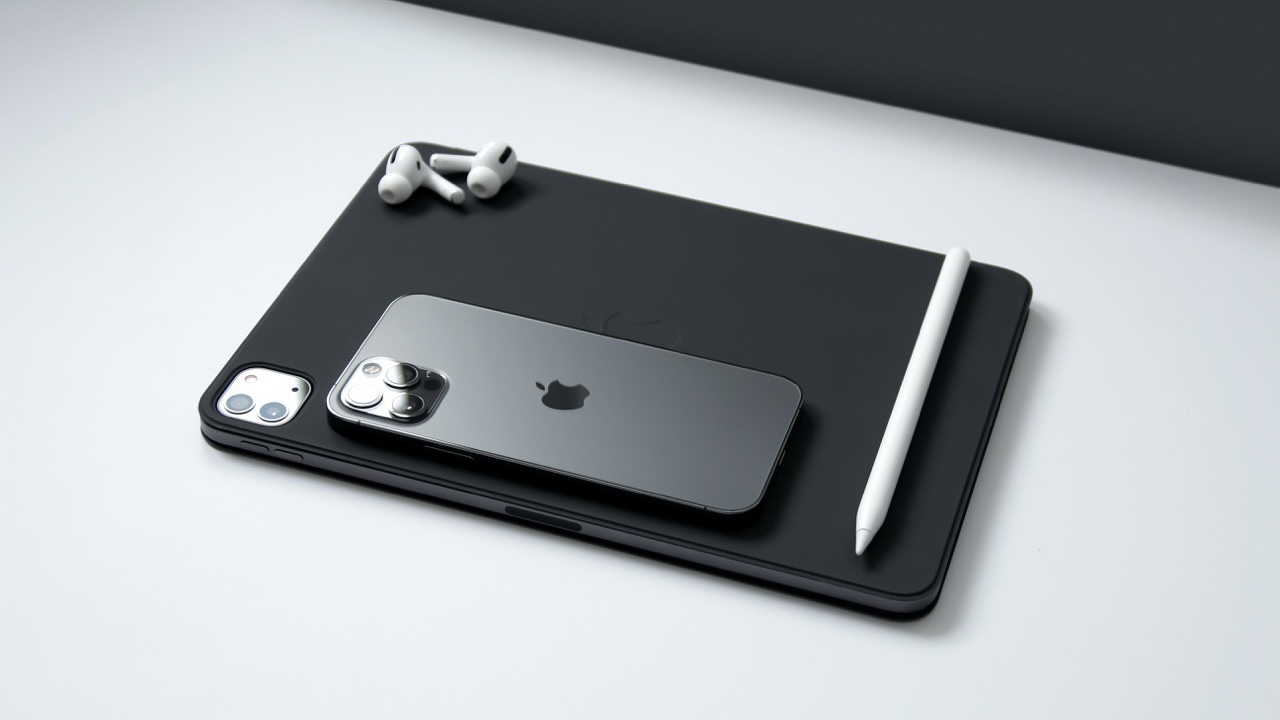
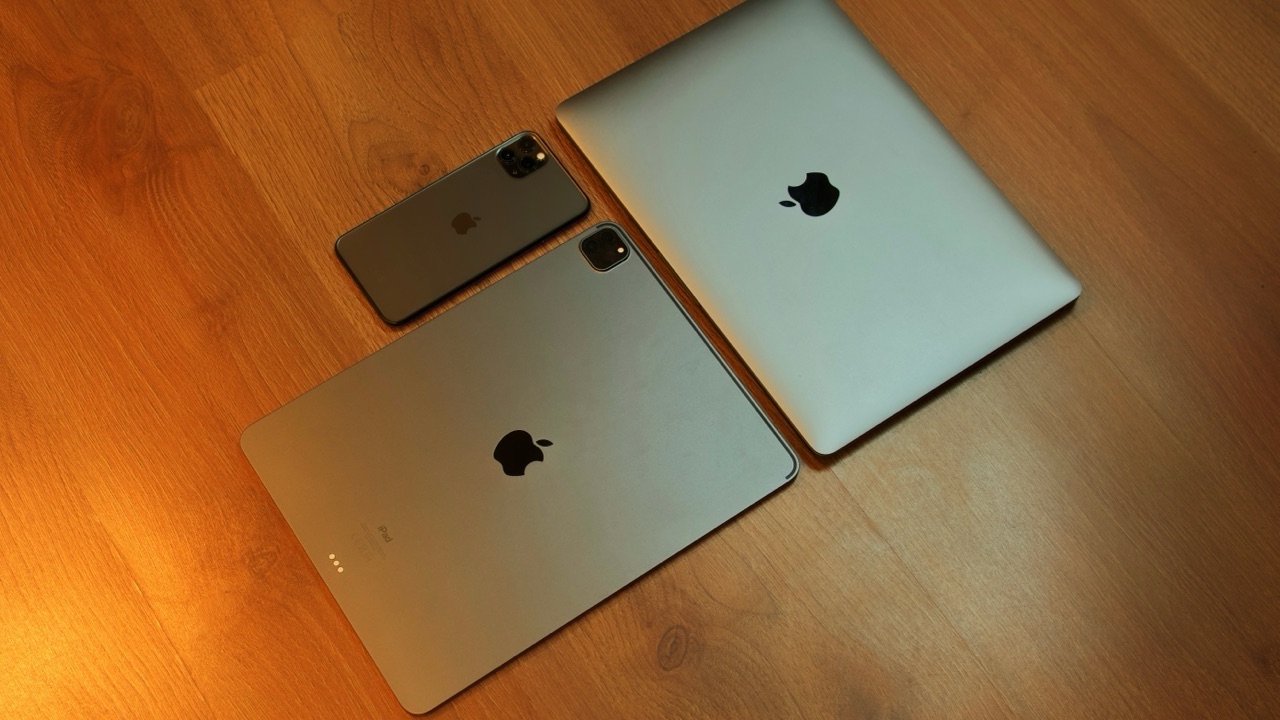

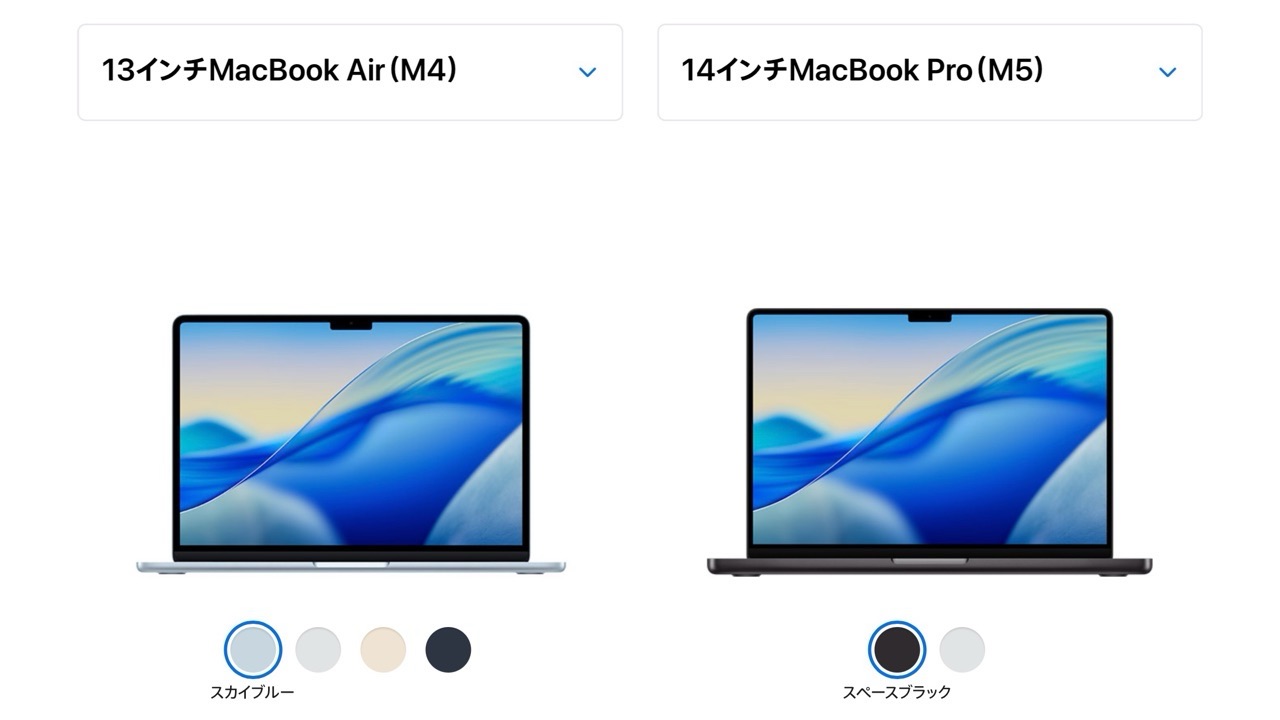
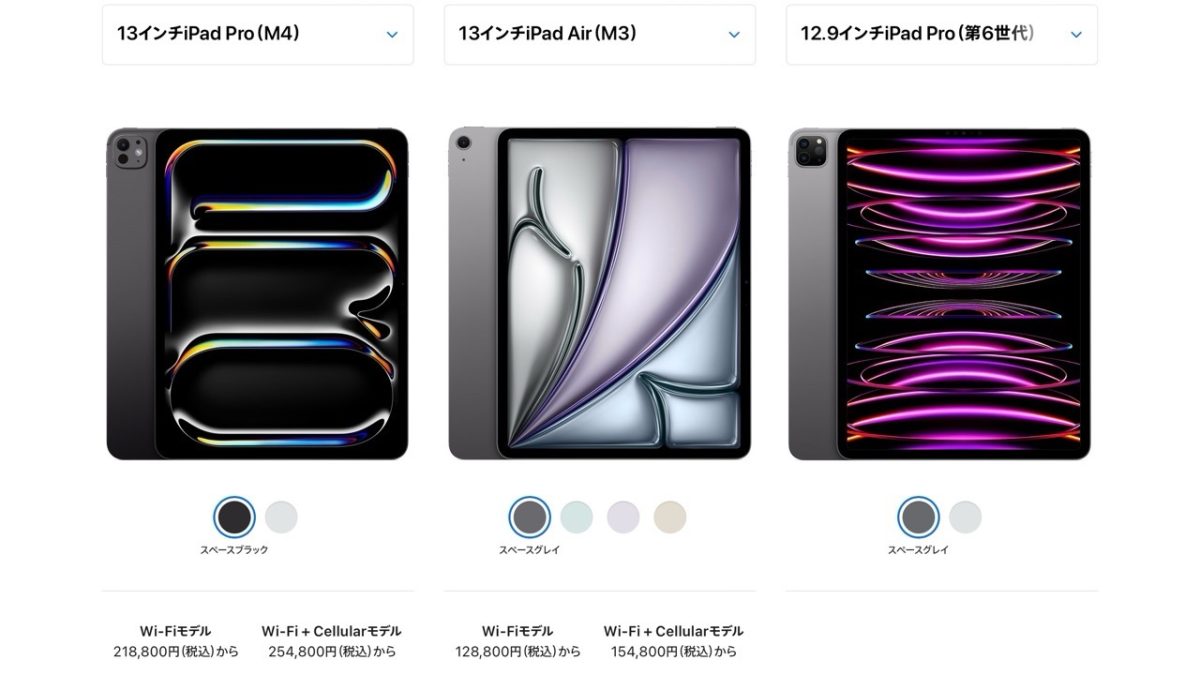
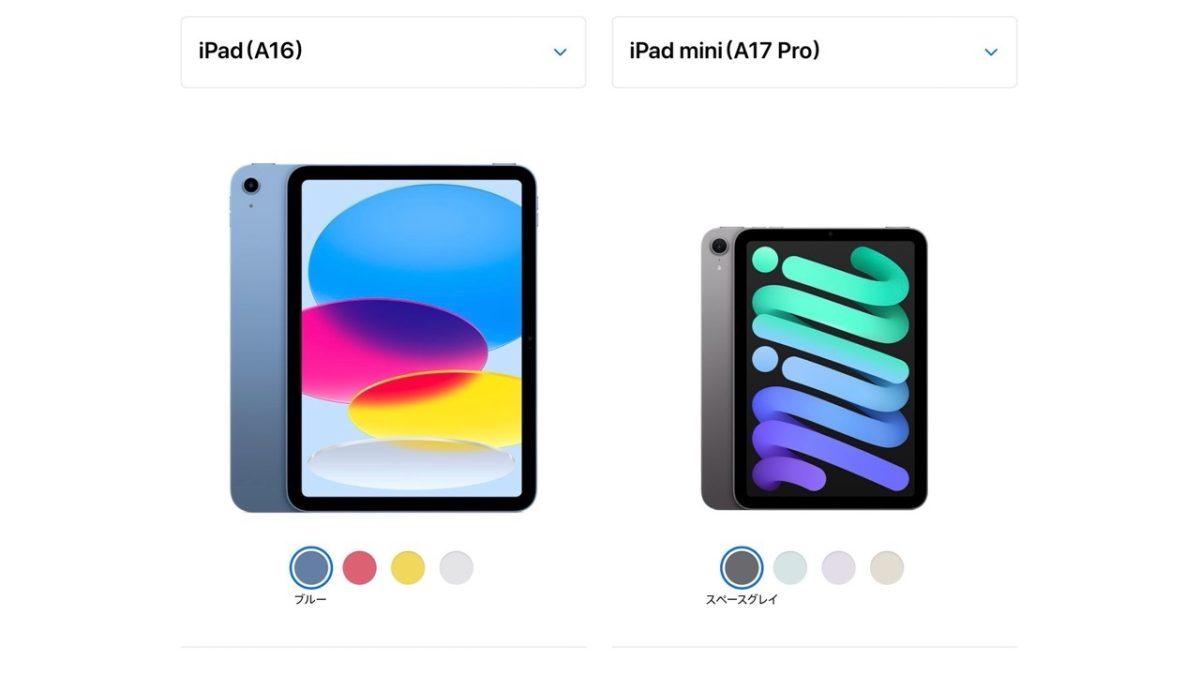


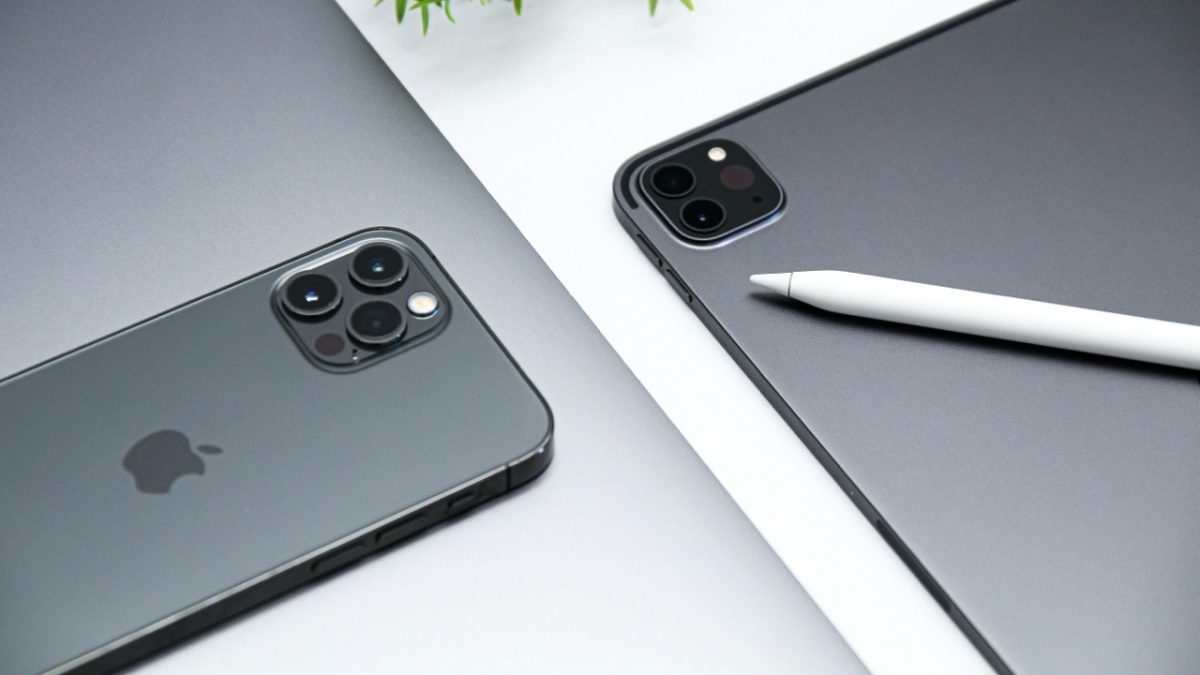
「Macは編集作業に有利! iPadは閲覧利用に有利!」
両機を併用している私ですが、そのMacとiPadを更に便利にしてくれるのが「連係機能」です。
今回はぜひ知っておいて貰いたい機能を設定方法と一緒に解説します。
Macしか持っていない方やiPadしか持っていない方にそれぞれ「iPadの追加」や「Macの追加」をすることで、更に効率よく利用できる環境を構築して貰いたいです。
MacとiPadを利用されている方は、既に知っている機能も多いと思いますが、特にiPad利用者でこれからMacの購入を検討されている方の参考になればと思います。
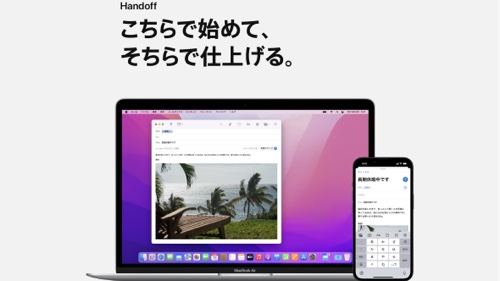
Handoff
引用 : Apple
仕事やプライベート帰宅途中、電車の中でiPad miniを開いてSafariで閲覧していたWebサイト。
そのWebサイトを閲覧だけならばそのまま自宅でもiPad miniで継続閲覧が便利ですが、入力項目などがある場合はやはりキーボードのあるMacの大画面が便利です。
その場合、自宅のMacを起動し、Dockに表示される「Safari iPadから」と記載されたSafariのアイコンをクリックすれば、iPad miniで閲覧していたWebサイトがそのまま Mac に表示されます。
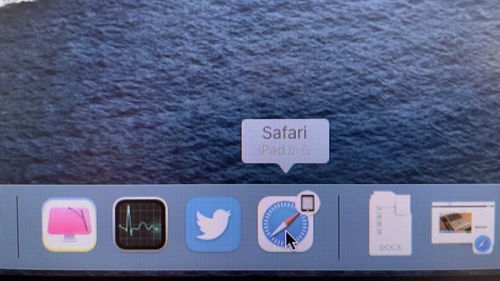
Macで閲覧していたWebサイトをiPadで閲覧したい場合も同様にiPad側のDockにある「Safari Macから」(下図)のSafariアイコンをクリックすれば、iPadで継続閲覧可能です。

Handoffの設定
MacとiPadの両機種間でHandoffを利用する設定は、
「システム環境設定」→「一般」→「このMacとiCloudデバイス間でのHandoffを許可」にチェック
・iPad側
「設定」→「一般」→「AirPlayとHandoff」の「Handoff」をオン
Mac/iPadそれぞれWi-FiとBluetoothをオンに設定する必要があります。
またHandoff対応のアプリはSafari以外に「メール」「メモ」「リマインダー」「連絡先」「マップ」「Pages」「Numbers」「Keynote」など多数の純正アプリが対応しています。
MacとiPadをともに利用する場合、最初に知っておくと非常に便利な機能です。
AirDrop
引用 : Apple
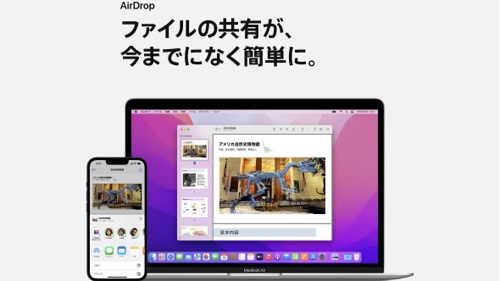
AirDropは、iPhone同士で利用されている方も多いですが、MacとiPadでも利用可能です。
「iPadにある写真をMacに表示させたい」
AirDropはHandoffなどで「同じApple IDでログインしている」などの制限がなく、Appleデバイス間で写真ファイルなどを共有できる機能です。
また、メールなどに添付した場合の様にデータの圧縮がなく、元のファイルのまま共有できるのが利点でもあります。
どのAppleデバイス間でも利用可能な便利な機能ですが、近くにいる見知らぬAppleデバイス所有者に「送信対象」としてあなたの所有しているiPadやiPhoneの「デバイス名」が表示されてしまいます。
その為AirDropには受信設定を選べる様になっており、
「受信しない」
「連絡先のみ」
「すべての人(10分間のみ)」
この3つから設定することが可能であり、常に変更することが可能です。
AirDropで送信するには
AirDropで写真送信を例にしますと
1.送信する写真の「共有」アイコンをタップ
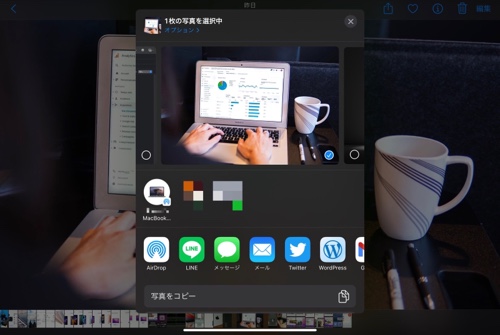
2.「AirDrop」→送信したい「デバイス名」をタップ
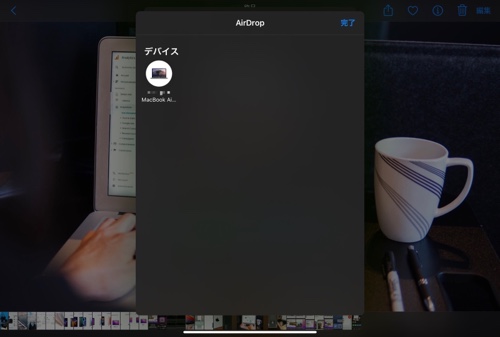
これで写真をAirDropで送信完了です。
他のファイルの送信でも、また Mac や iPhone でも手順はほとんど一緒です。
AirDropで受信するには
iPadでAirDropでファイルを受信するには
「設定」→「一般」→「AirDrop」の順にタップしますと
受信しない / 連絡先のみ / すべての人 を選択可能になります。
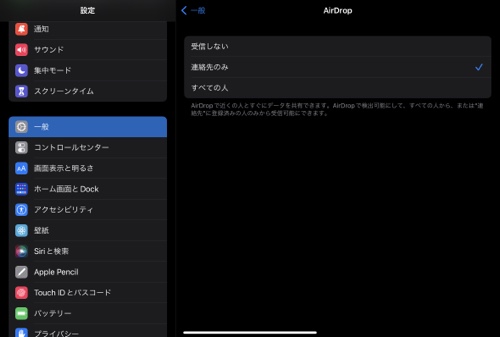
iPhoneでも同様に受信設定することが可能です。
ユニバーサルクリップボード
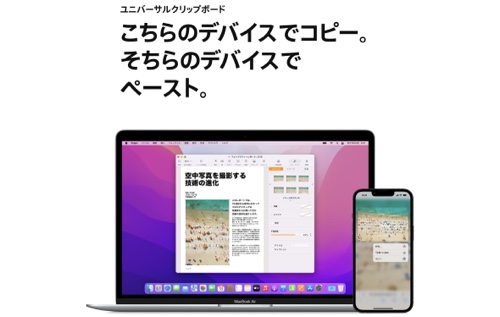
引用 : Apple
iPadでWebサイト閲覧中に解らない単語をコピーして、新しいタブで意味を調べたりしたことがある方は多いでしょう。
そのコピーした単語や文章を違うAppleデバイスにコピー出来たら便利だと思いませんか。
そんな魔法の様なコピー/ペーストが「ユニバーサルクリップボード」です。
コピー / ペーストをする際に一時的にコピーしたデータの保存場所を「クリップボード」と言います。
ユニバーサルクリップボードは、このクリップボードをシステム条件を満たしたAppleデバイス間で連係できる機能です。
その条件は
・iOS10以降を搭載した iPad
です。
このユニバーサルクリップボードは入力の手間が省けるだけでなく、AirDropでのファイル共有よりもスムーズに感じる場合が多いです。
HandoffとAirDropだけでもAppleデバイス同士の連係機能として利用する価値大です。
Sidecar
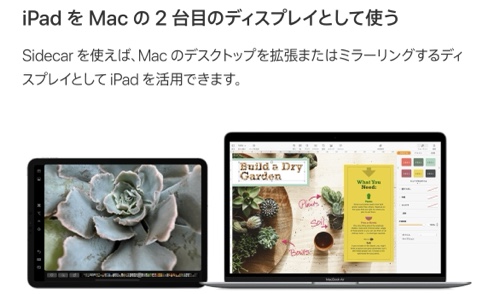
引用 : Apple
SidecarはiPadをMacの拡張ディスプレイ(サブディスプレイ)の様に使用できる連係機能です。
macOS Catalina以降のインストールされた対応MacとiPadOS13以降のインストールされた対応 iPadが同じApple IDでサインインする必要があります。
設定・操作は Mac
Sidecarを利用するには、Macで設定します。
「システム環境設定」→「ディスプレイ」→「ディスプレイを追加」のプルダウンから「ミラーリングまたは拡張」欄にある iPad を選択
ユニバーサルコントロール
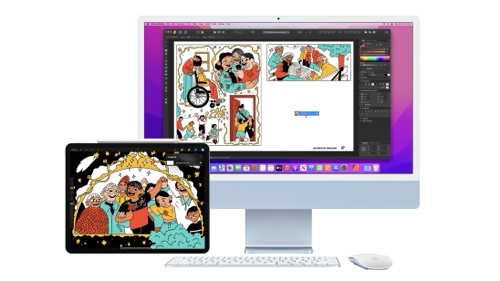
引用 : Apple
MacとiPadを並べて利用する機会があり、同時に操作出来たら便利だと思いませんか。
ユニバーサルコントロールは、iPadOS15.5以降の対応iPadと、macOS Monterey12.3以降を搭載する対応Mac間で利用可能な新機能です。
ユニバーサルコントロールでは、ひと組のマウス(トラックパッド)とキーボードで最大3台のMacやiPadを操作できる夢の様な機能です。
例えば、MacBook AirとiPadを並べて、MacBook AirのトラックパッドとキーボードでiPadを操作したりテキスト入力することが可能であり、またその逆でiPadに接続したマウスとキーボードでMacを操作したりテキスト入力をすることも可能です。
マウスやトラックパッドのカーソルは、MacBook AirとiPadのディスプレイを行き来することが出来ますし、デバイス間でファイルをドラッグ&ドロップすることも可能です。
先ほど紹介した「Sidecar」との違いは、Macの拡張画面としてiPadのディスプレイを利用・表示するのが「Sidecar」、MacとiPadそれぞれの機能を維持・性能を活かしたままMacとiPadを一体化させることができるのが「ユニバーサルコントロール」です。
ユニバーサルコントロールの設定
ユニバーサルコントロールを利用する設定は、システム条件を満たした同じApple IDでサインインしてあるMacとiPadのWi-Fi、Bluetooth、Handoffをオンに設定し、10m以内に両機を配置します。
MacとiPad、並べて利用するのが最も効率が良く、一般的です。
「設定」→「一般」→「AirPlayとHandoff」→「カーソルとキーボード」をオン
・Macの設定
システム環境設定→「ディスプレイ」→「ユニバーサルコントロール」の順にタップし、チェックボックスを全てチェックした後に「ディスプレイを追加」のプルダウンから「キーボードとマウスをリンク」欄にあるデバイス(Mac 又は iPad)を選択
ユニバーサルコントロールは、MacとiPadで利用できる連係機能の中でも最も優れた機能であり、この機能を利用することでMacとiPadそれぞれの長所を活かした利用が可能になります。
Mac利用者にはiPadが、iPad利用者にはMacがきっと欲しくなる機能です。
連係カメラ
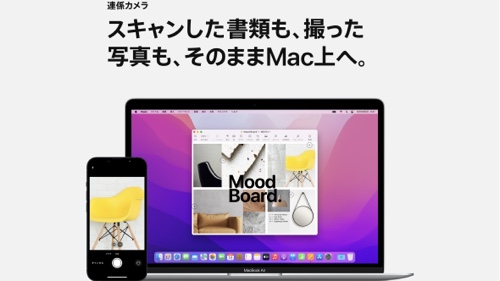
引用 : Apple
メールやメッセージへ机上にあるメモなどを添付して送信したい時、またKeynoteやPagesで資料作成している時に差し込みたい写真の被写体が目の前にある時、iPhoneやiPadのカメラで撮影・AirDropでMacに送信する方法もありますが、もっと簡単に写真をメールやKeynote、Pagesなどに貼り付ける方法があります。
それが、連係カメラです。
連係カメラに対応しているアプリは、Apple純正の「メモ」「メール」「メッセージ」「Pages」「Numbers」「Keynote」など限定されますが、この機能を知っているとAirDropを使うことがないので、時間短縮にもなります。
連係カメラの使い方
「メール」アプリでの利用を例にしてみます。
新規メール作成で本文の差し込みたい箇所で右クリック→「iPhoneまたはiPadから挿入」をタップ→接続されているiPhoneもしくは iPad 欄の「写真を撮る」を選択
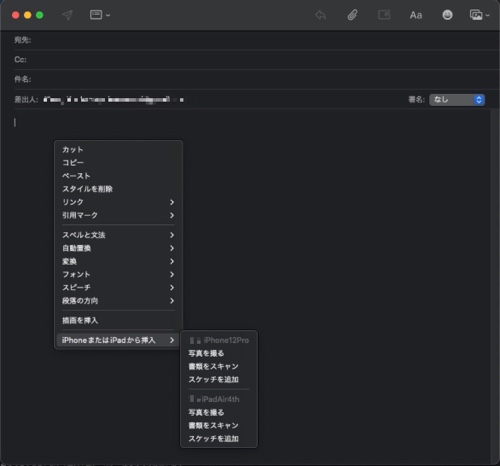
連係カメラはあらゆる場面で利用できます。
便利な機能ですので、資料作成はPagesやKeynoteを利用する機会が増えるかもしれません。
まとめ
いかがでしたでしょうか。
今回はMacとiPad(iPhone でも利用可能)で使えると非常に便利な連係機能の代表例について解説してきました。
iPadを利用されている方はMacを、Macを利用されている方はiPadが欲しくなったのではないでしょうか。
iPhone・iPad・Macの連係機能は、それぞれを更に便利に活用できる強力なデバイスへと変えてくれます。
iPhoneとiPad、そしてMacはあなたの for Better Life に欠かせないデバイスになることでしょう。
 ポチップ
ポチップ
 ポチップ
ポチップ
 ポチップ
ポチップ
 ポチップ
ポチップ
 ポチップ
ポチップ
 ポチップ
ポチップ
 ポチップ
ポチップ

Amazonでふるさと納税が可能です。詳細はこちら!
ほぼ毎日Apple製品、特にMacやiPad、iPhoneに関する情報を掲載していますので、X(旧Twitter)でフォローしていただくと更新内容の通知が届きます。
ぜひフォローお願いします。
@Kazu_blog
>>>iPhone でSafariをご利用の方のブックマーク方法はこちら
>>>iPhone でChromeをご利用の方のブックマーク方法はこちら
>>>androidスマホをご利用の方のブックマーク方法はこちら

 にほんブログ村

コメント