


Appleのデジタルライフをより便利でスマートにするために欠かせないのが、iCloudです。特にMacユーザーにとって、iCloudはファイルやデータをシームレスに同期し、効果的に管理するための強力なツールとなっています。
この完全ガイドでは、Mac上でiCloudをマスターするためのテクニックを詳細に解説します。手順のわかりやすい説明と共に、あなたのデジタル体験を向上させるヒントを紹介します。
さあ、iCloudの可能性を最大限に引き出し、Macでのデジタルライフをより快適に進化させましょう。

Amazonでふるさと納税が可能です。詳細はこちら
iCloudとは何か?
iPhoneを中心としたデジタル時代において、私たちの生活はデバイスとオンラインサービスとの密接な結びつきによって大きく変化しています。その中で、Appleが提供する「iCloud」は、デバイス間でのシームレスなデータ同期と保管を可能にする先進的なクラウドサービスです。
iCloudは単なるクラウドストレージを超え、デバイスの生態系を一体化させ、ユーザーに革新的な利便性を提供します。
この章では、iCloudがどのように機能し、私たちのデジタルライフをどのように向上させるのか、その本質を探ります。
データの同期からセキュリティ機能まで、iCloudの本質を理解し、効果的に活用するための情報を紐解いていきましょう。
iCloudの基本概要
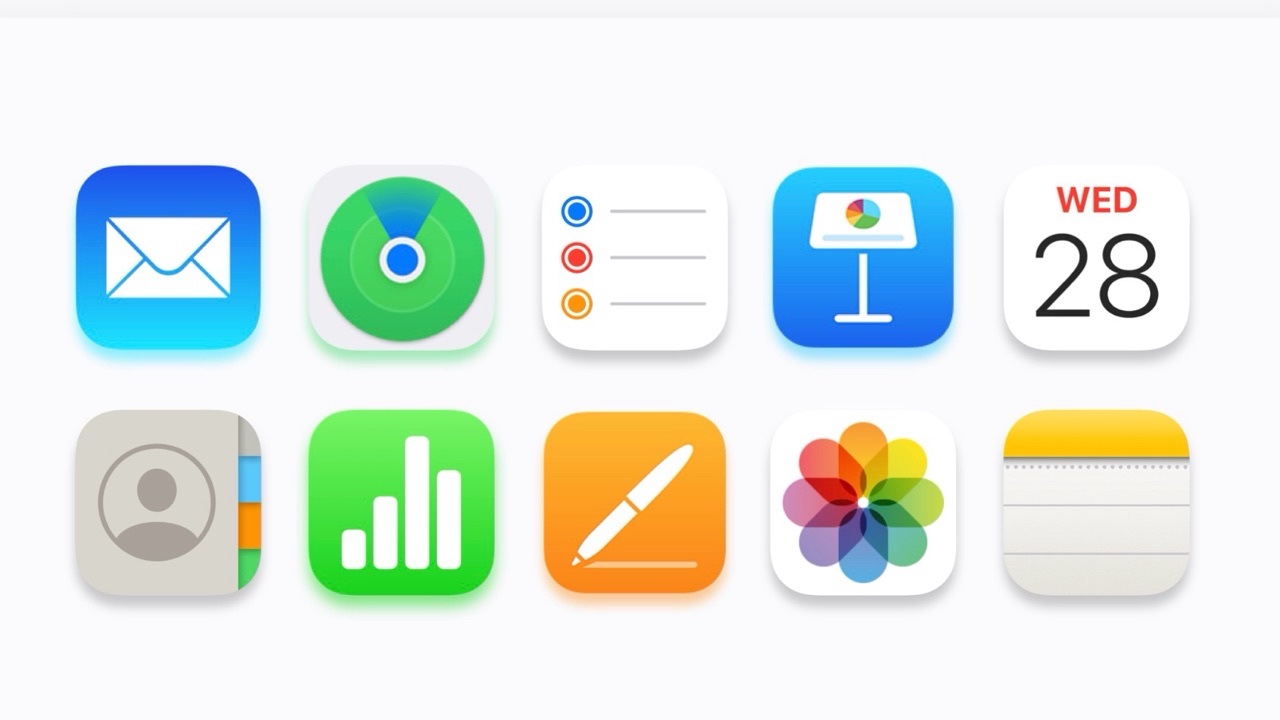
引用 : Apple
iCloud(アイクラウド)は、Appleが提供するクラウドサービスで、様々なAppleデバイス間でデータやコンテンツを同期し、安全に保存することができる革新的なプラットフォームです。
iCloudは、ユーザーがiPhone、iPad、Mac、Apple Watchなどのデバイスで作成したデータやファイルを自動的に同期し、一元的に管理することを可能にします。
主な機能
- データ同期とバックアップ
iCloudは写真、動画、連絡先、カレンダー、メモ、ドキュメントなどのデータをデバイス間で同期し、自動的にバックアップを作成します。これにより、デバイスの故障や紛失時でもデータの損失を最小限に抑えることができます。 - iCloud Drive
iCloud Driveは、デバイス間でファイルを共有し、保存するためのオンラインストレージ機能を提供します。これにより、文書、写真、ビデオなどのデータにアクセスする際にデバイスの制約を感じることなく、シームレスな体験を実現します。 - 写真と動画の管理
iCloudフォトライブラリは、写真と動画を自動的にアップロードし、全デバイスで同期させます。容量の心配なく、いつでもどこでも写真や動画にアクセスできる便利な機能です。iPhoneで撮影したファイルを、Macで編集する際に非常に便利です。 - 連絡先とカレンダーの同期
iCloudを利用することで、連絡先やカレンダーの変更が即座にデバイス全体に反映され、常に最新の情報を確認できます。
iCloudのメリット
- シームレスなデバイス連携
iCloudを利用することで、異なるAppleデバイス間でのデータ同期が自動的に行われます。これにより、MacやiPhoneユーザーは複数のデバイスを使い分けながらも、一貫した体験を享受できます。 - データのセキュアな保管
iCloudは強力なセキュリティ機能を備えており、ユーザーのデータをエンドツーエンドで保護します。二段階認証やTouch ID、Face IDなどの認証手段も利用でき、プライバシーへの配慮がなされています。
iCloudの基本概要を理解することで、ユーザーはデバイス間でのデータの自在な移動や共有、安全なバックアップの確立など、iCloudの機能を最大限に活用できるようになります。
iCloudのメリット
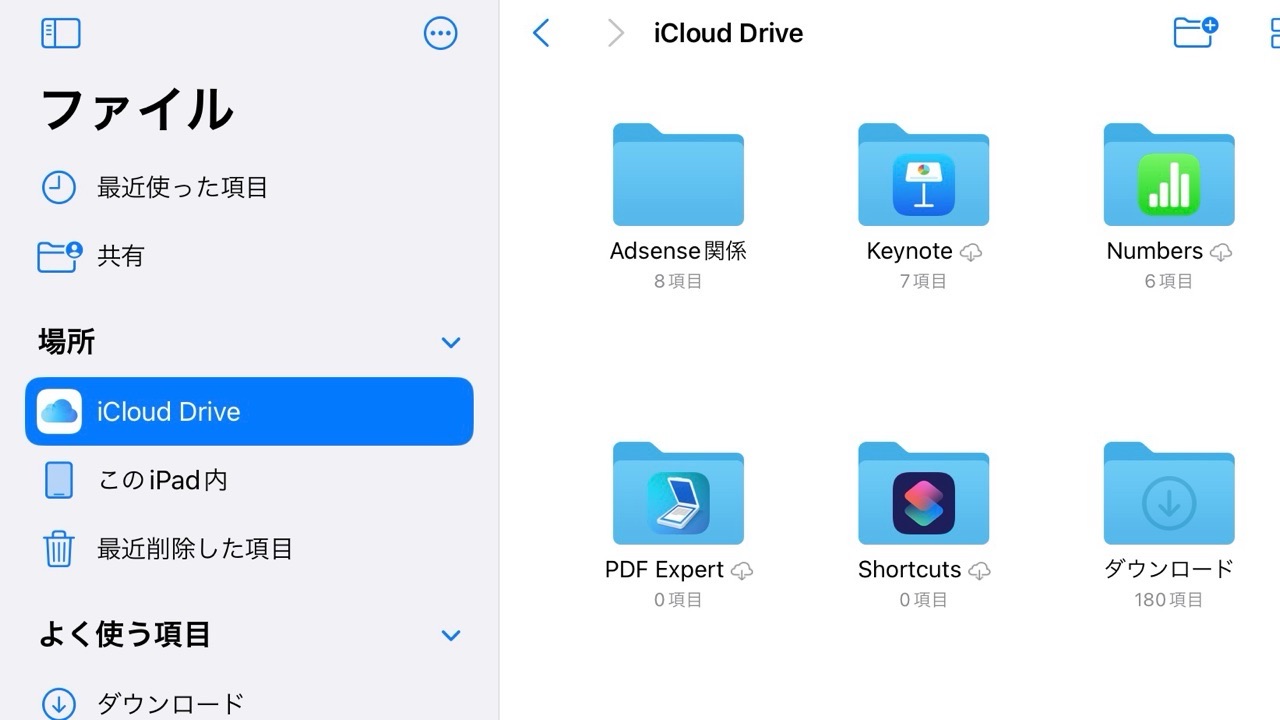
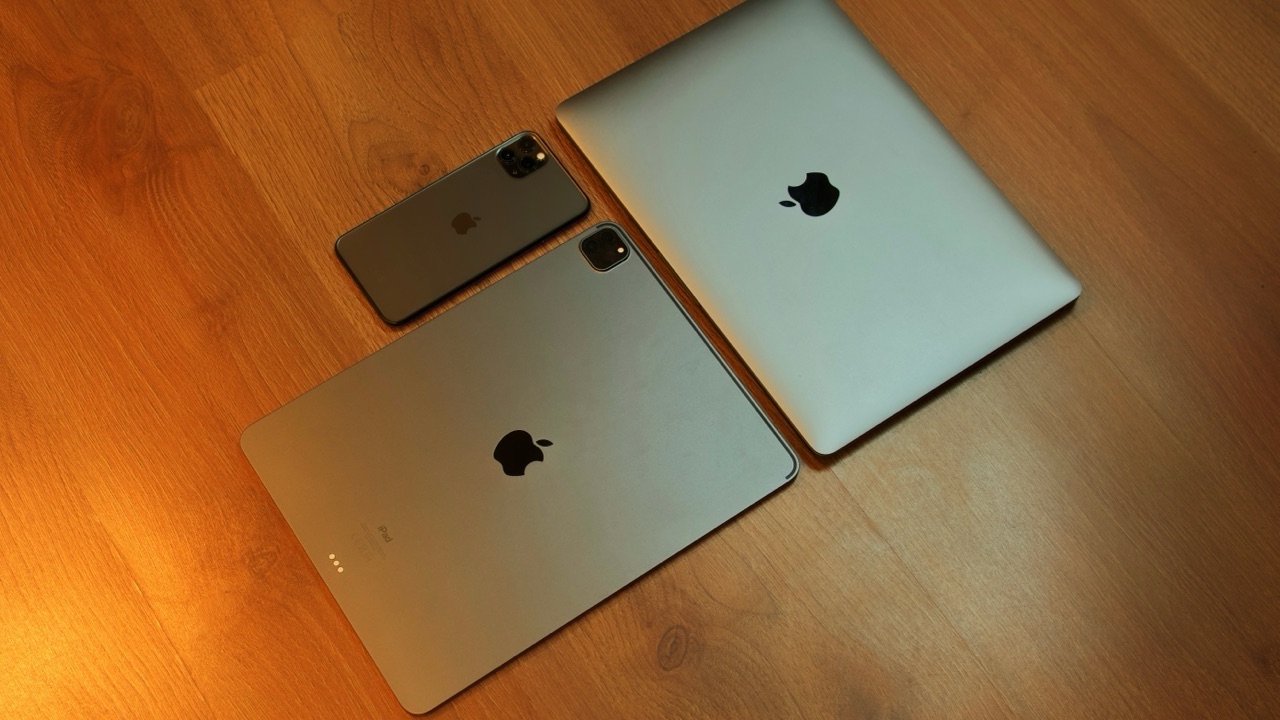
MacとiPad、そしてiPhoneでもファイルを共有できるiCloud
iCloudは、Appleのデジタルエコシステムに組み込まれたクラウドサービスであり、多くのメリットを提供しています。
これらの機能は、ユーザーに便利さ、セキュリティ、一元的なデータ管理など多岐にわたります。
- デバイス間でのシームレスな同期
iCloudはiPhone、iPad、MacなどのAppleデバイス間でデータを同期するための最適なプラットフォームです。写真、連絡先、カレンダー、メモなどのデータが自動的に同期され、どのデバイスでも最新の情報を利用できます。これにより、デバイスの切り替えがスムーズになり、作業の中断が最小限に抑えられます。 - 自動的なバックアップ
iCloudはデバイスのバックアップを自動的に行います。データの損失やデバイスの故障時に安心してデータを復元でき、新しいデバイスに移行する際も手間をかけずに以前の状態を復元できます。 - iCloud Driveによるオンラインストレージ
iCloud Driveはオンラインストレージサービスで、ファイルやドキュメントを安全に保存し、デバイス間で共有できます。容量が増えるにつれて、重要なデータやプロジェクトファイルを常に利用可能な状態に保つことができます。 - 写真や動画の管理とストリーミング
iCloudフォトライブラリは、写真と動画をクラウド上に保存し、全デバイスで同期させます。また、写真を共有アルバムとして作成したり、写真ストリームを活用することで、友達や家族と瞬時に写真を共有できます。 - セキュリティ機能の充実
iCloudは高度なセキュリティ対策を備えています。エンドツーエンドの暗号化、二段階認証、Touch IDやFace IDによる認証などがあり、ユーザーのプライバシーとデータの安全性を確保します。 - 連携アプリケーションとの統合
iCloudはApple製アプリケーションとの高度な連携を実現しています。メール、カレンダー、リマインダー、メモなどがシームレスに連動し、仕事やプライベートなスケジュールの管理が容易になります。 - 追加ストレージの柔軟な利用
初期提供の5GBの無料ストレージがあるだけでなく、有料の追加ストレージオプションも利用可能です。これにより、ユーザーはデータ量に応じてストレージ容量を拡張し、クラウド上でのデータ管理をより柔軟に行えます。
iCloudのメリットは、デバイスの利用体験を向上させ、データ管理を簡素化することでユーザーに利便性を提供しています。
これにより、iPhoneを中心としたデジタルライフが、よりスムーズで統合されたものになります。
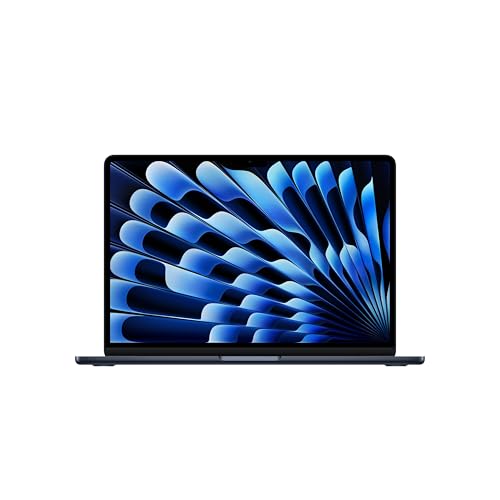
 ポチップ
ポチップ
 ポチップ
ポチップ
MacでiCloudを有効にする方法
MacでiCloudを有効にすることは、デバイスの連携とデータ管理を向上させる大きな一歩です。幸いなことに、iCloudをMacに統合する手順はシンプルで直感的です。
ここでは、iCloudをスムーズに有効にする方法をステップバイステップで解説します。
これにより、あなたのMac環境がより一層効果的に機能し、データがシームレスに同期されるようになります。さっそく始めましょう。
iCloudの設定と有効化
iCloudをMacで設定して有効にすることは、デバイスの機能を最大限に活用し、データの同期やバックアップを容易にする重要なステップです。
次は、iCloudを設定し有効にする手順の詳細な解説です。
ステップ1: iCloudにサインイン
- Apple メニューから “システム環境設定” を開く
Macの左上にあるAppleアイコンをクリックし、ドロップダウンメニューから “システム環境設定” を選択します。 - iCloudをクリック
システム環境設定画面一番上の”Apple ID”から “iCloud” アイコンをクリックします。 - Apple IDでサインイン
iCloud画面が表示されたら、Apple IDと関連するパスワードでサインインします。新しいApple IDを作成するオプションもここで利用できます。
ステップ2: iCloudサービスの選択
- 利用するサービスを選択
iCloud画面にはさまざまなサービスが表示されます。同期させたいデータや機能を選択し、チェックボックスをオンにします。例えば、「iCloud Drive」、「写真」、「連絡先」、「カレンダー」などがあります。 - オプションの設定
各サービスにはオプションがあります。必要に応じて、詳細な設定を行います。例えば、「iCloud Drive」では、Desktopフォルダと書類フォルダをiCloudに保存するオプションがあります。
ステップ3: iCloudの同期オプションの設定
- 「その他のアプリを表示」をクリック
iCloud画面の中央付近にある「その他のアプリを表示」ボタンをクリックし、各アプリケーションの同期オプションを確認・設定します。 - 必要なアプリケーションを選択
ドキュメントやデータを同期したいアプリケーションを選択し、設定を確認します。これにより、アプリケーションごとに異なるデータの同期が可能です。
ステップ4: 完了と同期の確認
- 「iCloudに今すぐ同期」をクリック
設定が完了したら、「iCloudに今すぐ同期」をクリックして、手動で同期を開始できます。 - 自動同期の確認
iCloudはデフォルトでデータを自動的に同期しますが、同期が正常に動作しているか確認するために、システム環境設定の「iCloud」で同期の状態を確認します。
これで、iCloudはMacで有効になり、選択したデータやサービスが自動的に同期されるようになります。
デバイス間でのデータの一元管理やセキュリティのバックアップがスムーズに行えるようになります。
iCloud Driveの活用法
iCloud Driveは、Macや他のAppleデバイスでファイルとデータをクラウド上に保存し、容易にアクセスできるサービスです。
ここでは、iCloud Driveをより効果的に活用するための手法を詳しく解説します。
- iCloud Driveの有効化と設定
システム環境設定からiCloudを開き、「iCloud Drive」を有効にします。
必要に応じて、オプションで「デスクトップと書類」をiCloud Driveに保存する設定を行います。 - データの整理と同期
iCloud Driveにファイルを整理して保存すると、他のデバイスからも同じデータにアクセスできます。
フォルダ構造を使ってプロジェクトごとに整理すると、作業がスムーズになります。 - ファイルの共有
iCloud Driveからファイルを共有するには、該当のファイルを右クリックして「共有」を選択し、共有設定を行います。
共有できる相手には、Apple IDを持つ他のユーザーや非Appleユーザー(共有リンクを生成)も含まれます。
iCloudでファイルやフォルダを共有して共同作業を行うMacのiCloud Driveで、ファイルを共有し、それらのファイルでほかのユーザと共同作業を行います。Apple Support - オフラインでの利用
必要なファイルをオフラインで利用するために、iCloud Driveからファイルをローカルにダウンロードします。
ローカルで作業が完了したら、変更が自動的にiCloudに反映されます。
すべてのデバイスで「iCloud Drive」を設定するiPhone、iPad、Mac、Windowsデバイス、およびiCloud.comでiCloud Driveのファイルやフォルダを設定してアクセスする方法について説明します。Apple Support - バージョン履歴とごみ箱の利用
iCloud Driveはファイルのバージョン履歴を保持しています。ファイルを選択し、「ファイル」メニューから「バージョン履歴」を選択すると、以前のバージョンに戻すことができます。
不要なファイルは「ごみ箱」に移動させ、必要ならばそこから回収できます。 - セキュリティの確認
iCloud Driveは強力なセキュリティ機能を備えていますが、重要なファイルを保護するためにも、Macのセキュリティ設定やApple IDの二段階認証を確認しておくことが重要です。
Apple Accountの2ファクタ認証 - Apple サポート (日本)2ファクタ認証は、本人以外による不正アクセスからアカウントを守る認証方式です。2ファクタ認証の仕組みと、有効にする方法をご案内します。Apple Support - ストレージ容量の管理
iCloud Driveのストレージ容量が不足してきた場合は、不要なファイルを整理して空き容量を確保し、必要に応じて有料のストレージプラン(iCloud+)にアップグレードすることを検討します。
![]() iCloud+より大容量のストレージと強化されたプライバシー保護機能を届ける。それが、iCloud+です。あなたは大切なものをすべて安全に保存して、どこからでもアクセスできます。Apple(日本)
iCloud+より大容量のストレージと強化されたプライバシー保護機能を届ける。それが、iCloud+です。あなたは大切なものをすべて安全に保存して、どこからでもアクセスできます。Apple(日本)




iCloud Driveは、データをクラウド上で効果的に管理し、他のデバイスとの同期がスムーズに行える強力なツールです。
上記の手法を活用して、仕事やプライベートのデータをより効率的かつ安全に扱いましょう。
iCloudメールの設定
iCloudメールを設定すると、iCloudのメールアドレスを使ってメールの送受信が可能になります。
次は、MacでiCloudメールを設定する手順の詳細な解説です。
- Apple IDとiCloudのサインイン
最初に、システム環境設定から「iCloud」にアクセスし、Apple IDと関連するパスワードでサインインします。 - メールの選択
iCloud画面で「メール」オプションをオンにします。これにより、iCloudメールが有効になります。 - メールアプリケーションでの設定
メールアプリケーションを開き、左上にある「メール」メニューから「アカウントの追加」を選択します。 - iCloudアカウントの追加
アカウントの種類として「iCloud」を選択し、続いて表示される画面で必要事項を入力します。これには名前、iCloudメールアドレス、パスワードなどが含まれます。 - サーバ設定の確認
サーバー設定が自動的に行われる場合がほとんどですが、手動で設定を行う場合は、以下の情報を確認します。
受信サーバ(Incoming Mail Server): imap.mail.me.com
送信サーバ(Outgoing Mail Server): smtp.mail.me.com
ユーザー名とパスワード: Apple IDと関連するもの - 詳細な設定
「詳細な設定」をクリックして、セキュリティオプションやポート番号を確認・設定します。
SSLを使用するかどうか、認証方法などを設定します。 - アカウントの確認
設定が完了したら、「アカウントを追加」または「設定」をクリックして、アカウントの設定を確定します。 - メールの同期
設定が終わったら、メールアプリケーションでメールを確認し、iCloudメールアカウントが正常に動作していることを確認します。 - オプションの設定
必要に応じて、通知設定やフォルダの同期設定など、追加のオプションを確認・設定します。
これで、Mac上のメールアプリケーションでiCloudメールが利用可能になります。
メールの送受信がスムーズに行われ、iCloudメールアカウントがMacデバイスとシームレスに連携するようになります。
ポチップ
ポチップ
ファイルとデータの同期
デジタルなライフスタイルでは、複数のデバイスを使用することが一般的ですが、その際にデータやファイルをどのように同期するかが重要です。
ファイルとデータの同期は、仕事やプライベートな活動をスムーズかつ一貫したものにするための不可欠なプロセスです。
この章では、Mac上でのファイルとデータの効果的な同期方法に焦点を当て、シームレスなデバイス体験を実現する手法を探ります。
ドキュメントとデータの同期
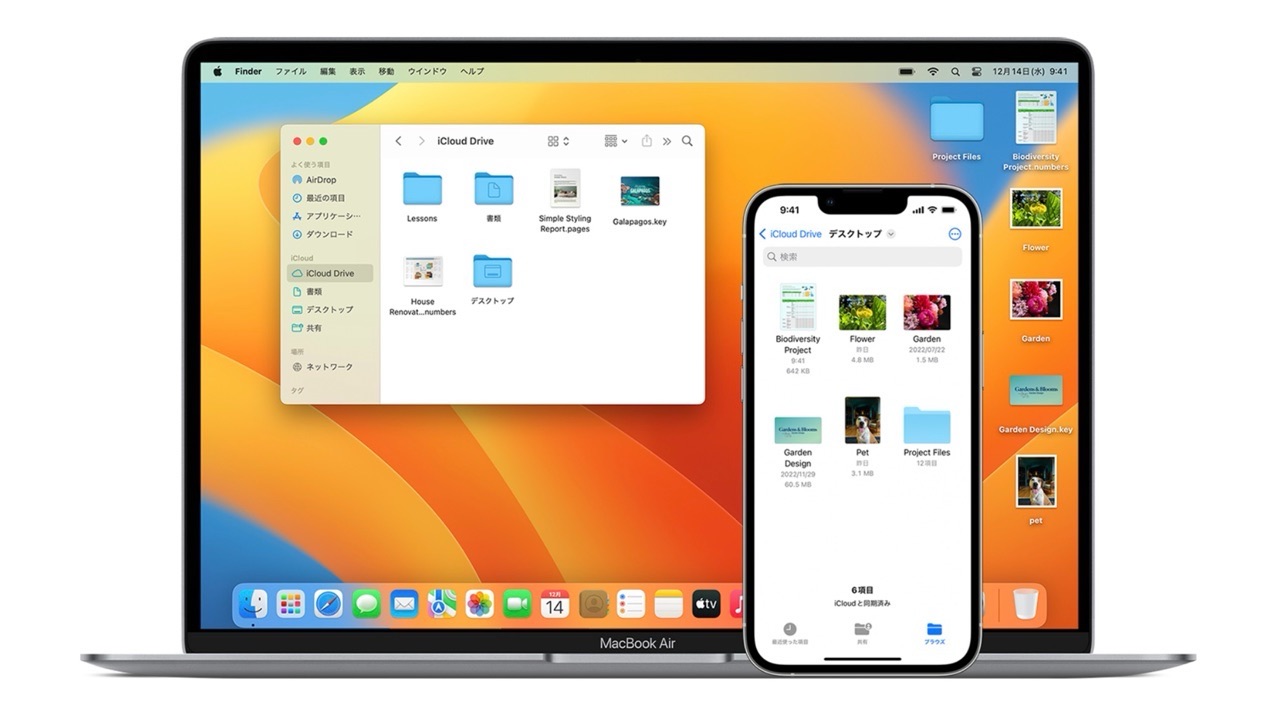
引用 : Apple
現代のデジタルな作業環境では、重要なドキュメントやデータが複数のデバイスでアクセス可能であることが求められます。
Mac環境では、iCloudを活用してドキュメントとデータを同期することで、効率的な作業環境を構築することができます。
はじめに、具体的な手順とポイントを詳しく解説します。
- iCloud Driveの有効化
システム環境設定からiCloudにアクセスし、「iCloud Drive」を有効にします。
「デスクトップとドキュメント」をiCloudに保存するオプションを選択すると、これらのデータが自動的に同期されます。 - フォルダの整理と同期
重要なドキュメントはiCloud Drive内の適切なフォルダに整理します。これにより、データが構造的に配置され、作業がスムーズになります。
ドキュメントをドラッグ&ドロップでiCloud Drive内に移動すると、自動的に同期が始まります。 - アプリケーションごとの同期設定
各アプリケーションは通常、データの保存場所や同期設定をカスタマイズできます。例えば、写真や文書作成アプリではiCloud Driveをデフォルトの保存場所として指定できます。 - オフラインでの利用
iCloud Driveに保存されたドキュメントは、オフラインでも利用可能です。必要なドキュメントを事前にダウンロードしておけば、インターネットに接続されていない場面でも作業ができます。 - ドキュメントの共有
ファイルを共有するには、iCloud Drive内のファイルを右クリックし、「共有」を選択します。これにより、他のユーザーとの協力や共同作業が容易になります。 - バージョン履歴とセキュリティ
iCloud Driveはバージョン履歴を保持しており、以前の状態に簡単に戻すことができます。
データのセキュリティを確保するために、Macのセキュリティ設定やApple IDの二段階認証を有効にしておくことが重要です。 - ストレージ容量の管理
データの増加に備えて、iCloud Driveのストレージ容量を確認し、必要に応じて追加容量を購入するか、不要なファイルを整理することを検討します。
「デスクトップ」や「書類」のファイルをiCloud Driveに追加する - Apple サポート (日本)iCloud Driveに「デスクトップ」フォルダと「書類」フォルダを保存すると、お使いのすべてのデバイスからMac上のファイルにアクセスできるようになります。Apple Support

iCloud Driveを利用してドキュメントとデータを同期させることで、デバイス間で一貫性のある作業環境を構築できます。データの整理やセキュリティの確保に注意しながら、iCloudを効果的に活用しましょう。
iCloud フォトライブラリの最適な利用方法
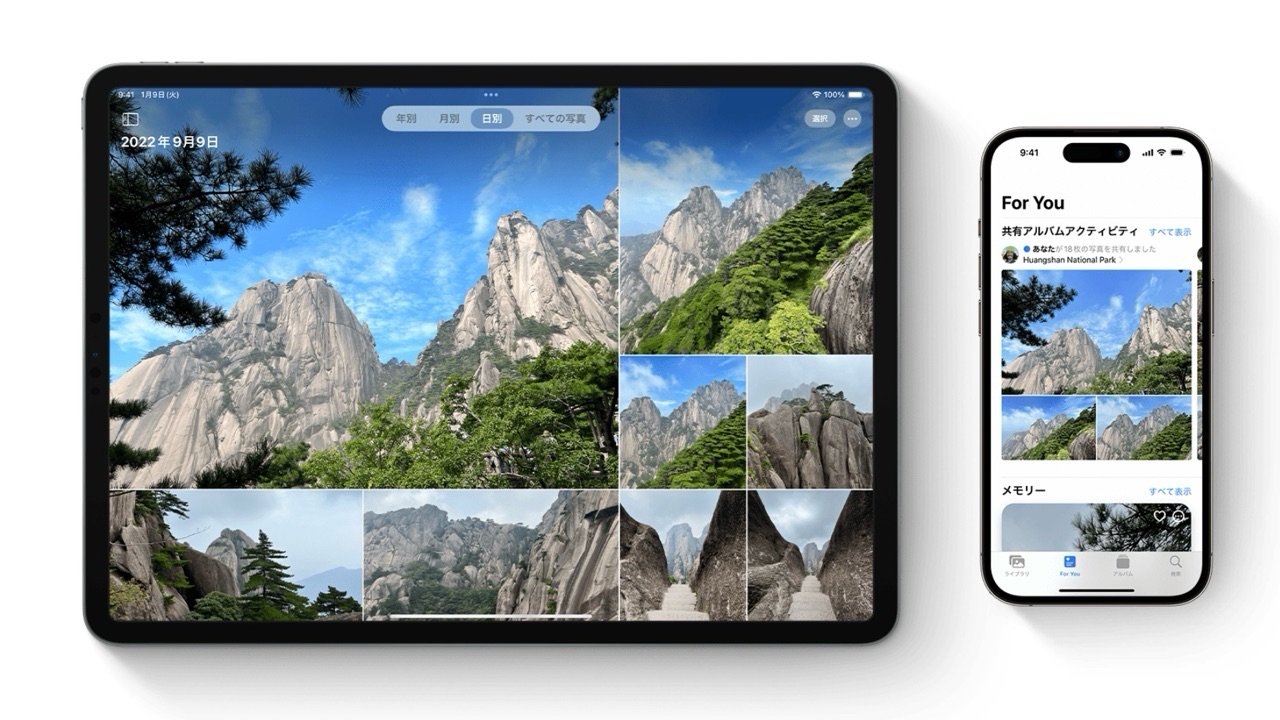
引用 : Apple
iCloud フォトライブラリは、写真と動画をクラウド上で保存し、デバイス間で自動的に同期する便利な機能を提供しています。以下に、iCloud フォトライブラリを最適に利用するための手順とポイントを詳しく解説します。
- iCloud フォトライブラリの有効化
システム環境設定から「Apple ID」にアクセスし、左側のメニューから「iCloud」を選択します。
「写真」オプションをオンにし、それに続いて「iCloud フォトライブラリ」もオンにします。 - 写真の整理とアルバムの作成
iCloud フォトライブラリに保存する前に、写真を整理し、重要なものをアルバムにまとめておくと便利です。
アルバムを作成するには、写真アプリで写真を選択し、「新規アルバム」を作成します。 - オプションの設定
iCloud フォトライブラリのオプションで、オリジナルの写真を保持するか、デバイスに適した解像度に自動的に変換するかを選択できます。この設定はデバイスのストレージを節約するうえで重要です。 - 共有アルバムの作成と利用
iCloud フォトライブラリを使用して、友達や家族と写真を共有するには、共有アルバムを作成します。アルバムを選択し、「共有」を選ぶと、招待状を送ることができます。 - 写真のバックアップ
iCloud フォトライブラリは写真や動画を自動的にバックアップします。デバイスの紛失や故障時にも安心して写真にアクセスできます。 - オフラインでの写真利用
お気に入りの写真をオフラインで利用したい場合、写真アプリで特定のアルバムを選択し、ダウンロードしておきます。 - ストレージ容量の確認と管理
iCloud フォトライブラリは、iCloud ストレージを使用します。必要に応じてストレージプランを確認し、追加の容量が必要な場合はアップグレードを行います。 - 写真の検索機能の利用
iCloud フォトライブラリは、写真に含まれるオブジェクトや場所を認識し、検索が可能です。キーワードを入力して、目的の写真を素早く見つけましょう。
iPhoneまたはiPadでiCloud共有写真ライブラリを使う方法 - Apple サポート (日本)iCloud共有写真ライブラリを使えば、自分以外に最大5人の人と写真やビデオをシームレスに共有できます。みんなで一緒にコレクションを作り上げていけるので、思い出がさらに楽しく広がります。共有ライブラリの設定方法と使い方をご案内します。Apple Support

iCloud フォトライブラリを最適に利用するには、写真の整理、共有アルバムの活用、ストレージ容量の管理など、機能を理解して適切に設定することが重要です。これにより、写真や動画の管理が効率的に行え、デバイス間での同期もスムーズになります。
ポチップ
ポチップ
iCloudのセキュリティとプライバシー
デジタル時代において、データのセキュリティとプライバシーは極めて重要な要素となっています。iCloudはAppleの提供するクラウドサービスであり、そのセキュリティとプライバシーに対する取り組みは厳格かつ進化的です。この章では、iCloudがどのようにユーザーデータを保護し、プライバシーを尊重しているかについて探求します。
二段階認証の設定
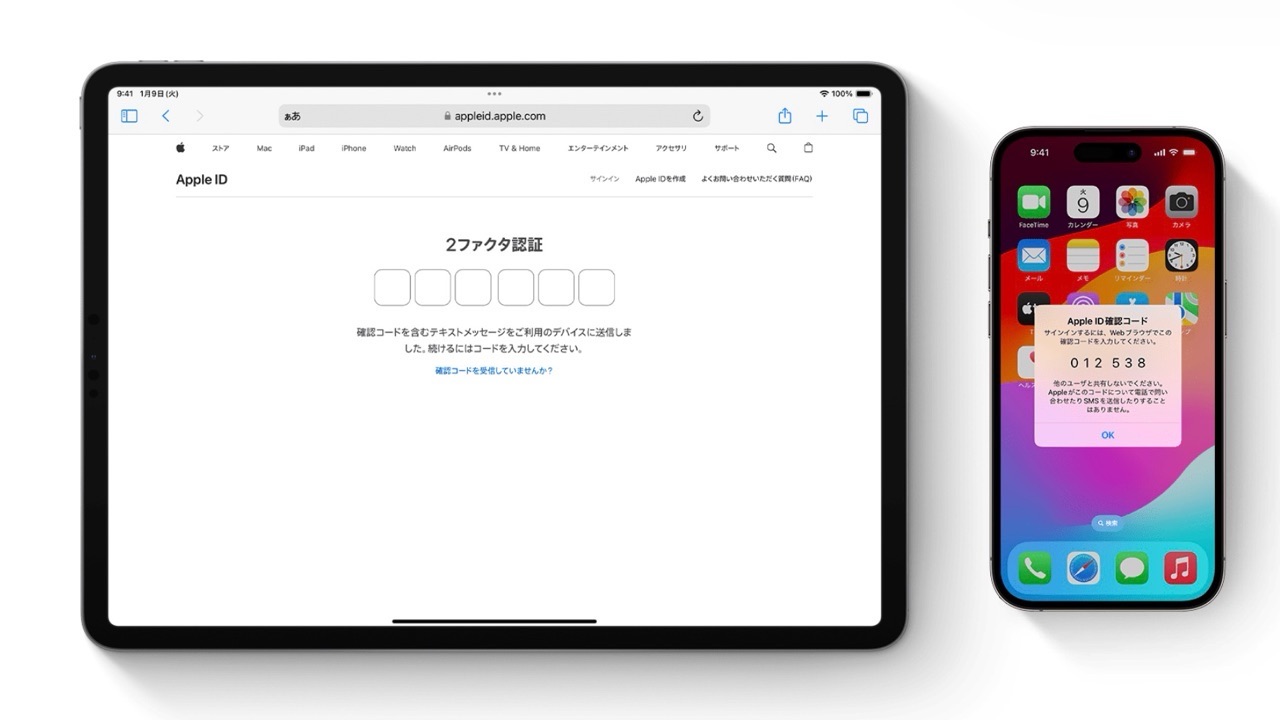
引用 : Apple
二段階認証は、アカウントへの不正アクセスを防ぎ、セキュリティを強化するための重要な手段です。iCloudでは、二段階認証を有効にすることで、Apple IDに関連するデータやサービスへのアクセスを更に保護することができます。以下に、二段階認証の設定手順を詳しく解説します。
- Apple IDにサインイン
Apple IDの管理ページにアクセスし、Apple IDと関連するパスワードでサインインします。 - セキュリティセクションに移動
サインインしたら、ページ上部または下部にある「セキュリティ」または「Security」セクションに進みます。 - 二段階認証の有効化
「二段階認証」または「Two-Factor Authentication」オプションを探し、有効化します。 - 携帯電話番号の登録
有効化後、アカウントに関連する信頼できる携帯電話番号を登録します。この番号には認証コードが送信されます。 - 信頼できるデバイスの登録
信頼できるデバイス(iPhone、iPad、またはMac)を登録します。これにより、認証コードがデバイスに直接送信され、簡単にアクセスできます。 - バックアップキーの作成
二段階認証の際に重要なのが、バックアップキーの作成です。これは万が一、携帯電話番号が使用できない場合やデバイスがなくなった場合に利用します。キーを安全な場所に保存しておくことが重要です。 - 設定の確認
設定が完了したら、セキュリティのセクションで二段階認証が有効になっていることを確認します。 - ログイン時の手順
以後、新しいデバイスでログインする際には、通知を受け取り、信頼できるデバイスに表示された認証コードを入力することでアクセスが可能です。
Apple Accountの2ファクタ認証 - Apple サポート (日本)2ファクタ認証は、本人以外による不正アクセスからアカウントを守る認証方式です。2ファクタ認証の仕組みと、有効にする方法をご案内します。Apple Support
二段階認証の設定により、不正なアクセスやセキュリティ上のリスクからアカウントを保護することができます。重要なデータやサービスへのアクセスにおいて、セキュリティを最優先に考え、適切な対策を講じることが大切です。
iCloudキーチェーンの使用方法
iCloudキーチェーンは、Appleが提供するパスワード管理システムで、あなたのAppleデバイスやアプリケーションのログイン情報を安全に管理するのに役立ちます。以下に、iCloudキーチェーンの効果的な使用方法を詳しく解説します。
- iCloudキーチェーンの有効化
iPhoneやiPadの場合、設定アプリでApple IDにアクセスし、「iCloud」セクションで「キーチェーン」をオンにします。Macの場合は、「システム環境設定」→「Apple ID」→「iCloud」で同様の手順を行います。 - ウェブサイトのパスワードの保存と生成
ウェブサイトにログインする際に、自動的にパスワードを保存するかどうか尋ねられます。保存すると、iCloudキーチェーンがパスワードを記憶し、自動的に入力してくれます。
iCloudキーチェーンは複雑なパスワードも生成できます。サイトで新しいアカウントを作成する際には、自動的に強力なパスワードの提案が表示されます。 - アプリケーションのパスワード管理
iCloudキーチェーンは、ウェブサイトのパスワードだけでなく、アプリケーションやWi-Fiネットワークのパスワードも管理できます。これにより、アプリ内でのログインが簡単になります。 - デバイス間の同期
iCloudキーチェーンはデバイス間で同期されるため、iPhone、iPad、Macなど、Appleデバイス全てで同じパスワードが利用できます。設定が一元管理されるため、手動で同期する必要はありません。 - パスワードの共有
特定のサイトやアプリのパスワードを他のユーザーと共有することも可能です。共有先もiCloudキーチェーンを利用している場合、パスワードの変更が即座に反映されます。 - セキュリティコードの自動入力
iCloudキーチェーンは、SMSで受信したセキュリティコードなども自動的に入力してくれます。これにより、二段階認証などの手続きがスムーズに行えます。 - セキュリティと設定の確認
iCloudキーチェーンの設定やセキュリティオプションは、デバイスの「設定」や「システム環境設定」で確認・調整できます。二段階認証を有効にするなど、セキュリティの強化も検討しましょう。
iCloudキーチェーンを設定する - Apple サポート (日本)iCloudキーチェーンを使えば、パスワードやその他の機密情報をお使いのすべてのデバイスで最新の状態に同期し、信頼する人と共有することができます。Apple Support

iCloudキーチェーンは、複雑なパスワードの管理を自動化し、セキュリティを向上させる便利なツールです。デバイス全体で統一されたセキュリティと使いやすさを享受するために、積極的に活用しましょう。
ポチップ
ポチップ
iCloudストレージの最適な管理
デジタルデータの増加と共に、iCloudストレージの適切な管理は重要性を増しています。効果的な管理は、データの整理、容量の最適利用、セキュリティの確保に関わります。
この章では、iCloudストレージを最適に管理する方法に焦点を当て、効果的かつ効率的な手法を詳しく探ります。
ストレージ容量の確認と最適化
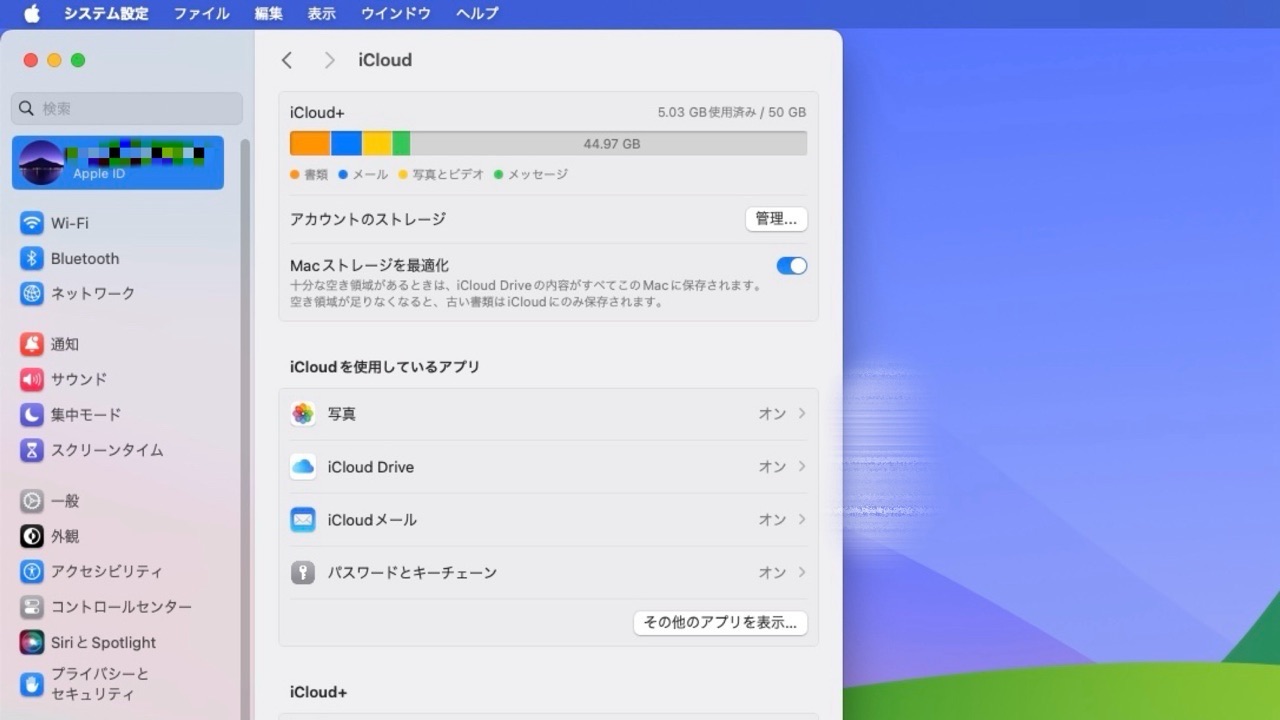
iCloudストレージの容量を効果的に管理することは、デジタルデータの保護とスムーズなデバイス運用のために不可欠です。
ここでは、ストレージ容量の確認と最適化の手法について詳しく解説します。
- ストレージ容量の確認
iPhoneやiPadの場合、設定アプリで「Apple ID」→「iCloud」→「アカウントのストレージを管理」から現在の容量を確認できます。Macの場合は、「システム環境設定」→「Apple ID」→「iCloud」で同様の情報が確認できます。 - 使用容量の詳細を確認
同じ画面で「管理」や「ストレージを管理」を選択すると、どのアプリやデータがストレージ容量を使用しているか詳細が分かります。これにより、重要なデータを特定し、整理の優先順位をつけることができます。 - 不要なデータの削除
使用していない写真や動画、古いバックアップなどを削除することで、容量を確保できます。特に大容量のメディアファイルは効果的な節約対象です。 - バックアップの最適化
バックアップは重要ですが、不要なデータまでバックアップすると容量を圧迫します。写真や動画はiCloudフォトライブラリを使用することで、オプションで最適な容量に調整できます。 - iCloud Driveの整理
iCloud Drive内のファイルを整理し、不要なものを削除することで、ストレージ容量を最適化できます。必要なファイルは適切なフォルダに整理すると、効果的に管理できます。 - メッセージや添付ファイルの管理
メッセージアプリやメールに保存された添付ファイルもストレージを占有します。不要なメッセージや古い添付ファイルを削除することで容量を解放できます。 - 大容量データの一時的な削除
不要な大容量データ(アプリの一時的なデータやダウンロードしたファイルなど)は、必要ない場合は削除して容量を確保しましょう。 - ストレージプランの検討
使用容量が増えてきた場合、追加のiCloudストレージプランを検討することも一つの手段です。これにより、容量の心配なくデータを安全に保管できます。
ストレージ容量の最適化は、デバイスのパフォーマンス向上だけでなく、データのセキュリティも確保する重要なステップです。定期的に容量を確認し、不要なデータを削除していくことで、iCloudを効果的に活用できます。

不要なデータの削除方法
デバイス上の不要なデータを削除することは、ストレージの最適化やパフォーマンスの向上に重要です。
次に、不要なデータを削除する方法について詳しく解説します。
- 写真や動画の整理
iPhone/iPad:
写真アプリで不要な写真や動画を選択し、ゴミ箱アイコンをタップして削除します。また、最適化オプションを有効にして、高解像度の写真をiCloudにバックアップし、デバイス上のストレージを節約できます。
Mac:
フォトアプリを使用して写真や動画を整理し、不要なものをゴミ箱に移動してから空にします。 - アプリのキャッシュとデータのクリア
iPhone/iPad:
「設定」アプリの「一般」→「iPhone/iPadのストレージ」から、各アプリの使用容量を確認し、不要なデータやキャッシュを削除します。アプリ自体をアンインストールし再インストールすることで、キャッシュや一時的なデータをクリアできる場合もあります。
Mac:
アプリケーションのフォルダにある各アプリの設定やキャッシュデータを削除することで、不要なデータをクリアできます。 - メッセージやメールの添付ファイルの削除
iPhone/iPad:
メッセージアプリで不要なメッセージやメールアプリで添付ファイルを削除します。メッセージアプリでは、設定からメッセージの保持期間を調整することもできます。
Mac:
メールアプリを使用して、古いメールや添付ファイルを削除するか、アーカイブに移動してストレージを確保します。 - ダウンロードフォルダの整理
Mac:
ダウンロードフォルダに保存されたファイルを整理し、不要なものを削除します。ダウンロードされたファイルは後でアクセスできるように必要なものだけ残しておくと良いでしょう。 - iCloud Driveの整理
iPhone/iPad:
ファイルアプリを使用して、iCloud Drive内の不要なファイルを削除します。
Mac:
Finderを開き、iCloud Drive内のフォルダやファイルを整理し、不要なものをゴミ箱に移動してから空にします。 - 不要なアプリのアンインストール
iPhone/iPad:
長押ししてアプリが揺れたら、「×」アイコンをタップしてアプリをアンインストールします。
Mac:
アプリケーションフォルダから不要なアプリをゴミ箱にドラッグし、空にします。
これらの手順を定期的に行うことで、デバイス上の不要なデータを効果的に削除し、ストレージを最適化することができます。
 ポチップ
ポチップ
ポチップ
ポチップ
MacとiOS(iPadOS)デバイスの連係
デジタルライフにおいて、MacとiOSデバイスのシームレスな連携は、作業効率を向上させる重要な要素となっています。Appleのエコシステムは、MacとiPhone/iPadなどのiOSデバイスを統合し、スムーズな作業環境を提供しています。
この章では、MacとiOSデバイスの連携に焦点を当て、そのメリットや効果的な連携方法を詳しく探ります。
Handoffと連係機能の有効活用
Appleのエコシステムでは、HandoffとContinuity(連係機能)がデバイス間のシームレスな連携を実現しています。これらの機能を有効に活用することで、MacとiOSデバイスの間での作業が効率的かつ快適になります。
はじめに、HandoffとContinuityの有効な活用法を詳しく解説します。
- Handoffの利用
概要:
Handoffは、一つのデバイスで始めた作業を別のデバイスで継続できる機能です。例えば、ウェブページの閲覧やメールの作成などが挙げられます。
有効化:
MacとiOSデバイスのBluetoothとWi-Fiが有効であることを確認し、それぞれのデバイスで「設定」→「一般」→「Handoffを許可」をオンにします。 - SafariでのHandoff
手順:
Safariでウェブページを開いた状態で、他のデバイスでそのウェブページにアクセスすると、Handoffが自動的に起動します。
応用:
Safari以外のアプリケーションでも同様の手順が適用されます。開いているアプリケーションが対応していれば、Handoffが利用可能です。 - 連係カメラの利用
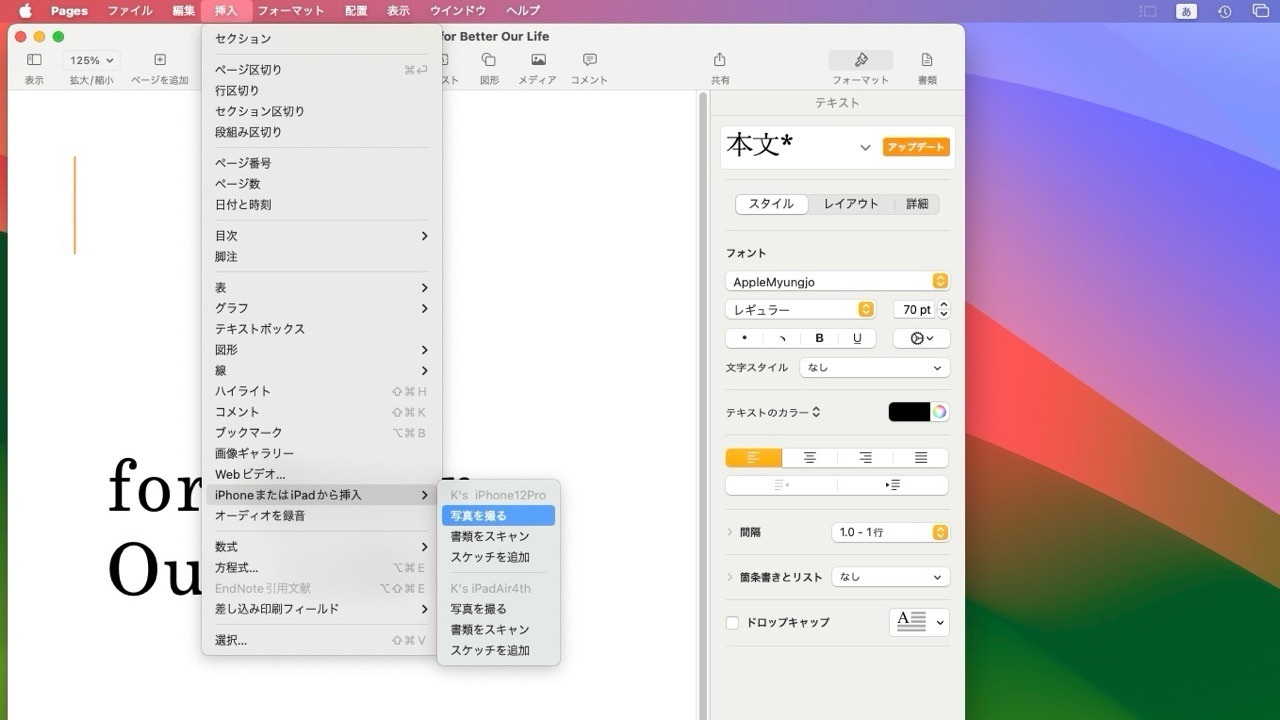 概要:
概要:
連係カメラを使えば、iPhoneやiPadのカメラを使ってMac上で写真やスキャンを撮ることができます。
手順:
Mac上で対応したアプリケーションで「ファイル」→「取り込む」→「連係カメラ」を選択し、iPhoneやiPadで写真を撮ると、その写真がMacに取り込まれます。
連係カメラ:iPhoneをMacのWebカメラとして使う - Apple サポート (日本)iPhoneの高性能なカメラシステムを利用すれば、今までのWebカメラではできなかったことができるようになります。センターフレーム、ポートレートモード、スタジオ照明、デスクビューなども使えます。Apple Support - 通話とメッセージの一元管理
概要:
連係機能により、Macで通話やメッセージの受発信が可能になります。iPhoneの通話やメッセージがMac上で一元管理できます。
手順:
Macの「FaceTime」や「メッセージ」アプリを使って、通話やメッセージの送受信ができます。設定で「iPhoneからの通話を受ける」や「SMS転送」を有効にすると便利です。
MacのFaceTimeで通話をかける/受けるMacのFaceTimeで、FaceTimeビデオ通話、FaceTimeオーディオ通話、およびRTT通話をかけたり受けたりします。Apple Support - AirDropの利用
概要:
AirDropは、MacとiOSデバイス間で簡単かつ高速にファイルを共有するための機能です。
手順:
ファイルを選択し、「共有」→「AirDrop」で対象デバイスを選んで送信します。


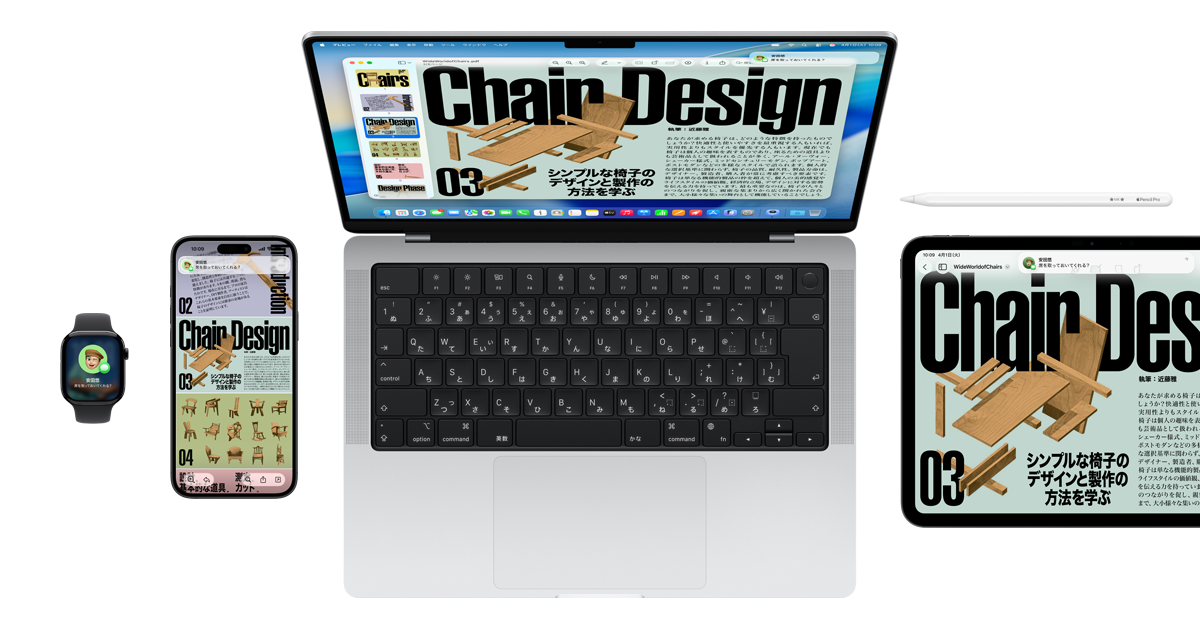
これらの機能を有効に利用することで、MacとiOSデバイスの連携がスムーズになり、作業効率が向上します。デバイス間でのデータや作業の移動が簡単になり、より一層便利にデジタル環境を活用できます。
MacとiPhone/iPadの連携テクニック
Appleのエコシステムにおいて、MacとiPhone/iPadを連携させることで、シームレスなデジタル環境を構築できます。
ここでは、MacとiPhone/iPadを効果的に連係させるテクニックを詳しく解説します。
- iCloudを有効にする
概要:
iCloudはデバイス間でデータを同期し、共有するための重要なツールです。iCloudを有効にすることで、写真、連絡先、メモ、カレンダーなどが自動的に同期されます。
手順:
MacとiPhone/iPadの両方で設定アプリを開き、「Apple ID」→「iCloud」から必要な項目を有効にします。 - Handoffと連係機能の有効化
概要:
Handoffと連係機能は、作業の継続やデバイス間での連携を強化します。Safariでのページの引き継ぎや、iPhoneの通話をMacで受けるなどが可能です。
手順:
設定アプリから「一般」→「AirPlayとHancoff」→「Handoff」を有効化し、通話やメッセージをMacで受信するためには、「FaceTime」アプリの設定から対応する項目を有効にします。 - AirDropを使用する
概要:
AirDropは、MacとiPhone/iPad間でファイルを簡単かつ高速に送受信できる機能です。写真やドキュメントなどを瞬時に共有できます。
手順:
Finder(Mac)や「フォト」アプリ(iPhone/iPad)で対象ファイルを選択し、「共有」→「AirDrop」で相手デバイスを選んで送信します。 - リマインダーやカレンダーの共有
概要:
リマインダーやカレンダーアプリを使って、MacとiPhone/iPadで予定やタスクを共有できます。変更や追加が即座に同期されます。
手順:
リマインダーやカレンダーアプリで共有したい予定を作成し、iCloudを経由してデバイス間で同期します。 - MessagesとFaceTimeの利用
概要:
MessagesとFaceTimeを使えば、MacでiPhone/iPadのメッセージや通話を管理できます。テキストメッセージや通話がデバイス間で連携します。
手順:
MessagesアプリでiMessageを有効にし、FaceTimeの設定からiPhoneへの通話転送を設定します。 - ユニバーサルクリップボード(Universal Clipboard)の利用
概要:
ユニバーサルクリップボードは、コピーしたテキストや画像を1つのデバイスでコピーし、別のデバイスで貼り付けることができる機能です。
手順:
Handoffが有効な状態で、コピーしたデータを別のデバイスに移動すると、ユニバーサルクリップボードが自動的に動作します。
これらのテクニックを駆使することで、MacとiPhone/iPadの連携がより強化し、作業効率が向上します。データや作業がシームレスに行き来することで、デジタルな作業環境を快適に構築できます。
 ポチップ
ポチップ
ポチップ
ポチップ
iCloudのトラブルシューティング
デジタルな作業環境を構築する上で欠かせないiCloudは、時にトラブルが発生することがあります。ファイル同期のエラー、データの更新の遅れ、ログインの問題など、さまざまな問題が発生する可能性があります。
この章では、iCloudの一般的なトラブルに対するシンプルで効果的な解決策を紹介します。
同期エラーの解決方法
iCloudを使用してデータを同期する際に、同期エラーが発生することがあります。ここでは、一般的な同期エラーに対する解決方法を詳しく解説します。
- ネットワーク接続の確認
手順:
iCloudはインターネット接続が必要です。まず、デバイスが適切に接続されているか確認しましょう。Wi-Fiが正常に機能しているか、またはデータ通信が可能か確認します。 - iCloudの再起動
手順:
設定アプリで「Apple ID」→「iCloud」に移動し、iCloudを一旦オフにしてから再度オンにします。これにより、同期の再開が試みられます。 - デバイスの再起動
手順:
デバイスを再起動することで、一時的な通信エラーや不具合が解消されることがあります。デバイスを再起動してから再びiCloudの同期を試してみてください。 - iCloudストレージ容量の確認
手順:
iCloudストレージが満杯になっていると、同期エラーが発生することがあります。設定アプリで「Apple ID」→「iCloud」→「iCloudストレージ」で現在の容量を確認し、必要なら不要なデータを削除して容量を確保します。 - アプリケーションのアップデート
手順:
iCloudを使用している特定のアプリケーションが最新のバージョンであることを確認し、必要ならアップデートを行います。最新のバージョンでは同期の安定性が向上していることがあります。 - セキュリティソフトウェアの設定
手順:
インストールされているセキュリティソフトウェアがiCloudの通信を妨げている可能性があります。ソフトウェアの設定を確認し、必要に応じてiCloudを許可するように設定します。 - Appleサポートへの連絡
手順:
解決できない場合は、Appleサポートに連絡して専門のサポートを受けることを検討します。問題が特定されれば、適切な対処が提供されるでしょう。
これらの手順を順番に試してみても同期エラーが解消されない場合は、Appleサポートに相談して専門家の助けを借りることが良いでしょう。
iCloudへのログインの問題対処法
iCloudへのログインに関する問題は、アカウントのセキュリティやデバイスの設定などさまざまな要因によって引き起こされることがあります。以下は、iCloudへのログインに関する問題を解決するための手順です。
- ネットワーク接続の確認
手順:
iCloudにログインするためにはインターネット接続が必要です。Wi-Fiやモバイルデータの接続が正常であることを確認します。 - Apple IDとパスワードの確認
手順:
Apple IDとパスワードが正確であるか再度確認します。大文字と小文字を区別するためにも、注意深く入力してみてください。 - Appleサーバーの状態を確認
手順:
Appleのサーバーに問題がある場合、ログインできないことがあります。Appleのシステムステータスページで、iCloudのサーバーが正常かどうか確認します。 - 二段階認証または二要素認証の確認
手順:
二段階認証または二要素認証が有効になっている場合、正しく認証コードを入力してログインします。認証コードは信頼できるデバイスに送信されるか、バックアップキーを使用して入手できます。 - パスワードのリセット
手順:
パスワードを忘れた場合、Apple IDのパスワードをリセットすることができます。指示に従って新しいパスワードを設定します。 - 信頼できるデバイスまたは友達による認証
手順:
信頼できるデバイスがある場合、または設定している場合は、そのデバイスを使用して認証プロセスを進めることができます。また、アカウントの復旧に友達または家族の信頼できるデバイスを使用することもできます。 - アプリケーションのアップデート
手順:
iCloudに関連するアプリケーションが最新バージョンであることを確認し、必要に応じてアップデートします。最新バージョンではセキュリティや認証の改善が行われています。 - Appleサポートへの連絡
手順:
上記の手順で問題が解決しない場合は、Appleサポートに連絡して専門家の助けを借りることを検討します。特にセキュリティに関連する問題は迅速に対応が必要です。
これらの手順を順番に試してみてもログインの問題が解消されない場合は、Appleサポートに相談して専門家の指導を仰ぐと良いでしょう。
ポチップ
ポチップ
インテグレーションと便利なアプリ
デジタルな生活をより便利にするために、様々なデバイスやアプリケーションをシームレスに統合することが重要です。
この章では、異なるサービスやプラットフォームを組み合わせ、協力して機能する「インテグレーション」の概念と、それを実現する便利なアプリケーションに焦点を当てます。
デジタル環境の統一と最適な活用を追求するためのヒントやツールについて探求していきましょう。
iCloud対応のサードパーティアプリの活用

iCloudはAppleのエコシステム内でのデータ同期やバックアップを強力にサポートしていますが、時にはサードパーティのアプリケーションも活用すると、より幅広い機能や柔軟性を得ることができます。
ここでは、iCloudと連携するサードパーティアプリの利用方法と、その便利な機能について解説します。
- Notion
概要: Notionは複数のデバイス間でノートやプロジェクトを同期できる強力なツールです。iCloudとも統合でき、デスクトップやモバイルデバイスでの作業をシームレスに行えます。
![]() Notion:メモ、タスク、AIアプリ - App StoreNotion Labs, Incorporatedの「Notion:メモ、タスク、AI」をApp Storeでダウンロードしてください。スクリーンショット、評価とレビュー、ユーザのヒント、「Notion:メモ、タスク、AI」に似たゲームを見...App Store
Notion:メモ、タスク、AIアプリ - App StoreNotion Labs, Incorporatedの「Notion:メモ、タスク、AI」をApp Storeでダウンロードしてください。スクリーンショット、評価とレビュー、ユーザのヒント、「Notion:メモ、タスク、AI」に似たゲームを見...App Store - GoodNotes
概要: GoodNotesは手書きノートをデジタルで管理できるアプリで、iCloudと同期して複数のデバイスで手書きノートを共有できます。Apple Pencilなどのツールとの組み合わせが特に強力です。
![]() Goodnotes: AI ノート、ドキュメント、PDFアプリ - App StoreGoodnotes Limitedの「Goodnotes: AI ノート、ドキュメント、PDF」をApp Storeでダウンロードしてください。スクリーンショット、評価とレビュー、ユーザのヒント、「Goodnotes: AI ノート、ドキュ...App Store
Goodnotes: AI ノート、ドキュメント、PDFアプリ - App StoreGoodnotes Limitedの「Goodnotes: AI ノート、ドキュメント、PDF」をApp Storeでダウンロードしてください。スクリーンショット、評価とレビュー、ユーザのヒント、「Goodnotes: AI ノート、ドキュ...App Store - 1Password
概要: 1Passwordはパスワード管理アプリで、iCloudを使用してセキュリティパスワードをデバイス間で同期できます。安全かつ簡単なパスワード管理が可能です。
![]() 1Password 7 - Password Managerアプリ - App StoreAgileBits Inc.の「1Password 7 - Password Manager」をApp Storeでダウンロードしてください。スクリーンショット、評価とレビュー、ユーザのヒント、「1Password 7 - Password...App Store
1Password 7 - Password Managerアプリ - App StoreAgileBits Inc.の「1Password 7 - Password Manager」をApp Storeでダウンロードしてください。スクリーンショット、評価とレビュー、ユーザのヒント、「1Password 7 - Password...App Store - Bear
概要: Bearはシンプルで美しいテキストエディタで、iCloudを使用してメモやドキュメントを同期できます。タグやマークダウンのサポートなどがあります。
![]() Bear - プライベートメモアプリ - App StoreShiny Frog Ltd.の「Bear - プライベートメモ」をApp Storeでダウンロードしてください。スクリーンショット、評価とレビュー、ユーザのヒント、「Bear - プライベートメモ」に似たゲームを見ることなどができます。App Store
Bear - プライベートメモアプリ - App StoreShiny Frog Ltd.の「Bear - プライベートメモ」をApp Storeでダウンロードしてください。スクリーンショット、評価とレビュー、ユーザのヒント、「Bear - プライベートメモ」に似たゲームを見ることなどができます。App Store - Things
概要: Thingsは直感的なタスク管理アプリで、iCloudと同期してタスクやプロジェクトを複数のデバイスで共有できます。スケジュールやデッドラインの管理が容易です。
![]() Things 3アプリ - App StoreCultured Code GmbH & Co. KGの「Things 3」をApp Storeでダウンロードしてください。スクリーンショット、評価とレビュー、ユーザのヒント、「Things 3」に似たゲームを見ることなどができます。App Store
Things 3アプリ - App StoreCultured Code GmbH & Co. KGの「Things 3」をApp Storeでダウンロードしてください。スクリーンショット、評価とレビュー、ユーザのヒント、「Things 3」に似たゲームを見ることなどができます。App Store - Day One
概要: Day Oneはジャーナルや日記を管理するアプリで、iCloudを利用してエントリーを同期できます。写真や位置情報なども統合でき、思い出を残すのに最適です。
![]() Day Oneアプリ - App StoreBloom Built Incの「Day One」をApp Storeでダウンロードしてください。スクリーンショット、評価とレビュー、ユーザのヒント、「Day One」に似たゲームを見ることなどができます。App Store
Day Oneアプリ - App StoreBloom Built Incの「Day One」をApp Storeでダウンロードしてください。スクリーンショット、評価とレビュー、ユーザのヒント、「Day One」に似たゲームを見ることなどができます。App Store - DevonThink To Go
概要: DevonThink To Goは強力なドキュメント管理ツールで、iCloudを使ってデバイス間でドキュメントやノートを同期できます。複雑なデータ構造の整理に優れています。
https://apps.apple.com/jp/app/devonthink-to-go-3/id1541605051?platform=ipadapps.apple.com - Scanner Pro
概要: Scanner Proは文書をスキャンしてデジタルに保存するアプリで、iCloudと統合してスキャンデータを複数のデバイスで利用できます。重要な書類のデジタル化に役立ちます。
![]() スキャナー プロ (Scanner Pro)アプリ - App StoreReaddle Technologies Limitedの「スキャナー プロ (Scanner Pro)」をApp Storeでダウンロードしてください。スクリーンショット、評価とレビュー、ユーザのヒント、「スキャナー プロ (Scanne...App Store
スキャナー プロ (Scanner Pro)アプリ - App StoreReaddle Technologies Limitedの「スキャナー プロ (Scanner Pro)」をApp Storeでダウンロードしてください。スクリーンショット、評価とレビュー、ユーザのヒント、「スキャナー プロ (Scanne...App Store





これらのサードパーティアプリはiCloudとの統合が円滑であり、データや作業をスムーズに複数のデバイス間で共有できます。
個々のアプリの機能や特徴を活かして、自分のデジタルワークフローをより効果的に構築しましょう。
Macアプリケーションとの連携方法
Macユーザーにとって、異なるアプリケーション同士を連携させることは、作業効率の向上やデジタルな生活をより便利にする鍵となります。ここでは、異なるMacアプリケーション同士を連携させるための方法について、詳しく解説します。
- コピペやドラッグ&ドロップを活用
方法: Macでは、テキストやファイルなどのデータをコピーして貼り付けたり、ドラッグして他のアプリケーションにドロップしたりすることが一般的です。これにより、アプリケーション間で簡単にデータを共有できます。 - 共有メニューを利用
方法: Macの多くのアプリケーションは、メニューバーの「共有」オプションを提供しています。この機能を使用すると、選択したコンテンツをメール、メッセージ、AirDropなどで他のアプリケーションに直接送信できます。 - AppleScriptを活用
方法: AppleScriptはMacのスクリプト言語で、異なるアプリケーションを自動的に制御することができます。Automatorなどのツールを使用して簡単なスクリプトを作成し、異なるアプリケーション間での作業を自動化できます。
MacでAppleScriptおよび「ターミナル」を使ってタスクを自動化するMacの「ターミナル」で、AppleScriptスクリプトを使って、時間を節約したり反復の多いタスクを自動化したりします。Apple Support - ユニバーサルクリップボードを有効にする
方法: iCloudを使用してユニバーサルクリップボードを有効にすると、MacやiOSデバイス間でコピーしたテキストや画像が共有されます。各デバイスでWi-FiとBluetoothがオンになった状態で、設定アプリで「一般」→「AirPlayとHandoff」→「Handoff」をオンにします。
ユニバーサルクリップボードを使ってAppleデバイス間でコピー&ペーストする - Apple サポート (日本)ユニバーサルクリップボードを使えば、手元のAppleデバイスでテキスト、画像、写真、ビデオをコピーして、別のAppleデバイスにペーストできます。Apple Support - Handoffと連係機能を利用
方法: Handoffと連係機能は、MacとiOSデバイス間で作業を継続するための機能です。Safariで閲覧しているページを他のデバイスで開く、またはiPhoneの通話をMacで受けるなどが可能です。
Apple製デバイスの連係機能と必要条件 - Apple サポート (日本)連係機能を使えば、Mac、iPhone、iPad、Apple Watch、Apple TV、Apple Vision Proの間をシームレスに行き来できます。これらは、各機能を利用するために必要なデバイスとオペレーティングシステムの要件です...Apple Support - サードパーティのアプリケーションを利用
方法: サードパーティのアプリケーションやツールを活用することで、異なるアプリケーション同士の連携をよりスムーズに行えます。例えば、Alfred、BetterTouchTool、Keyboard Maestroなどはカスタマイズ性が高く、アプリケーションの動作をカスタマイズできます。


これらの方法を組み合わせて利用することで、Mac上で複数のアプリケーションが効果的に連携し、シームレスな作業環境を構築できます。
個々の作業や好みに合わせて、最適な方法を見つけてください。
ポチップ
ポチップ
 ポチップ
ポチップ
 ポチップ
ポチップ
iCloudの今後の進化と予測
デジタルテクノロジーの急速な進化と共に、クラウドサービスもその機能やセキュリティを向上させ、ユーザーエクスペリエンスをさらに向上させています。iCloudもその例外ではなく、今後の進化に期待が寄せられています。この章では、iCloudがどのように進化していくかについての予測と期待について探ります。
- 拡張されたセキュリティ機能
予測: セキュリティの向上は常に最優先事項です。今後は、生体認証技術やエンドツーエンドの暗号化など、より高度なセキュリティ機能が追加されるでしょう。ユーザーデータの保護が一層強化され、プライバシーが尊重されるでしょう。 - AIと機械学習の統合
予測: iCloudは、AIや機械学習技術を活用して、ユーザーのデータ管理や利用パターンを理解し、より予測可能で効率的なサービスを提供するようになるでしょう。例えば、データ整理やタスクの自動化などにAIが積極的に活用されることが期待されます。 - 拡張されたコラボレーション機能
予測: 今後は、複数のユーザーがリアルタイムで文書やプロジェクトを共有し、協力できるような拡張されたコラボレーション機能が追加されるでしょう。チームベースのプロジェクト管理やコミュニケーションの強化が期待されます。 - 新たなアプリケーション統合
予測: iCloudは新たなアプリケーションやサービスと統合され、ユーザーエクスペリエンスをより一層豊かにするでしょう。例えば、ビデオ編集、音楽制作、または仮想現実といった分野での統合が進むことが考えられます。 - デバイスの拡張サポート
予測: 新しいデバイスやプラットフォームの登場に伴い、iCloudもそれに柔軟に対応することが期待されます。新しい技術やデバイスとのシームレスな連携が進み、ユーザーが異なるデバイスを自由に使い分けることが容易になるでしょう。
これらの進化により、iCloudはますますユーザーフレンドリーで強力なサービスへと進化していくでしょう。ユーザーのデジタルライフをより一層サポートし、最新テクノロジーのトレンドに適応していくことが期待されます。
ポチップ
ポチップ
インポートのまとめと今後のMacとiCloudの関係性について
macOSとiCloudは、ユーザーにとってシームレスで一貫したデジタルエクスペリエンスを提供するために協力しています。
この章では、データのインポートに関するまとめと今後のMacとiCloudの発展に対する展望を探ります。
データのインポートのまとめ
- アプリケーション同士のデータのインポート:
macOSやiCloudを利用する際に、異なるアプリケーション同士でデータをインポートする方法はいくつかあります。コピペやドラッグ&ドロップ、共有メニューの活用などが一般的です。 - Apple生態系内でのデータ同期:
iCloudを有効にすることで、Appleデバイス間でデータの同期が可能です。写真、メモ、連絡先などが自動的に同期され、データの一貫性が確保されます。
今後のMacとiCloudの関係性についての展望
- 強化されたセキュリティ機能
今後は、ますます高度なセキュリティ機能が導入され、生体認証やエンドツーエンドの暗号化が一層強化されるでしょう。これにより、ユーザーのデータはより安全に保護されます。 - AIと機械学習の統合
iCloudはAIと機械学習技術を統合して、ユーザーのデータ管理や利用パターンを理解し、より効率的なサービスを提供するでしょう。データ整理や予測機能が進化することが期待されます。 - 拡張されたコラボレーション機能
iCloudはコラボレーション機能を拡充し、複数のユーザーがリアルタイムで文書やプロジェクトを共有し、協力する環境が整えられるでしょう。チームワークを強化する機能が増えることが期待されます。 - 新たなアプリケーション統合
iCloudは新しいアプリケーションやサービスとの統合を進め、ユーザーエクスペリエンスをより一層豊かにするでしょう。これにより、Macユーザーは様々な作業を統一された環境で行えるようになります。 - デバイスの拡張サポート
新しいデバイスやプラットフォームの登場に伴い、iCloudもそれに柔軟に対応することが期待されます。これにより、ユーザーは新しいテクノロジーをより容易に取り入れることができます。
これらの展望により、MacとiCloudの関係性はより深化し、ユーザーにとってより使いやすく、セキュリティの高いデジタルエクスペリエンスが提供されることが期待されます。
ポチップ
 ポチップ
ポチップ
ポチップ
ポチップ
ポチップ
ポチップ
ポチップ
ポチップ
Amazonでふるさと納税が可能です。詳細はこちら!
ほぼ毎日Apple製品、特にMacやiPad、iPhoneに関する情報を掲載していますので、X(旧Twitter)でフォローしていただくと更新内容の通知が届きます。
ぜひフォローお願いします。
@Kazu_blog
>>>iPhone でSafariをご利用の方のブックマーク方法はこちら
>>>iPhone でChromeをご利用の方のブックマーク方法はこちら
>>>androidスマホをご利用の方のブックマーク方法はこちら

 にほんブログ村

コメント