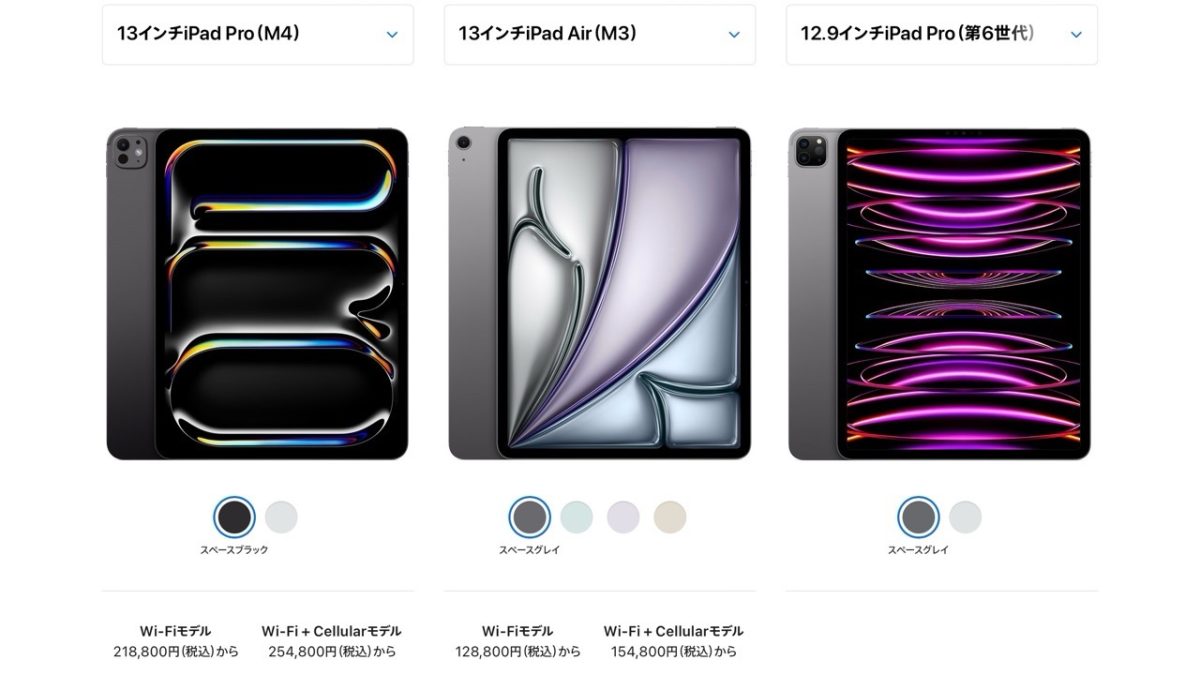

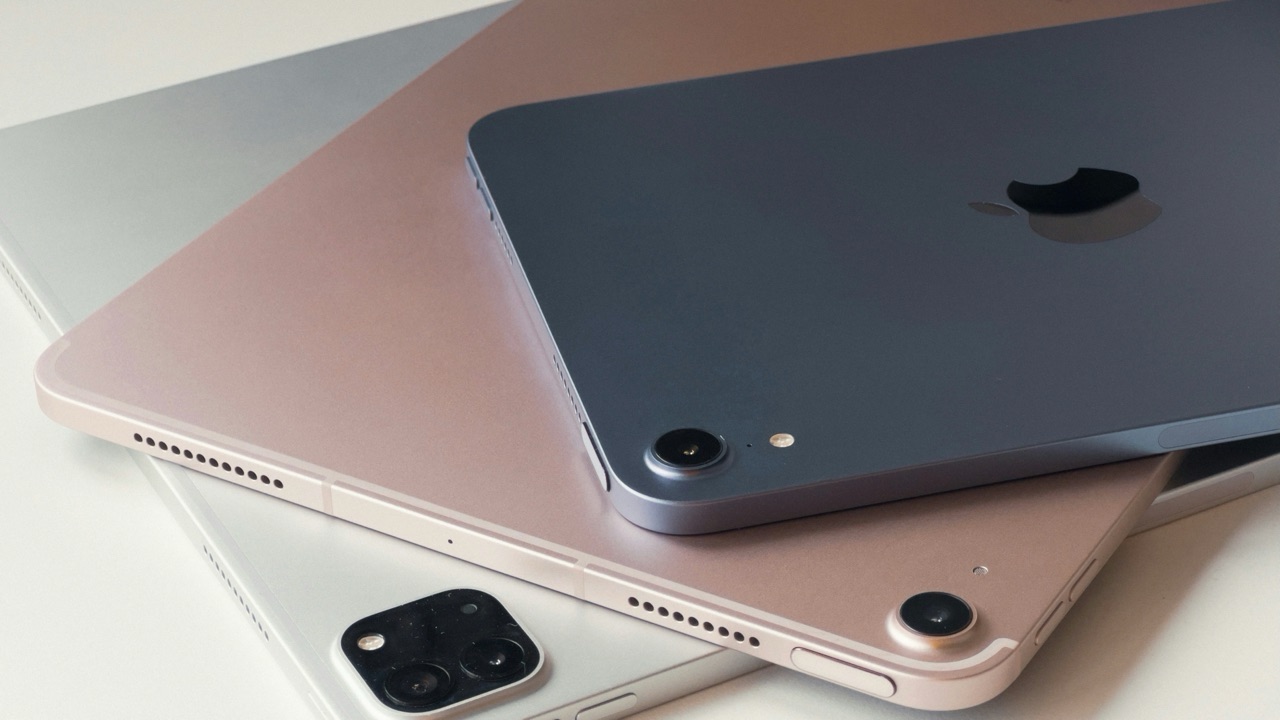
「iPadを使い始めたいけど、どの機種を選べば良いのだろう?」
これからiPadの購入を検討されている方にとって、6種類あるiPadの中からどのiPadが自分にちょうどいいのか解らずに購入のタイミングを逃している方も多いかもしれません。
せっかく使ってみたいと思ったiPadですので、購入前に「iPadでどういったことをしたいか」がある程度はっきりしていれば、それ程難しい選択ではありません。
また、利用用途ははっきりしないけど、とりあえずiPadを使ってみたいという人にもおすすめの機種もあります。
新型であるiPad Air(M4)が登場し、最も携帯しやすいiPad mini(A17 Pro)をはじめ、ストレージ容量アップでお求めやすいiPad(A16)、ビジネスでもプライベートでも妥協無しに利用可能なiPad Air(M4)や最上級のiPad Pro(M5)まで、新しくiPadを購入してiPadライフを始めようと考えている方の参考にしていただければと思います。
目次を参考に、該当する箇所だけでも参考になります。
iPadの簡単な比較とおすすめ機種
今販売されているiPadは、全部で6種類あります。
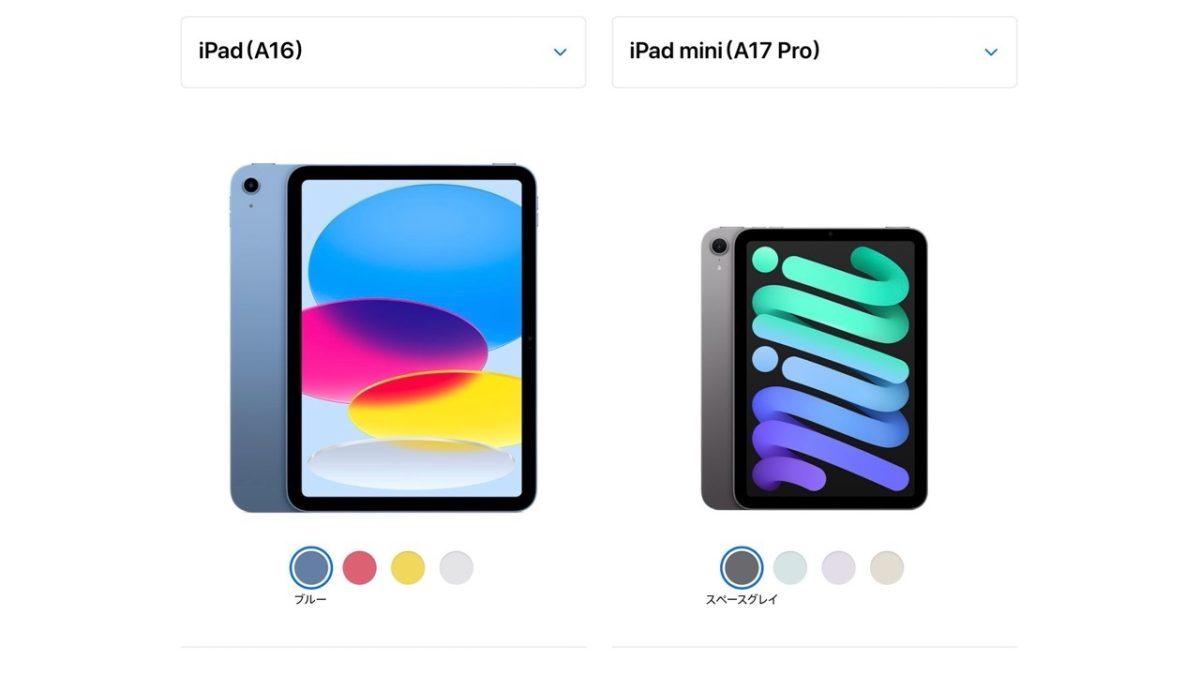
そのiPadの簡単な選ぶ基準がこちらです。
| これで簡単! iPadの選び方 | ||
|
iPadビギナーには
|
iPad(A16) | iPad mini(A17 Pro) |
 |
 |
|
|
ビジネスやライトクリエィティブな利用なら
|
iPad Air(M4) (11/ 13㌅) | iPad mini(A17 Pro) |
 |
|
|
|
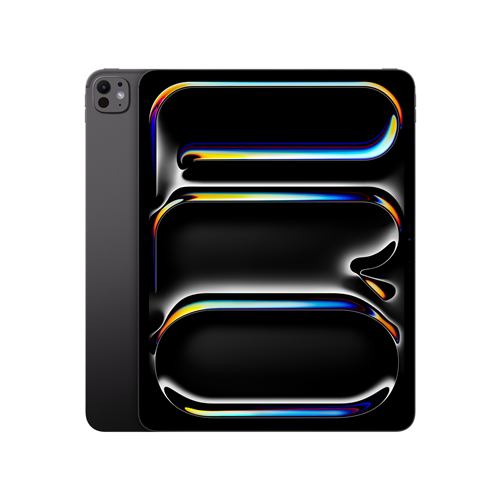
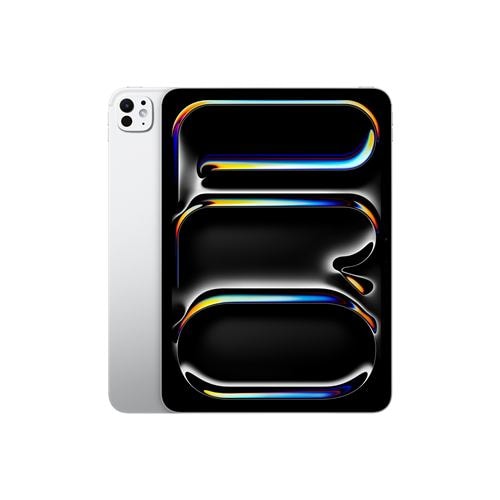
本格的なクリエイティブ作業には
|
iPad Pro(M5) 13インチ | iPad Pro(M5) 11インチ |
 |
 |
|
次は機種ごとの性能の違いを比べてみます。
iPadの機種の性能比較
iPadは機種ごとに様々な性能や価格の差があります。
- iPad本体の価格
- ディスプレイサイズ
- ディスプレイ性能
- 処理能力
- カメラ性能
- 拡張性
- サウンド
それぞれについて詳しくみていきましょう。
まずは性能差と価格差をまとめた表がこちらになります。
| M5 iPad Pro 13㌅ | M5 iPad Pro 11㌅ | M4 iPad Air 13㌅ | M4 iPad Air 11㌅ | iPad A16 | iPad mini A17 Pro | |
|
|
 |
|
|
|
|
| 発売年月 | 2025年10月 | 2025年10月 | 2026年3月 | 2026年3月 | 2025年3月 | 2024年10月 |
| SoC(CPU) | M5 | M5 | M4 | M4 | A16 | A17 Pro |
| ディスプレイ | Ultra Retina XDRディスプレイ | Ultra Retina XDRディスプレイ | Liquid Retinaディスプレイ | Liquid Retinaディスプレイ | Liquid Retinaディスプレイ | Liquid Retinaディスプレイ |
| タンデムOLED | タンデムOLED | IPSテクノロジー搭載LEDバックライトMulti-Touchディスプレイ | IPSテクノロジー搭載LEDバックライトMulti-Touchディスプレイ | IPSテクノロジー搭載LEDバックライトMulti-Touchディスプレイ | IPSテクノロジー搭載LEDバックライトMulti-Touchディスプレイ | |
| 反射防止コーティング | 〇 | 〇 | 〇 | 〇 | × | 〇 |
| フルラミネーションディスプレイ | 〇 | 〇 | 〇 | 〇 | × | 〇 |
| ProMotionテクノロジー | 〇 | 〇 | × | × | × | × |
| 色域 | 広色域(P3) | 広色域(P3) | 広色域(P3) | 広色域(P3) | sRGB | 広色域(P3) |
| 端子(充電) | Thunderbolt / USB 4ポート | Thunderbolt / USB 4ポート | USB-C | USB-C | USB-C | USB-C |
| Apple Pencil | Apple Pencil Pro / Apple Pencil USB-C | Apple Pencil Pro / Apple Pencil USB-C | Apple Pencil Pro / Apple Pencil USB-C | Apple Pencil Pro / Apple Pencil USB-C | Apple Pencil USB-C / 第1世代 | Apple Pencil Pro / Apple Pencil USB-C |
| メインカメラ | 12MP広角カメラ | 12MP広角カメラ | 12MP広角カメラ | 12MP広角カメラ | 12MP広角カメラ | 12MP広角カメラ |
| アダプティブTrue Toneフラッシュ | アダプティブTrue Toneフラッシュ | — | — | — | クアッドLED True Toneフラッシュ | |
| 4Kビデオ撮影(24fps、25fps、30fpsまたは60fps) | 4Kビデオ撮影(24fps、25fps、30fpsまたは60fps) | 4Kビデオ撮影(24fps、25fps、30fpsまたは60fps) | 4Kビデオ撮影(24fps、25fps、30fpsまたは60fps) | 4Kビデオ撮影(24fps、25fps、30fpsまたは60fps) | 4Kビデオ撮影(24fps、25fps、30fpsまたは60fps) | |
| 最大4K、30fpsのProResビデオ撮影(容量256GBのモデルでは1080p、30fps) 最大4K、60fpsのProResビデオ撮影(外部ストレージでの記録時) |
最大4K、30fpsのProResビデオ撮影(容量256GBのモデルでは1080p、30fps) 最大4K、60fpsのProResビデオ撮影(外部ストレージでの記録時) |
ー | ー | ー | ー | |
| オーディオズーム | オーディオズーム | ー | ー | ー | ー | |
| ステレオ録音 | ステレオ録音 | ー | ー | ー | ー | |
| フロントカメラ | 超広角TrueDepthカメラ(横向き) | 超広角TrueDepthカメラ(横向き) | 超広角カメラ(横向き) | 超広角カメラ(横向き) | 超広角カメラ(横向き) | 超広角カメラ |
| 12MPの写真 | 12MPの写真 | 12MPの写真 | 12MPの写真 | 12MPの写真 | 12MPの写真 | |
| センターフレーム | 〇 | 〇 | 〇 | ◯ | 〇 | 〇 |
| 進化したボケ効果と被写界深度コントロールが使えるポートレートモード | 進化したボケ効果と被写界深度コントロールが使えるポートレートモード | ー | ー | ー | ー | |
| 6つのエフェクトを備えたポートレートライティング(自然光、スタジオ照明、輪郭強調照明、ステージ照明、ステージ照明(モノ)、ハイキー照明(モノ)) | 6つのエフェクトを備えたポートレートライティング(自然光、スタジオ照明、輪郭強調照明、ステージ照明、ステージ照明(モノ)、ハイキー照明(モノ)) | ー | ー | ー | ー | |
| 起動 | Face ID | Face ID | トップボタンTouch ID | トップボタンTouch ID | トップボタンTouch ID | トップボタンTouch ID |
| スピーカー | 4スピーカーオーディオ | 4スピーカーオーディオ | ステレオスピーカー(横向き) | ステレオスピーカー(横向き) | ステレオスピーカー(横向き) | ステレオスピーカー(横向き) |
| マイク | 4つのスタジオ品質のマイク | 4つのスタジオ品質のマイク | 2つのマイク | 2つのマイク | 2つのマイク | 2つのマイク |
| 特徴 | プロ仕様! | プロ仕様! | クリエイティブな利用も可能 | クリエイティブな利用も可能 | ビギナーにおすすめ! | 高性能で携帯に便利! |
| おすすめ | ★★ | ★★ | ★★★ | ★★★ | ★★★★★ | ★★★★ |
| 価格(Wi-Fiモデル・Appleストア税込価格) | ||||||
| 64GB | ー | ー | ー | ー | ー | ー |
| 128GB | ー | ー | ¥128,800 | ¥98,800 | ¥58,800 | ¥78,800 |
| 256GB | ¥218,800 | ¥168,800 | ¥144,800 | ¥114,800 | ¥74,800 | ¥94,800 |
| 512GB | ¥254,800 | ¥204,800 | ¥180,800 | ¥150,800 | ¥110,800 | ¥130,800 |
| 1TB | ¥322,800 | ¥272,800 | ¥216,800 | ¥186,800 | ー | ー |
| 2TB | ¥390,800 | ¥340,800 | ー | ー | ー | ー |
| 価格(Cellularモデル・Appleストア税込価格) | ||||||
| 64GB | ー | ー | ー | ー | ー | ー |
| 128GB | ー | ー | ¥154,800 | ¥124,800 | ¥84,800 | ¥104,800 |
| 256GB | ¥254,800 | ¥204,800 | ¥170,800 | ¥140,800 | ¥100,800 | ¥120,800 |
| 512GB | ¥290,800 | ¥240,800 | ¥206,800 | ¥176,800 | ¥136,800 | ¥156,800 |
| 1TB | ¥358,800 | ¥308,800 | ¥242,800 | ¥212,800 | ー | ー |
| 2TB | ¥426,800 | ¥376,800 | ー | ー | ー | ー |
iPad本体の価格の比較
最初に、今発売されているiPadの販売価格をみてみましょう。
購入にあたって、本体価格は非常に重要になりますので、iPadそれぞれの価格をストレージ・Wi-Fiモデル/Wi-Fi+セルラーモデルごとに表にしてみました。
円安の影響を受けてiPadも価格改定を数回重ねており、1番お求めやすいiPad(A16) Wi-Fi/128GBの58,800円から最も高額なM5 iPad Pro13インチ Wi-Fi+セルラーモデル/2TBの426,800円とその差は8倍もあります。
iPadを利用して何がしたいのかで選択するiPadが変わってきますので、本体性能の差について詳しくみていきましょう。
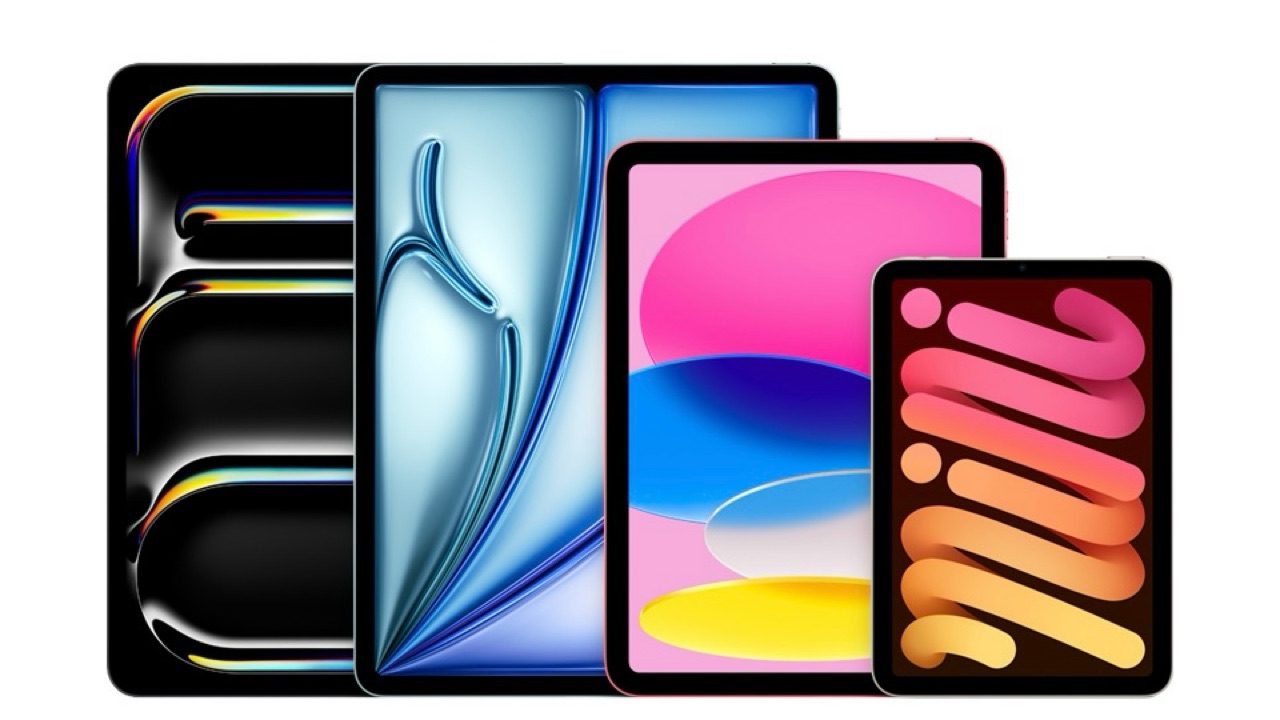
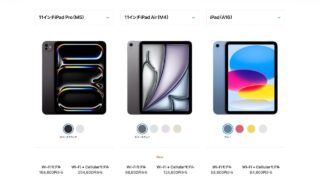
iPadのディスプレイサイズの比較
引用 : Apple
ディスプレイサイズも機種により違います。
最も小さい8.3インチのiPad mini(A17 Pro)(以降 iPad mini)から最も大きい13インチのiPad Pro(以降 iPad Pro13㌅)やiPad Air(以降iPad Air13㌅)まであります。
iPad mini(A17 Pro)やiPad mini 第6世代は携帯性に優れ、女性のバッグにもサッと入りますが、iPad Pro13㌅やiPad Air 13㌅は携帯するよりもデスクなどに置いての利用に向いています。
その中間にある「11インチクラス」のiPad(A16)やM4 iPad Air 11インチ(以降iPad Air11)、iPad Pro 11インチ(以降iPad Pro11)は最も普及しているディスプレイサイズで、利用する上でも基本となるサイズと言えます。
基本的には、どのディスプレイにも最適化されて表示されますので、WEB閲覧などは問題ありませんが、動画編集やイラストを描いたりなどの細かい作業の場合は画面サイズの大きいiPad ProやiPad Airの13インチを利用した方が、作業がしやすいといった違いがあります。
利用する目的によりディスプレイサイズは影響しますので、選択する上で非常に重要になります。
iPadのディスプレイ性能の比較
引用 : Apple
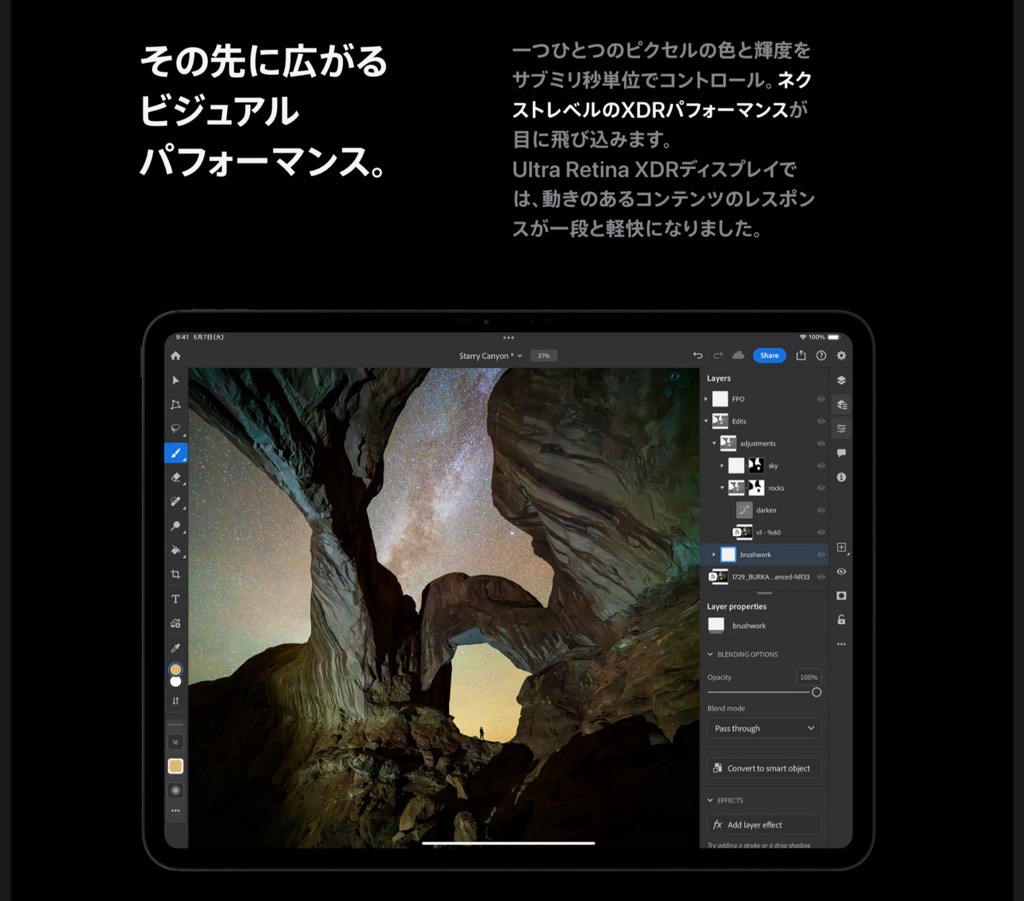
ディスプレイ性能もiPad(A16)とその他のiPadで違いがはっきりしています。
表にも記載しましたが、「反射防止コーティング」「フルラミネーションディスプレイ」に関してはiPad(A16)のみ非対応で、特にフルラミネーションディスプレイに関しては、iPadの画面タッチ操作の際に違和感を感じる方が意外に多いです。
反射防止コーティングとは、屋外では太陽光が、室内では蛍光灯の灯りがディスプレイで反射し難いので、場所を問わず利用する上でストレスになることがありません。
フルラミネーションディスプレイとは、液晶ディスプレイと表面のカバーガラスを圧着して一体化させ隙間を無くしたディスプレイで、画面タッチの際やApple Pencilを利用した時に違いがわかります。
非対応のiPad(A16)を利用した後に対応しているiPad Airなどで同じ様に操作すると、その違いがはっきりとわかります。
非対応のiPad(A16)では、ディスプレイに触れた指やApple Pencilが浮いているというか、奥まったディスプレイを操作しているといった感覚になります。
対応・非対応の機種を両方使わないと解らないかもしれませんが、私はフルラミネーションディスプレイでないと違和感があります。
これも個人差がありますので、家電量販店などで一度直接触れてみることをおすすめします。
そして「ProMotionテクノロジー」はiPad Proのみ搭載されている技術です。
このProMotionテクノロジーとはリフレッシュレートの差であり、iPad Pro以外は1秒間に60回画面を書き換えているのに対し、対応しているiPad Proでは1秒間に画面を120回書き換えている為画面がスムーズに動きます。
これは動きの早いスポーツなどの動画視聴や動きの早いゲームをする際に違いがわかります。
またApple Pencilを利用する際の筆跡の追随にも違いが現れますが、ProMotionテクノロジー対応のiPad Proと非対応のiPad Airで実際に比較した際、普通にApple Pencilで文字を書いているだけではそれ程の違いは感じられませんでした。
一部動画でスローモーションで流して比べている事例がありますが、スローだとその違いは明らかですが日常で目視のレベルで気になるかどうかは正直微妙なレベルです。
ただ、イラストやデザインをiPadで描く方にとっては、ProMotionテクノロジーの有無によるApple Pencilの書き心地は大きく影響してくるでしょう。
iPadの処理能力の比較
引用 : Apple
iPadの処理能力の違いは、搭載されているチップ(SoC)により違ってきます。
人間の体でいうと、脳に該当する部分です。
今回リプレイスされたiPad Airに「M4チップ」が搭載されたことにより、現在販売されているiPadに搭載されているSoCを性能順に並べると
M5 > M4 > A17 Pro > A16
の順になります。
日常生活の中で利用頻度の多いWEB閲覧や動画視聴などであれば、その違いは体感出来ませんのでそれ程気にしなくても大丈夫ですが、iPadに負荷のかかる作業を頻繁にする場合、例えば4K動画編集やRAWファイルの写真現像アプリの利用、最近では3DモデリングのCADアプリなどを利用した際に処理速度の違いが出てきます。
この処理能力の差は、iPadを選ぶ際にも基準の重要な部分ですが、本格的にクリエーター的な利用をしない限りはそれ程大差はないと感じました。
実際にその差は、通常利用ではほとんど感じませんので大丈夫です。
iPadのカメラ性能の比較
次はカメラの性能ですが、背面にあるメインカメラがiPad Proを含め全て単眼レンズになります。2世代前までのiPad Proは2眼レンズでしたが、最新型のiPad Pro(M5)はiPad Pro(M4)同様の単眼レンズです。
私はiPadを10年以上利用していますが、iPadで写真撮影したことは数回しかありません。
ほとんどの方はiPadで撮影したことはないと思いますのでそれ程重要ではありませんが、iPadの魅力の一つに「iPadで撮影・編集・保存・YouTubeなどにアップ」までiPad一つで出来てしまうことがあります。
動画編集は、パソコン無しでもiPadがあれば、撮影から編集しやすい環境まで手にすることができるのです。
iPhoneでも出来ますが、画面が大きいiPadでの編集は作業がしやすく確認しやすいといったメリットもあります。
そしてフロントカメラ性能は、全ての機種で「12MP超広角」「センターフレーム対応」となっており、iPad mini以外の機種は横向きでセンター配置のフロントカメラに対応しています。テレワークやビデオ通話などの機会が多い今、お求めやすいiPad(A16)を含めiPad Air、iPad Proこの機能を利用できるのは嬉しい限りです。
iPadの拡張性の比較
拡張性に関しては、全ての機種がUSB-C搭載となっています。
iPhone 14シリーズまでの充電がLightningケーブル(iPhone15シリーズ以降はUSB-C)なので、USB-Cケーブルと2本必要だと思われるでしょうが、USB-C接続可能なiPadの方が拡張性に優れる点で有利です。
例えばiPadに保存してある動画をUSB-Cケーブルで外部ディスプレイに接続して観ることで、iPadで観るよりも大人数でより大きな画面で視聴することが可能です。
また、ミラーレスカメラやビデオカメラで撮影した動画ファイルを転送する際もUSB-Cケーブルで直接転送可能な機種もありますし、転送速度もLightningケーブルよりも高速な為、時間短縮にも繋がります。
動画ファイルはファイル容量が大きいので、多くのファイルを転送する際はその差も歴然です。
ただ、iPad(A16)に搭載ののUSB-Cは、USB2.0の規格で転送速度は最大480Mbpsと他のiPadよりも遅い為、注意が必要です。
Lightning端子のiPad 第9世代も変換ケーブルを利用することで対応可能でしたが、圧倒的に最初からUSB-C端子搭載のiPadの方が便利です。
また、iPhoneからの写真や動画の転送は、AirDropを利用すると無線で即時送受信が可能です。
iPadのサウンドの比較
搭載しているスピーカーにより、サウンド面でも違いが歴然としています。
iPad Proは上下(横向きで左右)それぞれ2スピーカーで合計4スピーカー搭載、音質は非常に素晴らしいです。
一方 iPad AirとiPad mini、iPad(A16)は上下(横向きで左右)にそれぞれ1スピーカーの合計2スピーカーでステレオサウンドは体感出来ますが、iPad Proと比べるとどうしても劣ってしまいます。
ただ、iPadで動画視聴や音楽鑑賞する際、AirPodsなどワイヤレスイヤホンなどを利用される方にとっては、このスピーカーの数や位置は関係なくなるので、大きな違いにはなりません。
今ワイヤレスイヤホンも高音質ですし、通話も可能なので個人的にはワイヤレスイヤホンの利用の方が、周りを気にせず利用できる点で便利ではないかと思います。
私もワイヤレスイヤホン利用がメインです。

 ポチップ
ポチップ
 ポチップ
ポチップ
 ポチップ
ポチップ
 ポチップ
ポチップ
 ポチップ
ポチップ
 ポチップ
ポチップ
iPadの魅力
iPadの魅力については、このサイトで度々ご紹介してきました。
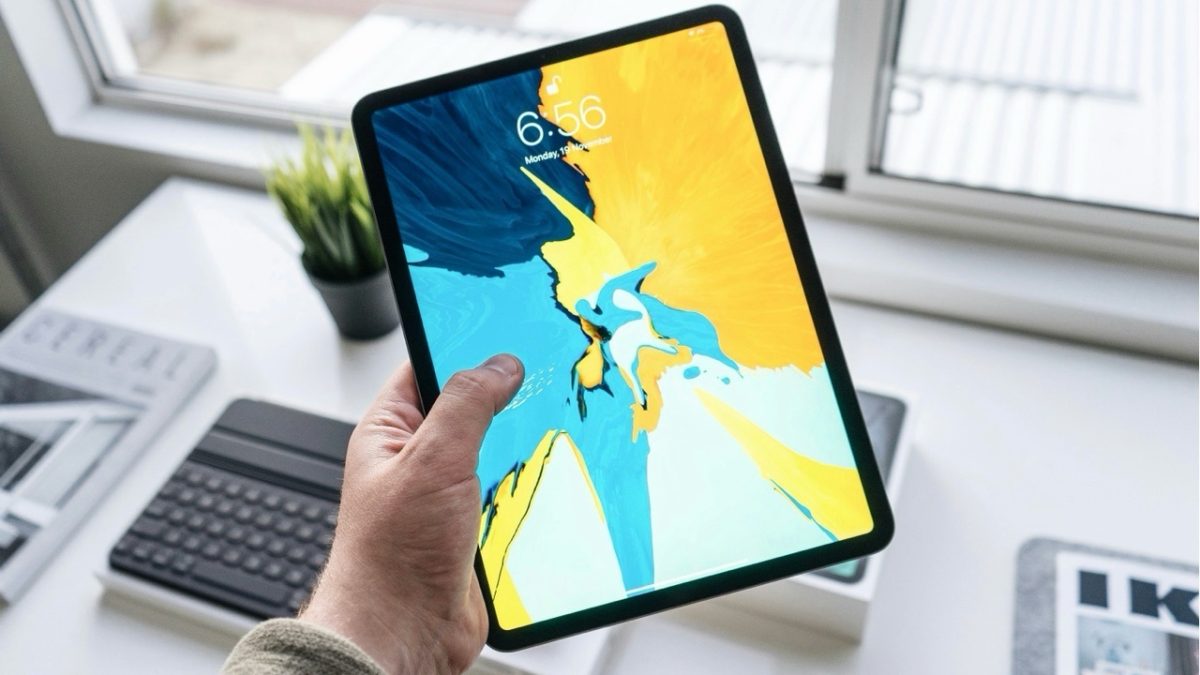
画面が大きいのでスマホよりもWEB閲覧や動画視聴に適していることから、スマホよりも利用期間も長いので結果としてコスパも良くなるなど良いことが非常に多いです。
iPadは、どの機種もほぼ完成形といって良いほど利用する上で不便なことはなく、iPadOSのサポート期間の長さなども魅力の一つでもあります。
iPadの利用用途によるおすすめ機種
これまで機能の違いについて簡単に解説してきましたが、ここからはどういった方にどのiPadがおすすめかについて簡潔に解説していきます。
ビギナー向けのiPad!
これからiPadを始めたい!
こういったiPadビギナーの方には、iPad 第10世代やiPad(A16)がおすすめです。
特にiPad(A16)はストレージ容量がこれまでの64GBから128GBへとアップし価格も据え置き、ビギナーがiPadを利用する目的は全てiPad(A16)でも問題なくすることが出来ます。
最初に無印のiPadから始めて本格的にクリエイティブな作業に挑戦してみたいなど、ステップアップの際に上位機種に買い替える方が無駄もなくなります。
案外iPadを購入したけど使わずに置いてあるといった方も多いので、最初から高スペックなiPadの購入はおすすめし難いです。
ポチップ
閲覧主体だがビジネスでも利用!
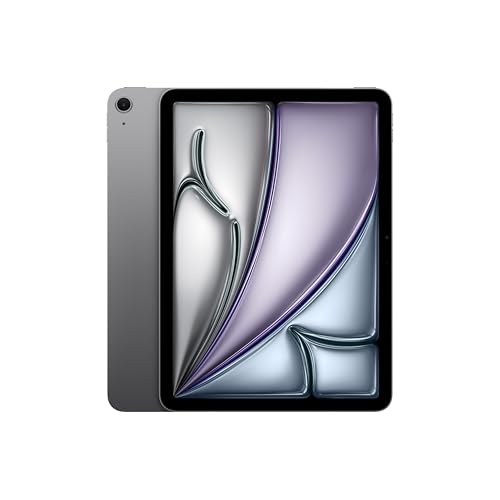
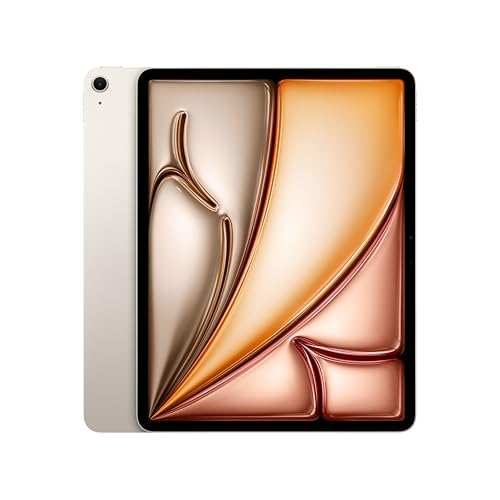
プライベートでもビジネスでも広範囲で利用可能なのが、iPad Air(M4)です。
性能面でも高スペックですし、カラーバリエーションも豊富で、気に入ったカラーのiPad Air(M4)なら利用頻度も上がります。その結果として、iPadの操作なども早く覚えることでスキルアップにも繋がります。
実際、2020年に大きく変わったiPad Air 第4世代の購入理由として、「カラーが気に入った」といった声が非常に多かったのも事実です。
今回のiPad Air(M4)も豊富なカラーラインナップとなり、性能面でもM4チップ搭載などビジネスからプライベートまで満足させてくれるiPadです。普通にiPadを利用される方の最上位機種といって良いでしょう。
ポチップ
iPad Air(M3)も、iPad Air(M4)の発表・発売に合わせてAppleの公式ラインナップから外れており、家電量販店の店頭やネットサイトでの在庫からの購入になります。
iPad Airの魅力についてはこちらに詳しく掲載してあります。
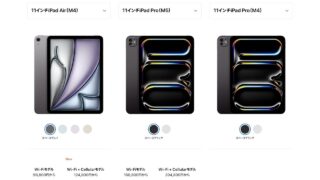
2024年5月に発表・発売のiPad Air(M2)から13インチも加わり、大きなディスプレイを求めるユーザーはお求めやすい13インチ iPad Airに魅力を感じるでしょう。
最新のiPad Air(M4)もラインナップに13インチはありますよ!
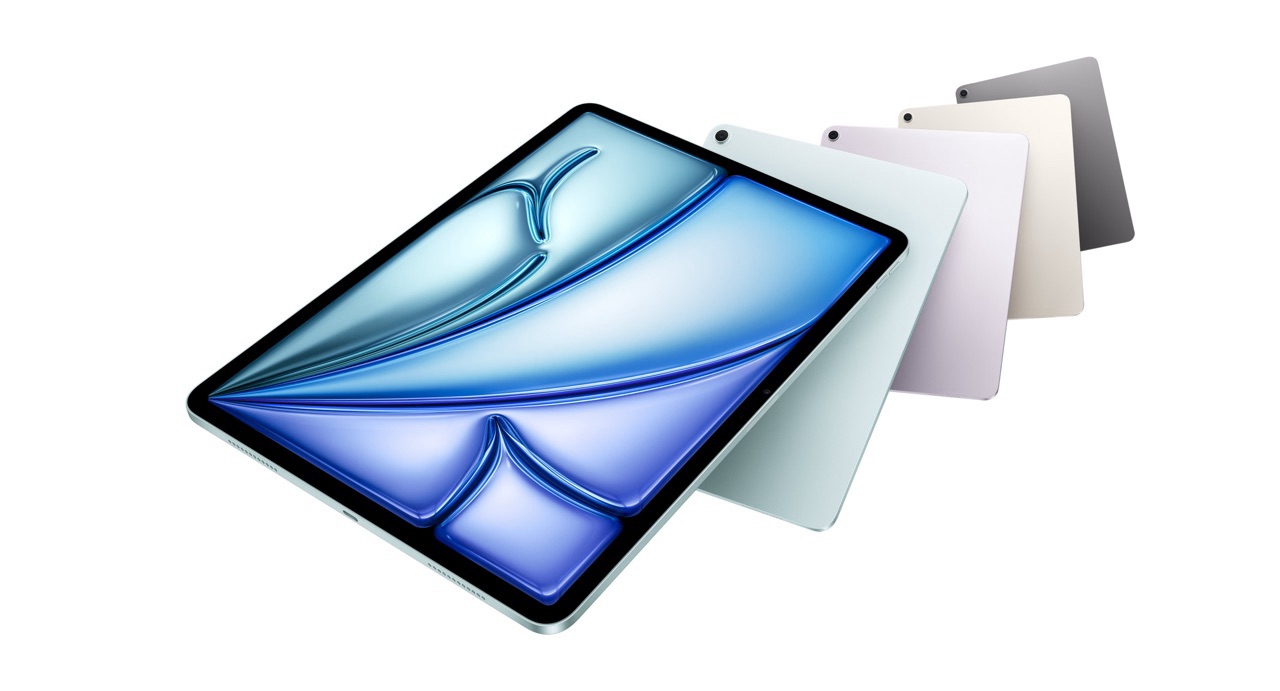
iPad Air(M4) 引用 : Apple
ポチップ
動画や写真の編集など本格的にクリエイティブ使用!
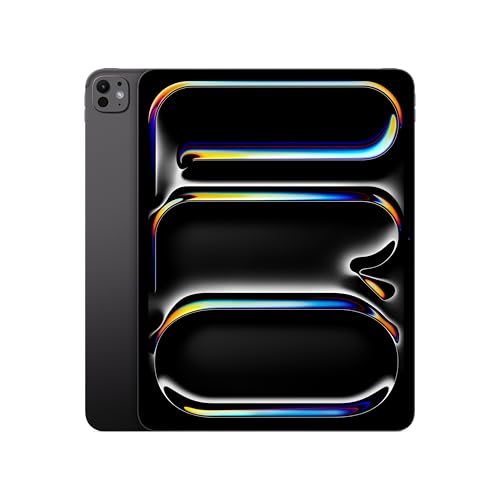
動画や写真の編集、デザインアプリなどを頻繁に利用される方にはiPad Proがおすすめです。
4K動画ファイルや写真のRAWファイルなどはデータ容量も大きく、iPad本体のストレージ容量も大きい機種の方が便利です。
そして何よりその処理能力。iPad Proは、ストレージ容量を1TB以上を選択すると、搭載メモリが16GBとなり、クリエイティブなタスクをする上で何より有利なスペックなのが特徴です。
2世代前の機種ではありますが、M2チップ搭載のiPad Proなら処理能力もストレージ容量も気にすることなく、作業に集中することが可能です。
特にデザインアプリの利用が多い方は、大画面のiPad Pro13インチがおすすめです。
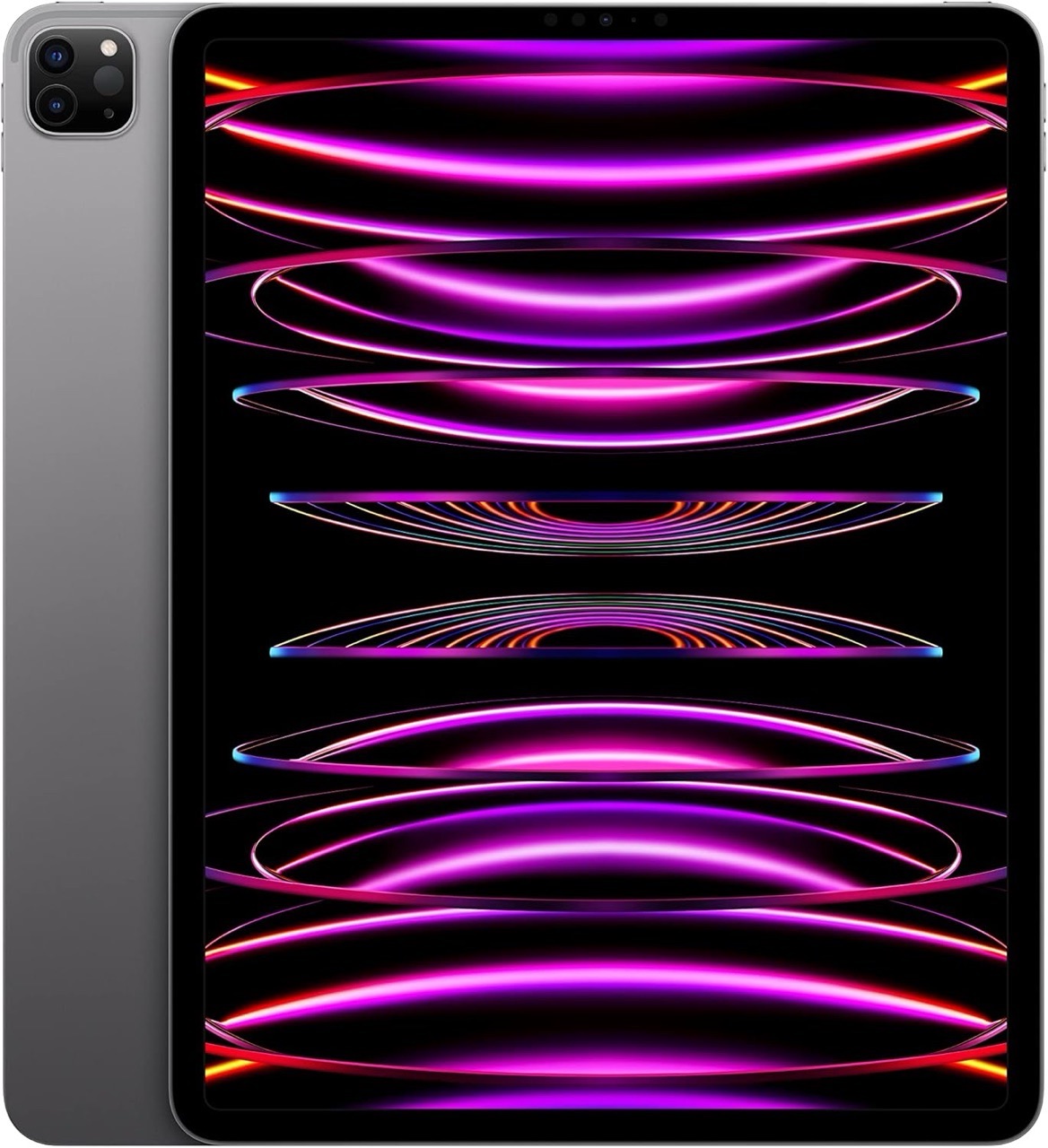
11インチのiPad Proよりも、画面が大きいので描きやすいです。
またビジネスシーンでも、iPad Proはその性能を発揮してくれます。
Magic Keyboardと合わせて利用することで、外出先でもスマートに作業が可能です。
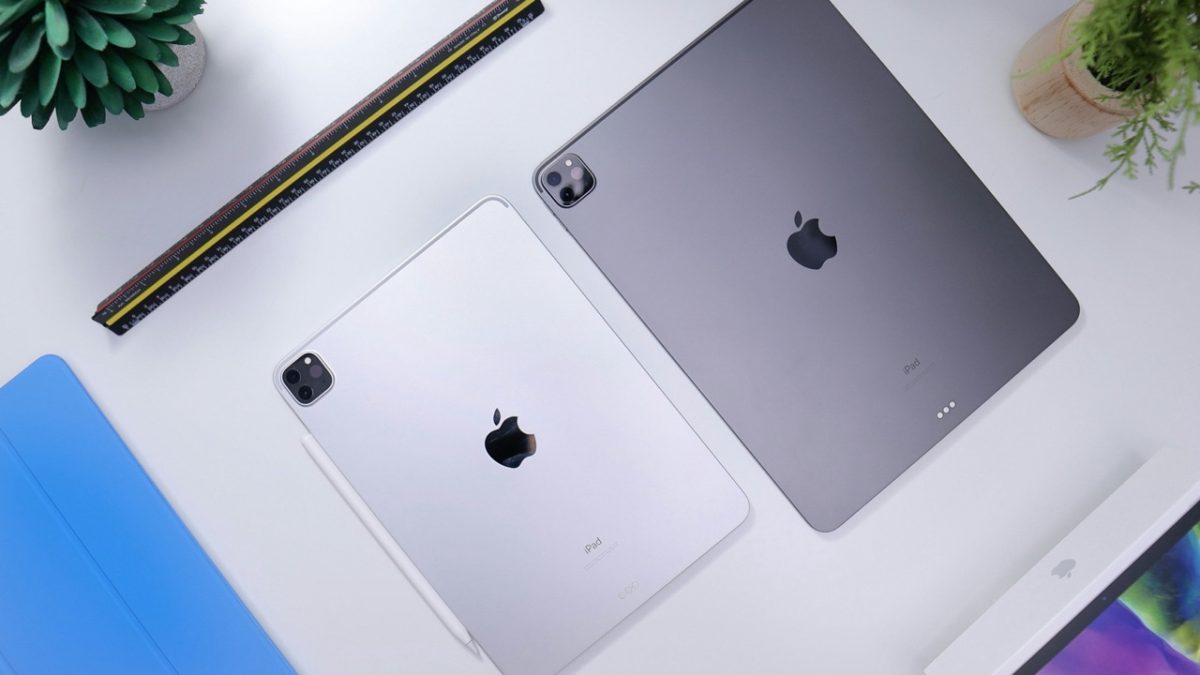
またiPad Air(M4)もM4チップを搭載しておりますので、こういったクリエイティブな作業にもおすすめです。
iPad Air(M4)に搭載のUSB-Cは、iPad Air 第4世代に搭載のUSB-Cよりも転送速度が速いので、外付けSSDなどを上手に利用することで、iPad Proに負けない性能を発揮してくれます。
iPad Pro(M4)も、iPad Pro(M5)の発表・発売に合わせてAppleの公式ラインナップから外れており、家電量販店の店頭やネットサイトでの在庫からの購入になります。
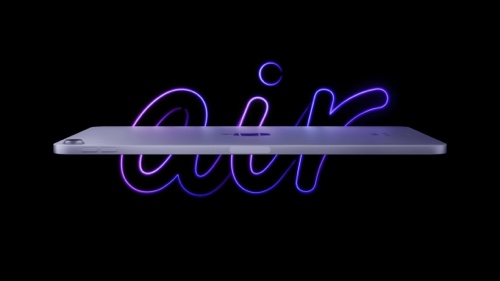
2025年10月発売のiPad Pro(M5)は、更に高性能で13インチはサイズも薄く、性能も価格もモンスターマシンです。
iPad Pro(M5)は、プロのクリエイターがビジネスツールとして利用するiPadであり、一般的な利用では不要なスペックと言えます。
ProMotionテクノロジーなどがiPad Proを選択する目的ならば、2世代前のM2チップ搭載モデルがおすすめです。
ポチップ
ポチップ
外出先でも気軽に利用!
iPad mini(A17 Pro)ならいつでもどこにでも持ち出せるので、外出時にバッグへ入れて出先でのWEB閲覧もスマートにおこなえます。
片手で握れる最大サイズのiPad mini(A17 Pro)は、iPhoneの代わりとしてWEB閲覧や動画視聴で利用されている方も多く、私もその一人です。
小さすぎずにちょうど良いサイズでもあるiPad mini(A17 Pro)は、サイズが小さいだけでスペックはminiではありません。
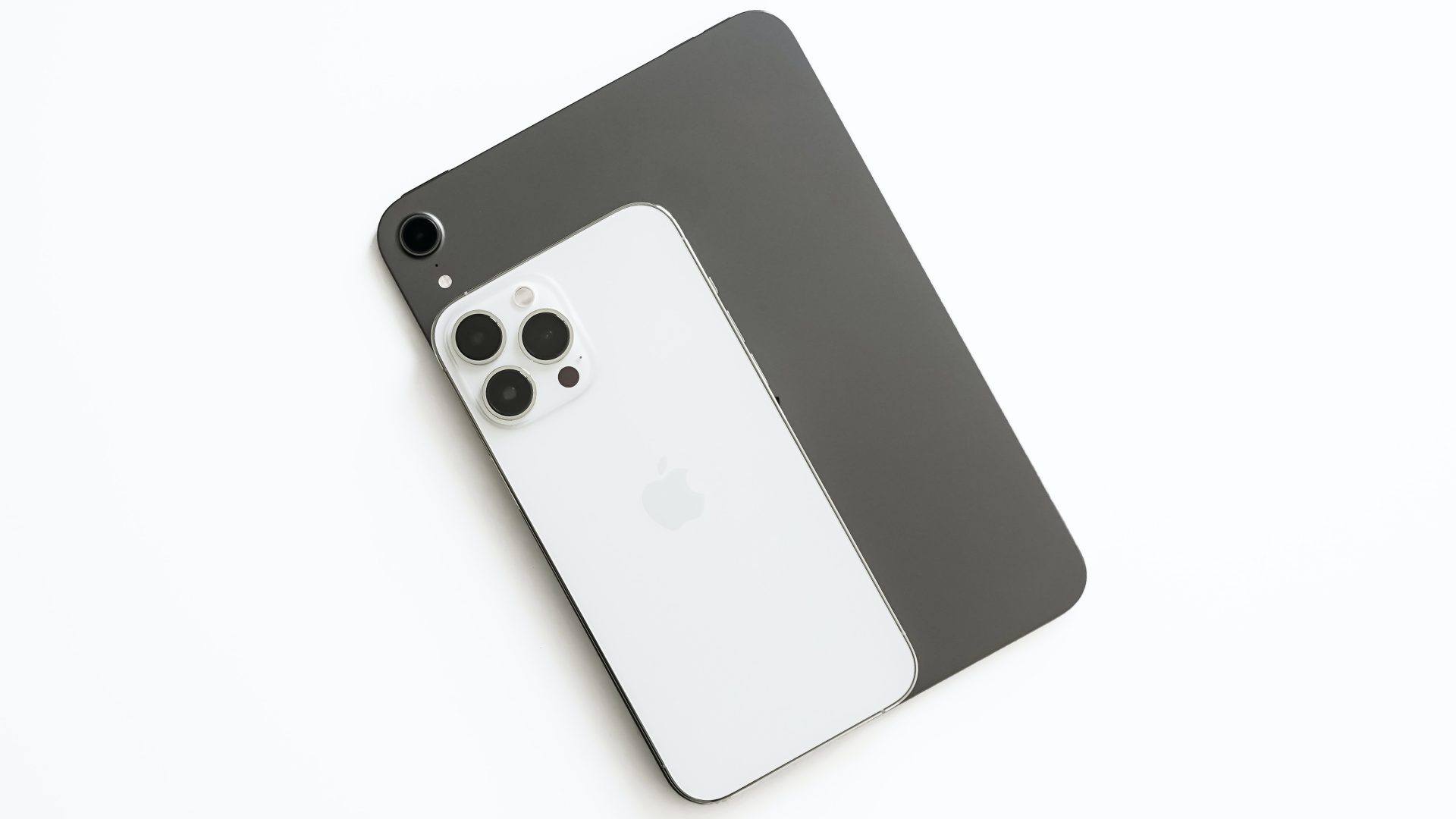
そして女性にも人気のiPad mini(A17 Pro)。その理由は小さめのバッグにも入るから!
女性にこそiPad mini(A17 Pro)はおすすめです。

 ポチップ
ポチップ
ポチップ
ポチップ
iPadはWi-Fiモデルかセルラーモデル、どっちがいい!?
購入したいiPadが決まり、次に選ぶ項目がWi-FiモデルかWi-Fi+セルラーモデルかになります。
この選択も非常に重要で、両機種の違いとしてWi-FiモデルにはGPS機能がありません。
個人的にはiPad miniを選択するならWi-Fi+セルラーモデルが良いですが、それ以外のiPadならWi-Fiモデルでも大丈夫ではないかと感じます。
主にiPadの利用場所がどこが多いかで決まると思います。
自宅での利用が多いならWi-Fiモデル
自宅での利用がほとんどで、自宅に光回線がありWi-Fi環境があれば、Wi-Fiモデルをおすすめします。
最初の表に価格を記載しましたが、Wi-Fiモデルの方が購入費用を抑えることが出来ます。
そして外出先で利用する際は、iPhoneやスマホのテザリングを利用した方がランニングコストを抑えることも可能です。
ただiPhone等でテザリングすると、iPhoneのバッテリー消費が激しいため1時間以上テザリングでiPadを利用する機会が多いならセルラーモデルを購入することをおすすめします。
外出先でも利用するならセルラーモデル
先ほどの続きになりますが、1日1時間以上外出先でiPadを利用する機会が多いのであれば、迷わずセルラーモデルを購入して、別途SIMを契約しiPad単体でインターネットに接続する環境を整えましょう。
またiPad以外に、MacBookなどノートパソコンを外出先にてテザリングで使用することがある方も、iPadのセルラーモデルを利用してテザリングした方が、iPhoneやスマホのバッテリーよりも大容量のバッテリーを搭載しているのでおすすめです。
セルラーモデル購入・SIM契約しないという方法
今は自宅での利用を考えているけど、外出先で利用することも多くなりそうな方は、セルラーモデルを購入してSIM契約はとりあえずせずに、自宅以外で利用する際はデータ専用の格安SIMを利用する容量や利用する日だけ購入するという選択も今可能です。
auの新料金プランで「povo2.0」というオンライン専用プランがあります。
povo2.0の対応端末にiPadシリーズが追加され、正式対応したことで安心してau回線を使いたい時だけ必要なギガを利用出来たり、丸一日使いたい放題など魅力あるプランです。
こういったサービスを上手に利用することでランニングコストを抑えることも可能ですので、セルラーモデルを購入しておくといった方法も、今はおすすめです。

iPadのストレージ容量の選択
機種が決まり、Wi-Fiかセルラーか通信モデルが決まったら、最後はストレージの容量です。
万が一ストレージ容量不足になったら外付けSSDを利用するという方法もありますが、ビギナーの方にはiPadのファイル管理が難しいと思いますので、iPad本体のストレージのみでのファイル管理をおすすめします。
ビギナー向けのiPad(A16)も128GBがベースとなり、ストレージ容量不足で悩むこともなくなるでしょう。万が一の際は、外付けSSDの利用やiCloudの有効活用で対応することが可能です。今動画を撮影・保存される方が非常に多いので、128GBだと直ぐに不足してしまうかもしれません。
iCloudを上手に利用するなら128GBでも充分ですが、最初はそれも面倒に感じることもあるかもしれないので、動画など容量の多いファイルを多用する場合は、256GBがおすすめです。
iPad(A16)やiPad Air(M4)、iPad mini(A17 Pro)に、ストレージ容量128GBが用意されていますので、ストレージ容量優先でこの3機種から選択するというのも選択肢としては有効だと思います。
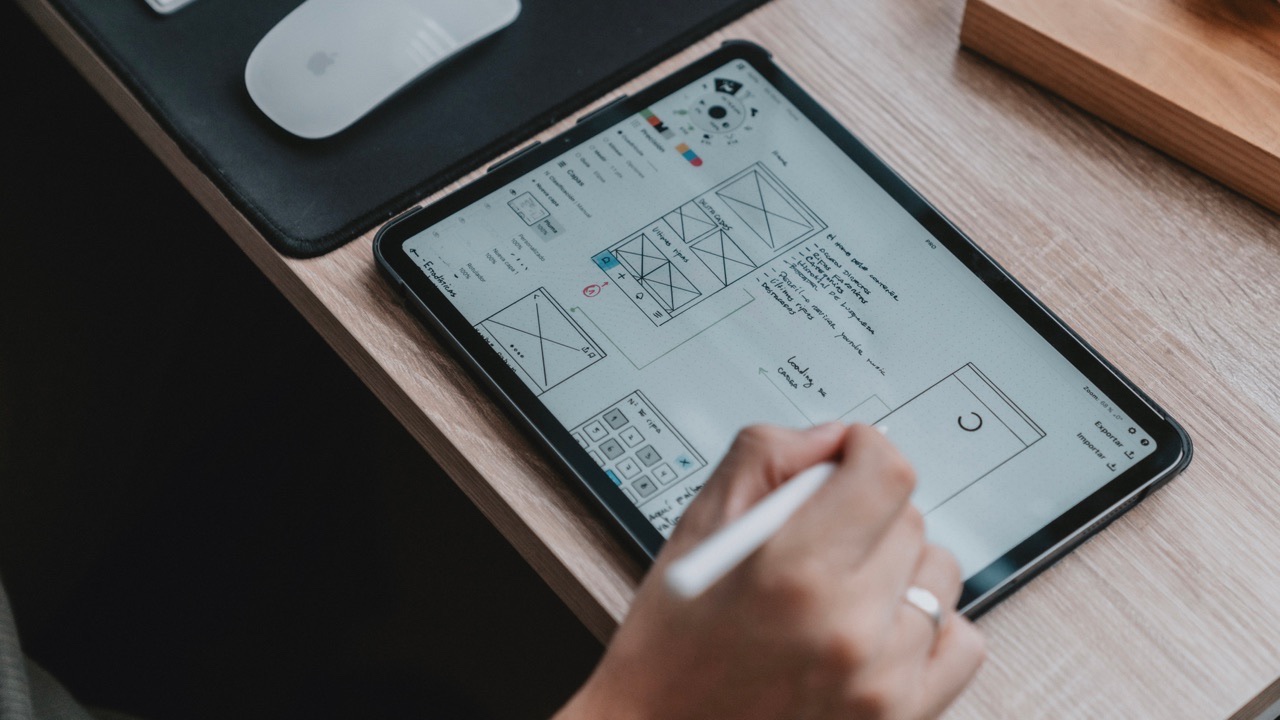
重要!|Apple Pencilの違いによる選択
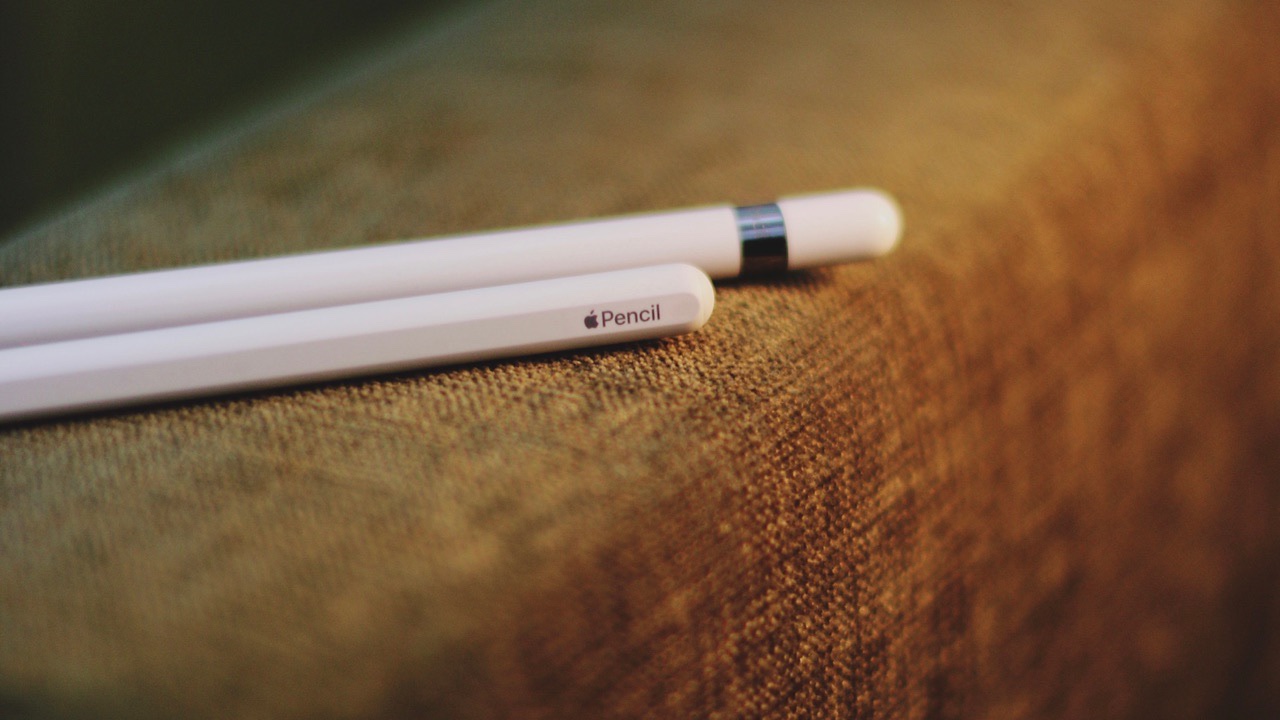
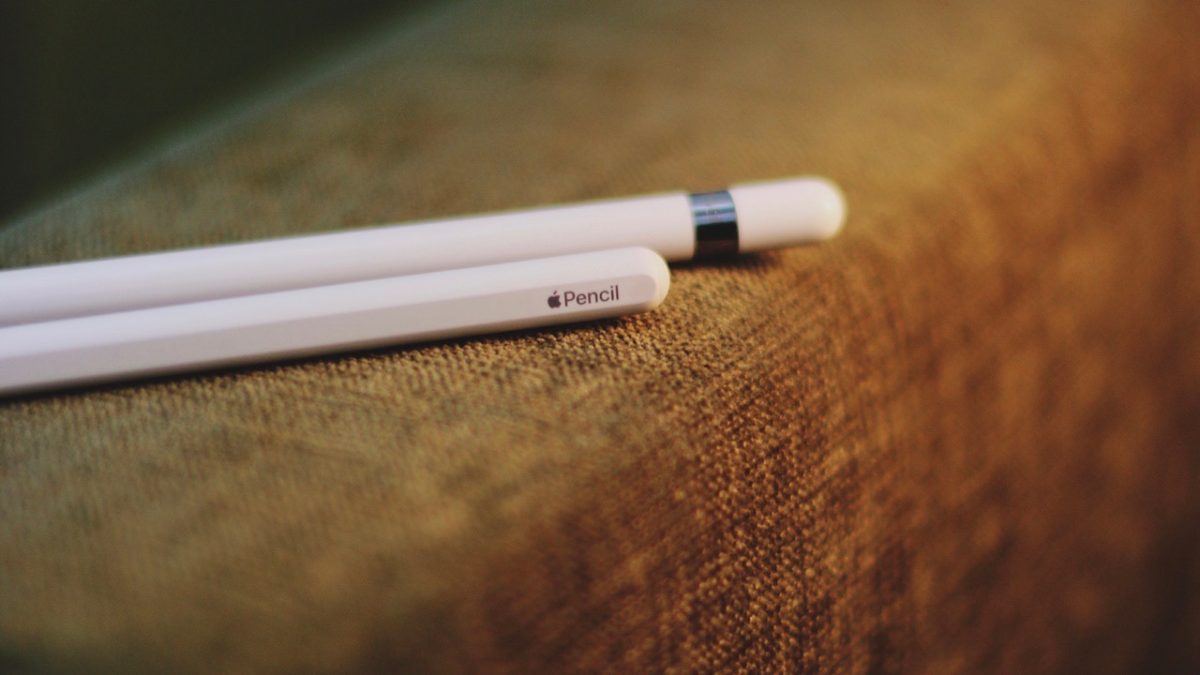
今販売されているiPadは全てApple Pencilの利用が可能ですが、利用できるApple Pencilの違いによりiPadの選択が変わります。
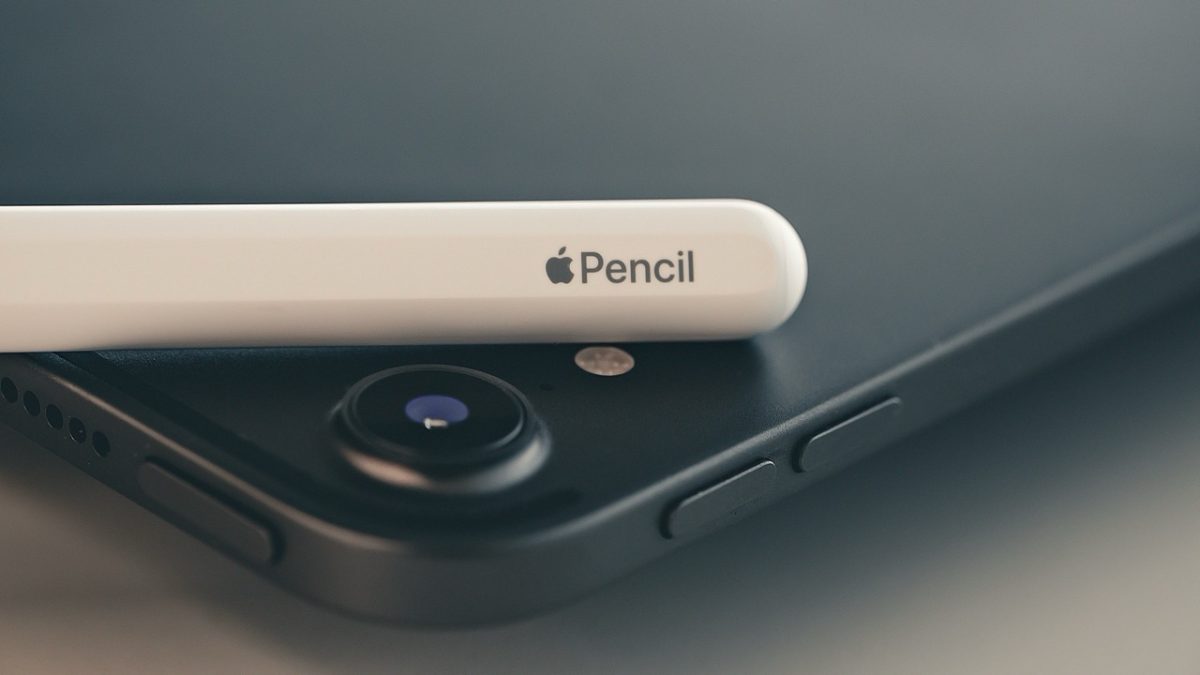
Apple PencilはiPadの中でも最も重要なアクセサリーであり、一度使うとその便利さがわかります。
iPad(A16)はApple Pencil 第1世代とApple Pencil USB-Cに対応、それ以外のM4 iPad Pro/M3 iPad Air/iPad mini(A17 Pro)はApple Pencil ProとApple Pencil USB-Cに対応しています。
私のおすすめはApple Pencil Proです。
iPad本体へのマグネット装着でペアリングと充電が可能なことと、マグネット装着なので利用したい時に直ぐにiPad本体から外して利用できることが魅力です。
Apple Pencil 第1世代対応のiPad Pro10.5インチを利用していた時は、Apple Pencilの利用頻度は極端に少なく、ほとんど使わずに充電切れといった状態でしたが、iPad Air 第4世代の購入時に揃えたApple Pencil 第2世代は毎日利用している今、その便利さはもう手放せません。
ここで注意したいのが、新しくラインナップに加わった「iPad mini(A17 Pro)」と「M4 iPad Pro」、「M3 iPad Air」は、Apple Pencil 第2世代には対応してなく、「Apple Pencil Pro」と「Apple Pencil USB-C」の対応となったことです。
Apple Pencil USB-Cでも基本的な操作は可能ですので、費用を抑えたい方にはApple Pencil USB-Cがおすすめです。


使うと色々試したくなるからワンランク上の機種選択もあり

引用 : Apple
iPadを購入・利用していくと、新しい世界が見えてきます。
少しオーバーな言い方に聞こえるかもしれませんが、WEB閲覧や動画視聴での利用がほとんどでも、iPhoneで撮影した写真や動画を編集してみたくなったり、最初は上手に出来なくてもデザイン関係のアプリを利用してみたくなったりとワンランク上の作業をしてみたくなるものです。
そうしたことも踏まえると、「iPad(A16)を購入したけど、iPad Air(M4)を選んでおいた方が良かったかも」ということもあり得ます。
今iPadで何をしたいのかが重要ですが、この先のことを踏まえてワンランク上の機種を選ぶといった選択も考慮すべきでしょう。
ただビギナーやライトユーザーが、いきなりiPad Proに手を出すのは勿体無いです。使いこなせず、無駄な買い物になる方が多いのが現状です。
一緒に揃えたい周辺アクセサリー
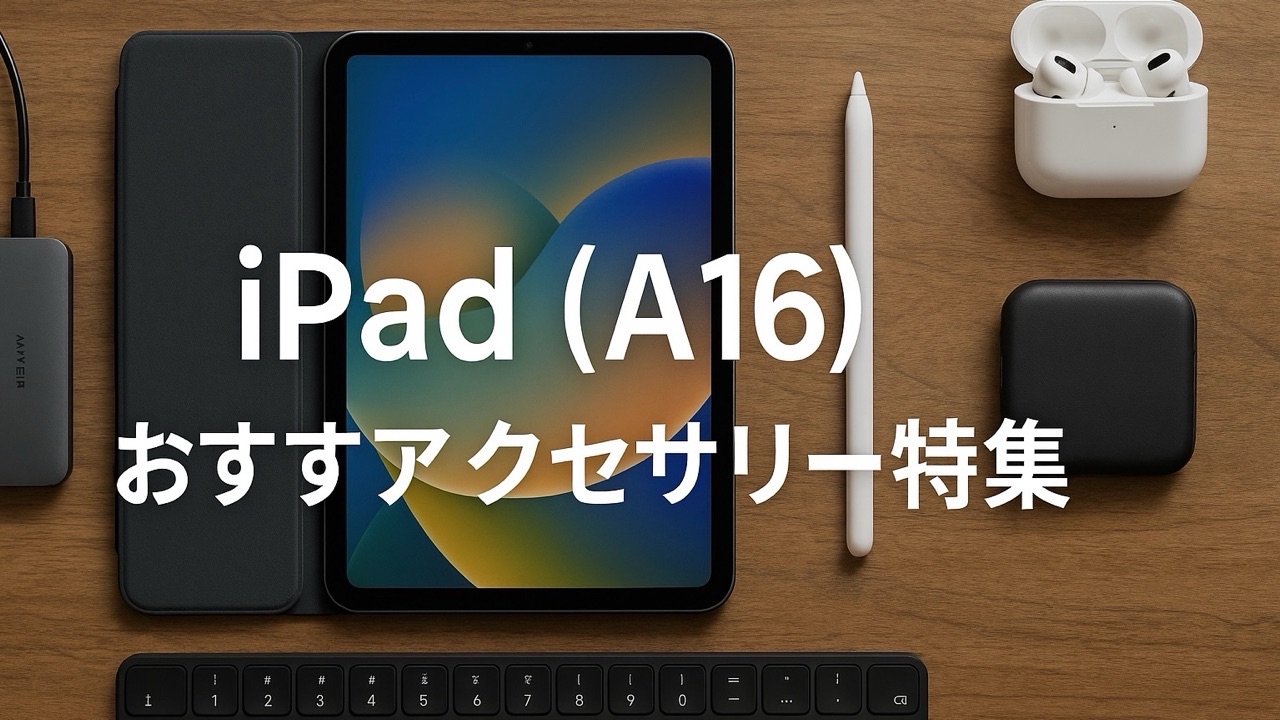
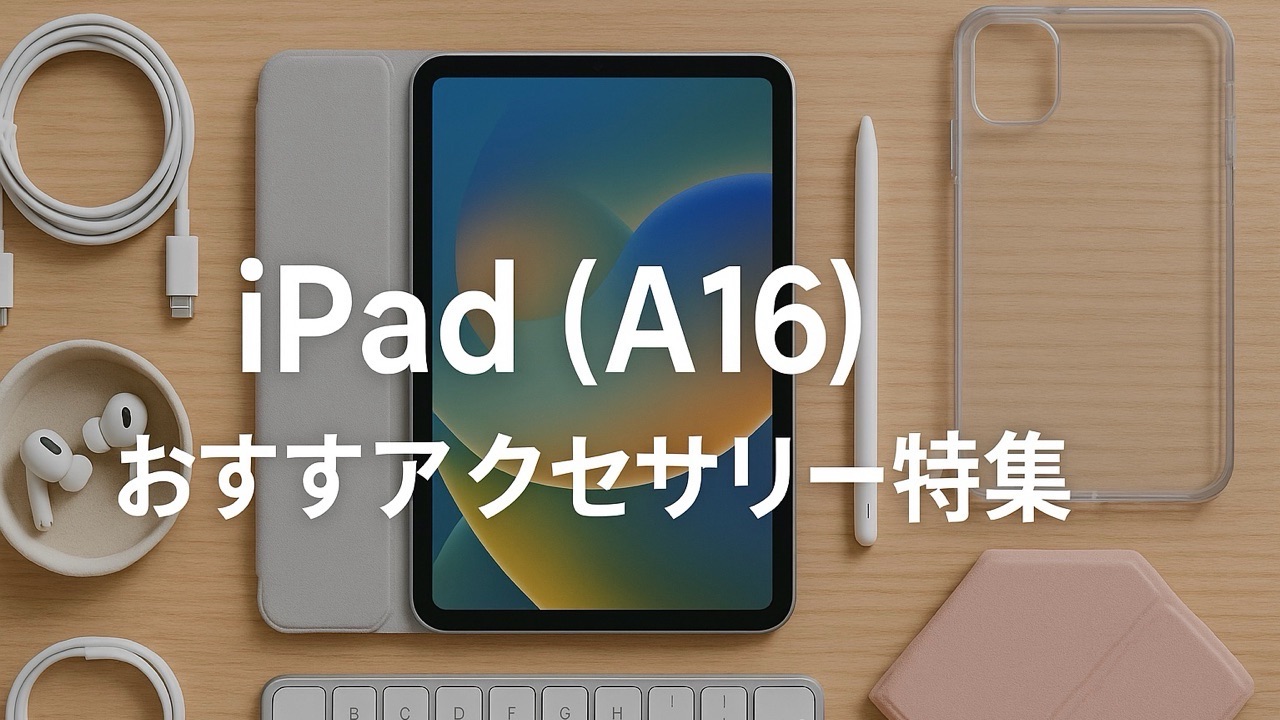
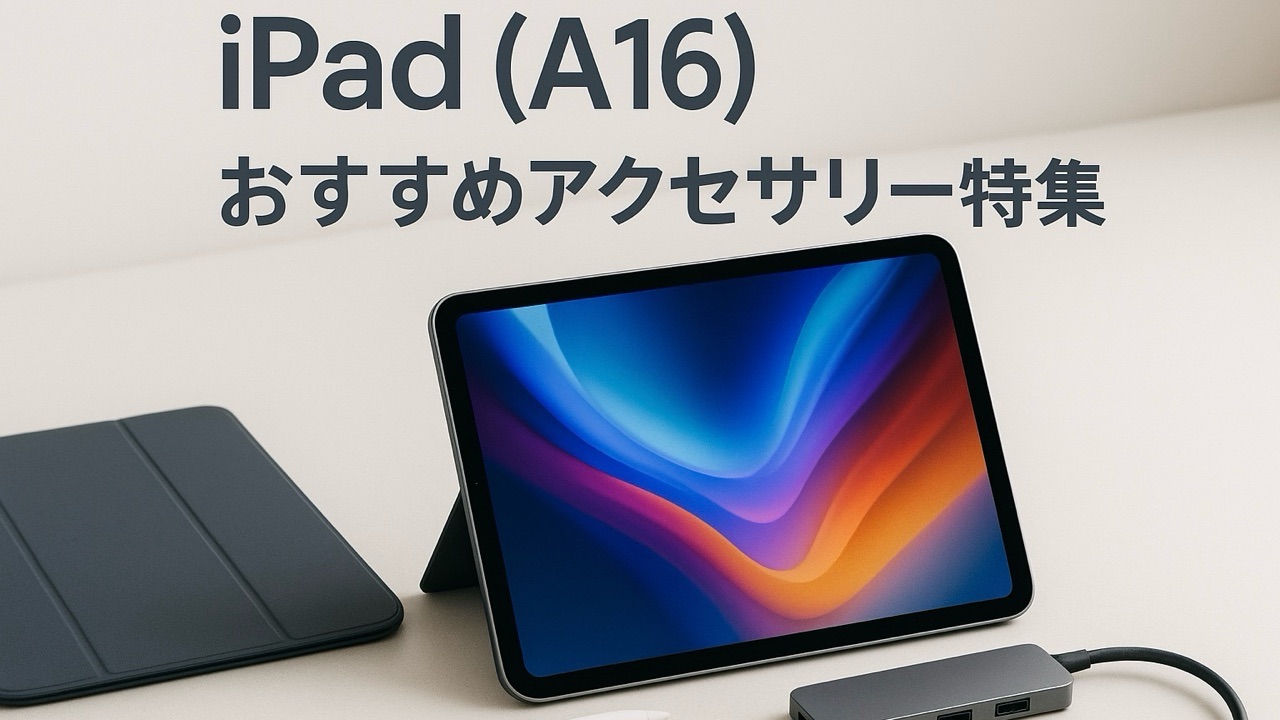
購入するiPadが決まりましたら、その周辺アクセサリーも一緒に揃えたいです。
中でも大事なiPadを保護するケースと画面の傷を抑える保護フィルムは必需品です。
必要なアクセサリー類と優先順位は
- 保護ケース
- 保護フィルム
- Appleペンシル
- クリーナー
- キーボード
- 外付けストレージ
といったところでしょう。
iPadのアクセサリー類はAmazonが多数揃えてありますのでおすすめです。
Amazonの検索窓で「iPad Air M4 ケース」といった感じでiPadの機種と目的のアクセサリーを入れると探しやすいです。
Amazonでの商品購入もiPadの大画面なら商品写真も大きく見れますのでショッピングもより一層楽しめます。
毎日使うiPadだから、使いたくなるiPadを選ぼう!
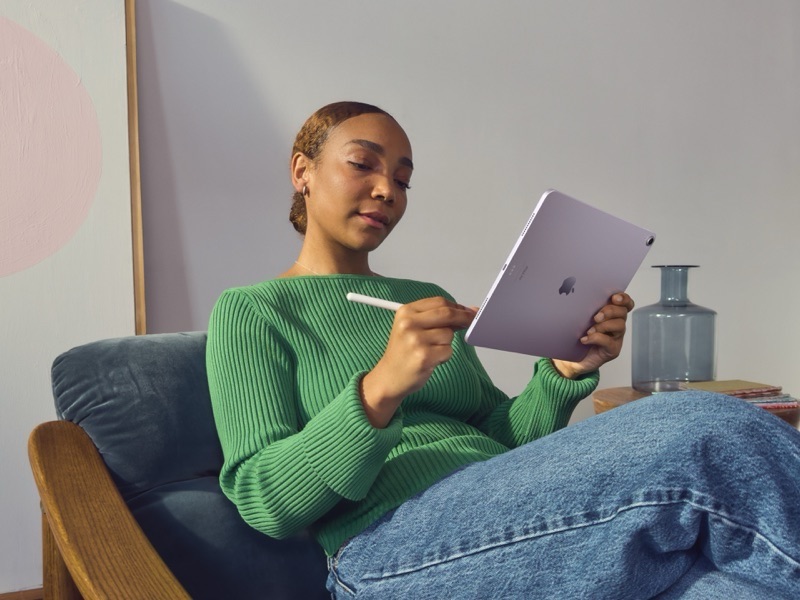
M2チップ搭載で性能的にも満足で、カラーラインナップも豊富なiPad Air(M2) 引用 : Apple
毎日使うiPadですから、性能面以外でも大事な点が一つあります。
それは、カラーなどのデザインです。
気に入ったデザインやカラーのiPadなら当然毎日使いたくなりますし、その結果iPadの操作方法なども早く解るようになります。
2020年にオールスクリーンとしてリプレイスされたiPad Airは性能面でこれまでのiPad Airよりも魅力的でしたが、それ以上にカラーラインアップが豊富で、カラーが気に入ったからiPad Airを選んだといった方も男女問わず多かったです。
iPad AirやiPad miniでお気に入りのカラーがあるのであれば、性能的にもデザイン的にもこれ以上のiPadはないかもしれません。
お気に入りのiPadは、あなたのfor Better Lifeの良きパートナーとなることでしょう。
🍎for Better Apple Life
iPad選びで迷っている方へ。
自分の作業スタイルに合った1台を選ぶことで、日々の生産性と快適さは大きく変わります。
あなたのiPadライフが、もっと心地よく進化しますように‼️
ポチップ
ポチップ
ポチップ
ポチップ
ポチップ
ポチップ
ポチップ
ほぼ毎日Apple製品、特にMacやiPad、iPhoneに関する情報を掲載していますので、X(旧Twitter)でフォローしていただくと更新内容の通知が届きます。
ぜひフォローお願いします。
@Kazu_blog
>>>iPhone でSafariをご利用の方のブックマーク方法はこちら
>>>iPhone でChromeをご利用の方のブックマーク方法はこちら
>>>androidスマホをご利用の方のブックマーク方法はこちら

 にほんブログ村
コメント